
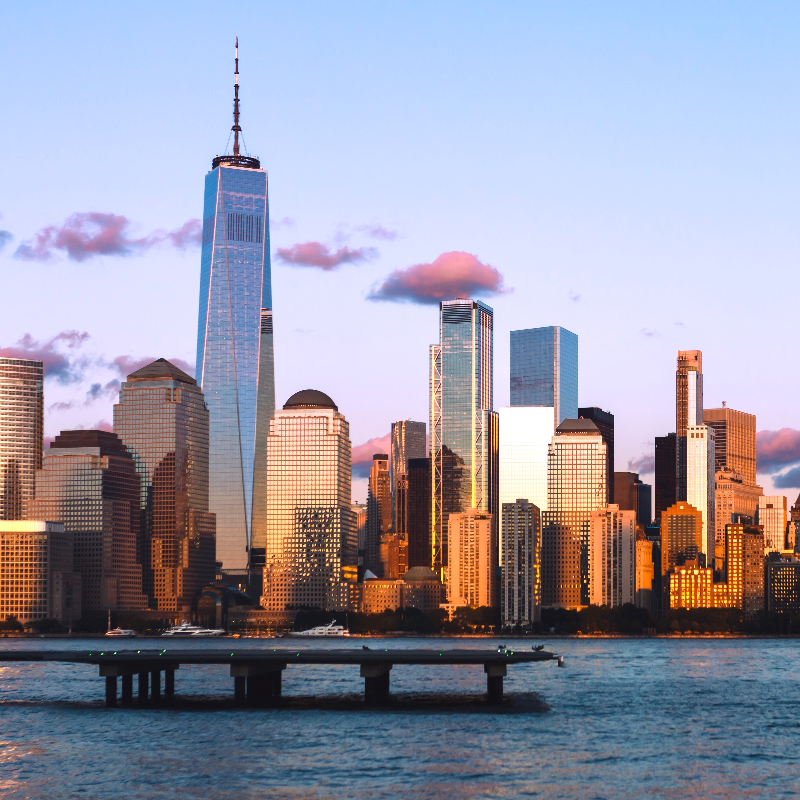
Coba tampilan distorsi di bawah, atau buka gambar Anda sendiri.
Lengkungkan gambar secara online
Lengkungkan foto seolah dicetak di atas lembaran yang ditekuk: pilih arahnya, atur seberapa kuat lengkungannya, dan tentukan apa yang mengisi ruang kosong yang tersisa. Bandingkan dengan “Riak”, “Pintir”, “Sferisasi”, dan tampilan lain di set yang sama, langsung di browser Anda. Coba tampilan distorsi di bawah, atau buka gambar Anda sendiri.
Cara kerjanya
- Buka foto Anda, atau coba “Lengkung” pada foto contoh.
- Klik “Properti”, pilih “Arah”, lalu atur “Jari-jari”.
- Klik “Terapkan”, lalu simpan gambar atau lanjutkan mengeditnya di PictorX.
Arah dan jari-jari
“Arah” menentukan cara foto melengkung: “Atas” dan “Bawah” melengkungkannya seperti senyum atau cemberut, “Kiri” dan “Kanan” melengkungkannya ke samping. “Jari-jari” mengatur kekuatan lengkungan; nilai rendah memberi busur yang landai, nilai tinggi lengkungan yang dalam.
Sudut transparan atau warna isi
Melengkungkan foto menyisakan ruang kosong di sepanjang tepinya. Jika “Transparan” aktif, ruang itu tetap tembus pandang sehingga PNG menempel rapi di latar apa pun; matikan untuk mengisinya dengan “Warna isi”.
Looks in this set
Pertanyaan yang sering diajukan
Bagaimana cara melengkungkan gambar secara online?
Buka foto Anda di halaman ini, klik “Properti”, pilih “Arah” (“Atas”, “Bawah”, “Kiri”, atau “Kanan”), lalu naikkan “Jari-jari” sampai lengkungannya pas. Klik “Terapkan”, lalu “Simpan sebagai gambar” untuk mengunduhnya. Semuanya berlangsung di browser Anda.
Bisakah saya melengkungkan teks atau logo?
Bisa. Simpan teks atau logo sebagai gambar berlatar transparan, buka di sini, lalu lengkungkan. Jika “Transparan” aktif, hasil lengkungan tetap berlatar transparan dan siap ditempatkan di desain lain.
Apa yang terjadi pada sudut kosong setelah dilengkungkan?
Jika “Transparan” aktif, sudutnya tetap tembus pandang, paling cocok untuk logo, stiker, dan teks. Matikan “Transparan” untuk mengisinya dengan “Warna isi” pilihan Anda, misalnya putih untuk cetak foto.
Apa bedanya Lengkung dengan Riak, Pintir, dan Sferisasi?
“Lengkung” melengkungkan seluruh foto dalam satu busur. “Riak” menambahkan gelombang, “Pintir” memutar bagian tengah seperti pusaran air, “Sferisasi” menggembungkannya seperti bola, dan “Lipatan” membuatnya berlipat seperti kertas. Semuanya ada di set yang sama di halaman ini.
Bisakah saya melengkungkan sebagian gambar saja?
Bisa. Klik “Sunting” untuk membuka foto di editor PictorX, pilih bagian yang diinginkan dengan alat seleksi, lalu terapkan “Lengkung” di sana: hanya area yang dipilih yang dilengkungkan.
Alat terkait
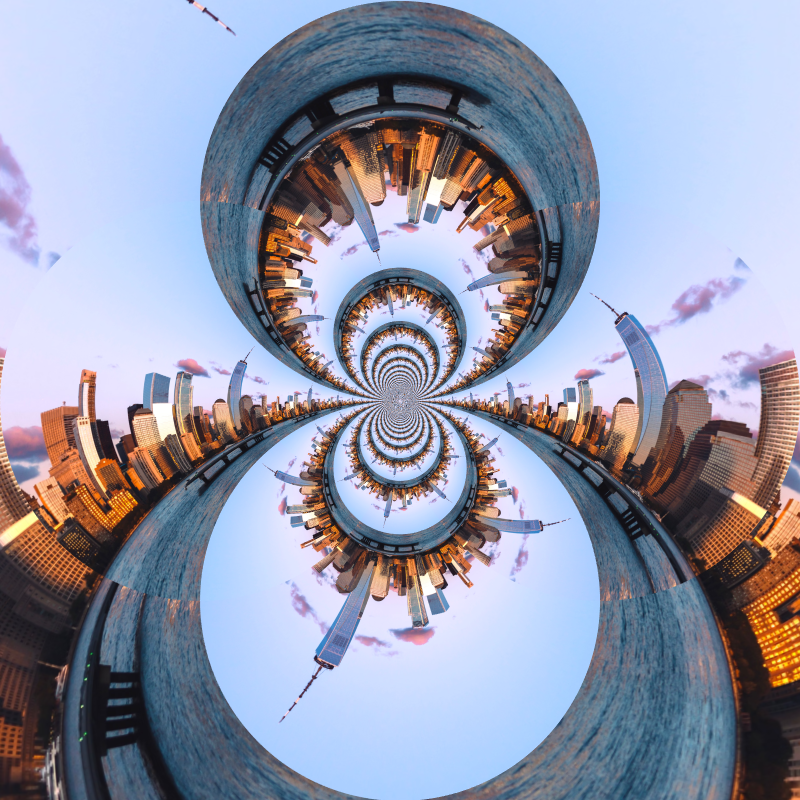
Playground lensa cair
deformasi foto dengan polar coordinates, ripple, glass, spherize, timewarp, twirl, folds, dan bend.
Efek koordinat polar
Lingkarkan foto menjadi bulatan atau buka bulatan menjadi strip dengan efek koordinat polar. Pilih Rect to Polar atau Polar to Rect dan sudut awal.
Inversi polar effect
Apply a Inversi polar effect to photos free in your browser. Open the Playground lensa cair tools, tune the look, and keep editing in PictorX. No install.
Efek riak (ripple)
Tambahkan distorsi riak air ke foto secara online: cincin menyebar dari tengah seperti tetesan di kolam. Atur Frekuensi, Perpindahan, dan Jumlah, lalu simpan.
Efek kaca
Buat foto tampak seperti dilihat melalui kaca bertekstur yang bergelombang. Atur Ukuran pola kaca, dan bandingkan dengan Kaca buram dan Kaca bias.
Kaca bias effect
Apply a Kaca bias effect to photos free in your browser. Open the Playground lensa cair tools, tune the look, and keep editing in PictorX. No install.
Sferisasi effect
Apply a Sferisasi effect to photos free in your browser. Open the Playground lensa cair tools, tune the look, and keep editing in PictorX. No install.
Siap mencobanya?
Buka PictorX di browser Anda — tanpa instalasi, tanpa kartu kredit untuk memulai.
Ke Editor