
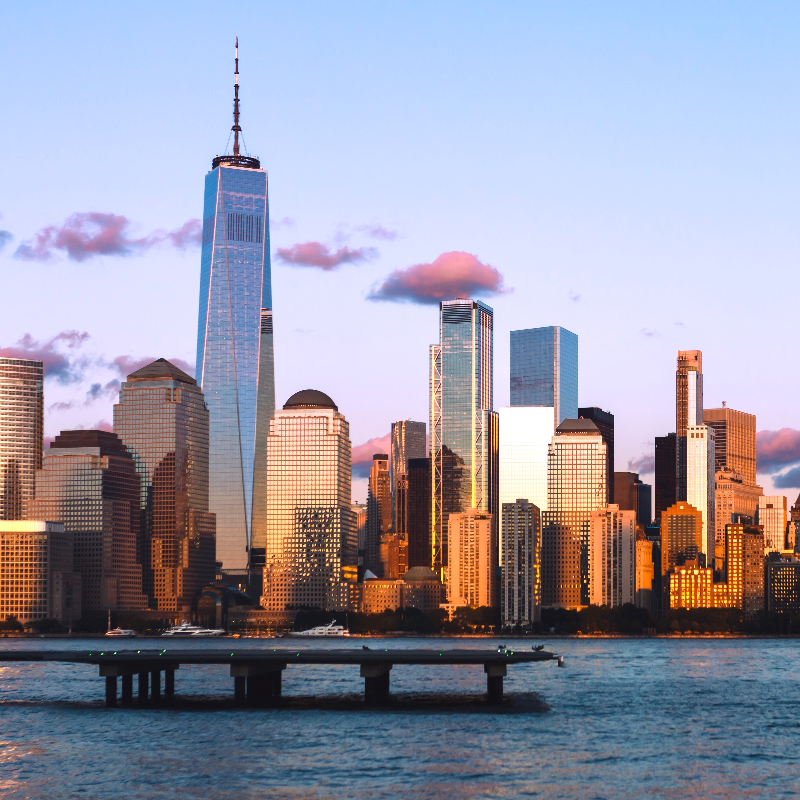
नीचे डिस्टॉर्ट लुक आज़माएँ, या अपनी तस्वीर खोलें।
इमेज को ऑनलाइन मोड़ें
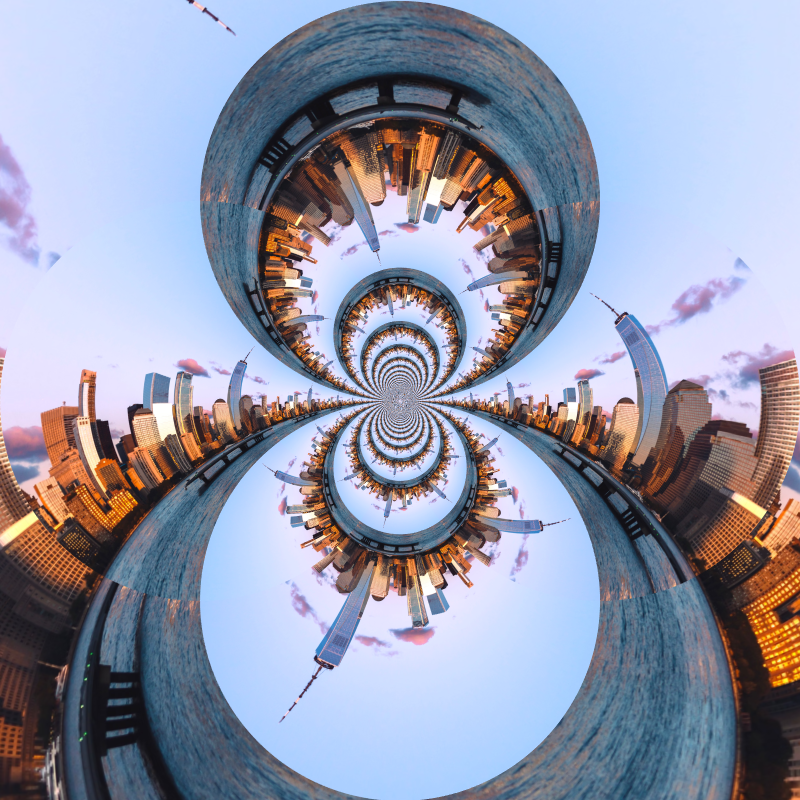
फ़ोटो को ऐसे मोड़ें जैसे वह किसी मुड़ी हुई शीट पर छपी हो: दिशा चुनें, मोड़ कितना तेज़ हो यह सेट करें, और तय करें कि खाली जगह किससे भरे। इसकी तुलना इसी सेट के “रिपल”, “ट्वर्ल”, “स्फ़ेराइज़” और दूसरे लुक से करें, सीधे अपने ब्राउज़र में। नीचे डिस्टॉर्ट लुक आज़माएँ, या अपनी तस्वीर खोलें।
यह कैसे काम करता है
- अपनी फ़ोटो खोलें, या सैंपल पर “मोड़” आज़माएँ।
- “गुण” पर क्लिक करें, “दिशा” चुनें और “त्रिज्या” सेट करें।
- “लागू करें” पर क्लिक करें, फिर इमेज सेव करें या PictorX में एडिटिंग जारी रखें।
दिशा और त्रिज्या
“दिशा” तय करती है कि फ़ोटो कैसे मुड़े: “ऊपर” और “नीचे” उसे मुस्कान या उदास चेहरे की तरह कर्व करते हैं, “बाएँ” और “दाएँ” उसे बगल की ओर मोड़ते हैं। “त्रिज्या” कर्व की तीव्रता तय करती है; कम मान से हल्का घुमाव, ज़्यादा मान से गहरा मोड़ मिलता है।
पारदर्शी कोने या भरण रंग
मोड़ने से किनारों पर खाली जगह बचती है। “पारदर्शी” चालू होने पर वह जगह पारदर्शी रहती है, इसलिए PNG किसी भी बैकग्राउंड पर साफ़ बैठता है; उसे “भरण रंग” से भरने के लिए इसे बंद करें।
Looks in this set
अक्सर पूछे जाने वाले प्रश्न
इमेज को ऑनलाइन कैसे मोड़ें?
इस पेज पर अपनी फ़ोटो खोलें, “गुण” पर क्लिक करें, “दिशा” (“ऊपर”, “नीचे”, “बाएँ” या “दाएँ”) चुनें और “त्रिज्या” तब तक बढ़ाएँ जब तक कर्व सही न लगे। “लागू करें” पर क्लिक करें, फिर डाउनलोड करने के लिए “छवि के रूप में सहेजें” पर क्लिक करें। सब कुछ आपके ब्राउज़र में होता है।
क्या इससे टेक्स्ट या लोगो को कर्व कर सकते हैं?
हाँ। टेक्स्ट या लोगो को पारदर्शी बैकग्राउंड वाली इमेज के रूप में सेव करें, उसे यहाँ खोलें और मोड़ें। “पारदर्शी” चालू होने पर कर्व किया गया नतीजा अपना पारदर्शी बैकग्राउंड बनाए रखता है और किसी दूसरे डिज़ाइन में लगाने के लिए तैयार रहता है।
मोड़ने के बाद खाली कोनों का क्या होता है?
“पारदर्शी” चालू होने पर वे पारदर्शी रहते हैं, जो लोगो, स्टिकर और टेक्स्ट के लिए सबसे अच्छा है। उन्हें अपनी पसंद के “भरण रंग” से भरने के लिए “पारदर्शी” बंद करें, जैसे फ़ोटो प्रिंट के लिए सफ़ेद।
“मोड़”, “रिपल”, “ट्वर्ल” और “स्फ़ेराइज़” से कैसे अलग है?
“मोड़” पूरी फ़ोटो को एक घुमाव में कर्व करता है। “रिपल” लहरें जोड़ता है, “ट्वर्ल” बीच के हिस्से को भँवर की तरह घुमाता है, “स्फ़ेराइज़” उसे गेंद की तरह उभारता है, और “तह के निशान” उसमें कागज़ जैसी सिलवटें डालता है। ये सभी इस पेज पर एक ही सेट में हैं।
क्या इमेज का सिर्फ़ एक हिस्सा मोड़ सकते हैं?
हाँ। फ़ोटो को PictorX एडिटर में खोलने के लिए “संपादित करें” पर क्लिक करें, सिलेक्शन टूल से मनचाहा हिस्सा चुनें और वहाँ “मोड़” लागू करें: सिर्फ़ चुना गया हिस्सा कर्व होगा।
संबंधित टूल
लिक्विड लेंस प्लेग्राउंड
पोलर कोऑर्डिनेट, रिपल, ग्लास, स्फ़ेराइज़, टाइमवॉर्प, ट्वर्ल, फोल्ड और बेंड से फ़ोटो वॉर्प करें।
पोलर कोऑर्डिनेट्स इफ़ेक्ट
पोलर कोऑर्डिनेट्स इफ़ेक्ट से फ़ोटो को वृत्त में लपेटें या वृत्त को सीधी पट्टी में खोलें। Rect to Polar या Polar to Rect और प्रारंभ कोण चुनें।
पोलर इनवर्शन effect
Apply a पोलर इनवर्शन effect to photos free in your browser. Open the लिक्विड लेंस प्लेग्राउंड tools, tune the look, and keep editing in PictorX. No install.
रिपल इफ़ेक्ट
फ़ोटो में ऑनलाइन पानी की लहर जैसी विकृति जोड़ें: तालाब में बूँद की तरह केंद्र से छल्ले फैलते हैं। आवृत्ति, विस्थापन और मात्रा सेट करें, फिर सहेजें।
ग्लास इफ़ेक्ट
फ़ोटो को ऐसा दिखाएँ जैसे लहरदार, टेक्सचर्ड काँच के पार देखी जा रही हो। काँच के पैटर्न का आकार सेट करें, और फ़्रॉस्टेड ग्लास व रिफ़्रैक्टेड ग्लास से तुलना करें।
रिफ़्रैक्टेड ग्लास effect
Apply a रिफ़्रैक्टेड ग्लास effect to photos free in your browser. Open the लिक्विड लेंस प्लेग्राउंड tools, tune the look, and keep editing in PictorX. No install.
स्फ़ेराइज़ effect
Apply a स्फ़ेराइज़ effect to photos free in your browser. Open the लिक्विड लेंस प्लेग्राउंड tools, tune the look, and keep editing in PictorX. No install.
आज़माने के लिए तैयार?
अपने ब्राउज़र में PictorX खोलें — शुरू करने के लिए इंस्टॉल या क्रेडिट कार्ड की ज़रूरत नहीं।
एडिटर पर जाएँ