

Wypróbuj poniżej efekt zniekształcenia lub otwórz własne zdjęcie.
Wygnij obraz online
Zakrzyw zdjęcie, jakby było wydrukowane na wygiętej kartce: wybierz kierunek, ustaw siłę wygięcia i zdecyduj, czym wypełnić powstałą pustą przestrzeń. Porównaj wynik z efektami „Falowanie”, „Wir”, „Sferyzacja” i innymi z tego samego zestawu – bezpośrednio w przeglądarce. Wypróbuj poniżej efekt zniekształcenia lub otwórz własne zdjęcie.
Jak to działa
- Otwórz zdjęcie albo wypróbuj efekt „Wygięcie” na przykładowym obrazie.
- Kliknij „Właściwości”, wybierz Kierunek i ustaw Promień.
- Kliknij „Zastosuj”, a potem zapisz obraz albo edytuj go dalej w PictorX.
Kierunek i promień
Kierunek określa, jak wygina się zdjęcie: „W górę” i „W dół” zakrzywiają je jak uśmiech lub smutną minę, „Do lewej” i „Do prawej” – na bok. Promień określa siłę krzywizny: niskie wartości dają łagodny łuk, wysokie – głębokie wygięcie.
Przezroczyste rogi lub kolor wypełnienia
Wygięcie zostawia pustą przestrzeń wzdłuż krawędzi. Gdy opcja Przezroczysty jest włączona, ta przestrzeń pozostaje przezroczysta, więc plik PNG dobrze wygląda na każdym tle; wyłącz ją, aby wypełnić przestrzeń kolorem z opcji Kolor wypełnienia.
Looks in this set
Często zadawane pytania
Jak wygiąć obraz online?
Otwórz zdjęcie na tej stronie, kliknij „Właściwości”, wybierz Kierunek („W górę”, „W dół”, „Do lewej” lub „Do prawej”) i zwiększaj Promień, aż krzywizna będzie wyglądać dobrze. Kliknij „Zastosuj”, a potem „Zapisz jako obraz”, aby pobrać plik. Wszystko dzieje się w przeglądarce.
Czy mogę w ten sposób zakrzywić tekst albo logo?
Tak. Zapisz tekst lub logo jako obraz z przezroczystym tłem, otwórz go tutaj i wygnij. Gdy opcja Przezroczysty jest włączona, zakrzywiony wynik zachowuje przezroczyste tło i jest gotowy do umieszczenia w innym projekcie.
Co się dzieje z pustymi rogami po wygięciu?
Gdy opcja Przezroczysty jest włączona, pozostają przezroczyste – to najlepsze rozwiązanie dla logo, naklejek i tekstu. Wyłącz opcję Przezroczysty, aby wypełnić je wybranym kolorem w opcji Kolor wypełnienia, np. białym do wydruku zdjęcia.
Czym „Wygięcie” różni się od efektów „Falowanie”, „Wir” i „Sferyzacja”?
„Wygięcie” zakrzywia całe zdjęcie w jeden łuk. „Falowanie” dodaje fale, „Wir” skręca środek spiralnie jak wir wodny, „Sferyzacja” wybrzusza go jak kulę, a „Zgięcia” tworzą na nim zagięcia jak na papierze. Wszystkie znajdziesz w tym samym zestawie na tej stronie.
Czy mogę wygiąć tylko część obrazu?
Tak. Kliknij „Edytuj”, aby otworzyć zdjęcie w edytorze PictorX, zaznacz wybraną część narzędziem zaznaczania i zastosuj tam efekt „Wygięcie”: zakrzywi się tylko zaznaczenie.
Powiązane narzędzia
Plac zabaw ciekłej soczewki
Wypaczaj zdjęcia za pomocą współrzędnych biegunowych, faluj, szkłu, sferyzuj, zakrzywiaj w czasie, wiruj, fałdy i zginaj.
Efekt Współrzędne biegunowe
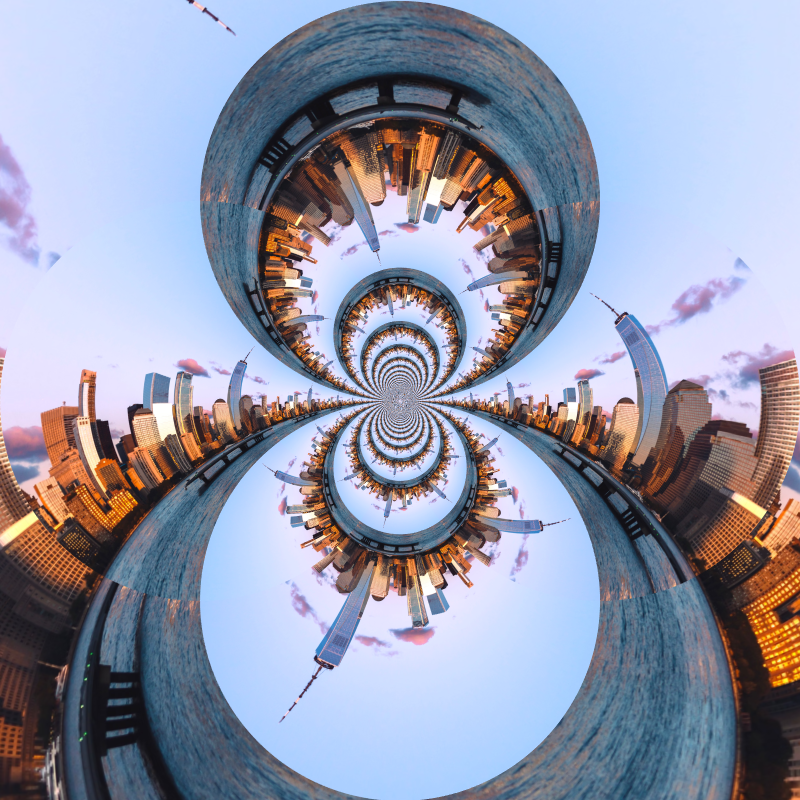
Zawiń zdjęcie w okrąg lub rozwiń okrąg w pasek efektem Współrzędne biegunowe. Wybierz Rect to Polar lub Polar to Rect i kąt początkowy.
Inwersja biegunowa effect
Apply a Inwersja biegunowa effect to photos free in your browser. Open the Plac zabaw ciekłej soczewki tools, tune the look, and keep editing in PictorX. No install.
Efekt falowania (ripple)
Dodaj do zdjęcia zniekształcenie jak fale na wodzie: pierścienie rozchodzą się od środka jak po kropli w stawie. Ustaw Częstotliwość, Przemieszczenie i Ilość.
Efekt szkła
Spraw, by zdjęcie wyglądało jak widziane przez faliste, wzorzyste szkło. Ustaw Rozmiar wzoru i porównaj z efektami Matowe szkło i Szkło załamujące.
Szkło załamujące effect
Apply a Szkło załamujące effect to photos free in your browser. Open the Plac zabaw ciekłej soczewki tools, tune the look, and keep editing in PictorX. No install.
Sferyzacja effect
Apply a Sferyzacja effect to photos free in your browser. Open the Plac zabaw ciekłej soczewki tools, tune the look, and keep editing in PictorX. No install.
Chcesz wypróbować?
Otwórz PictorX w swojej przeglądarce — do uruchomienia nie jest wymagana żadna instalacja ani karta kredytowa.
Przejdź do edytora