
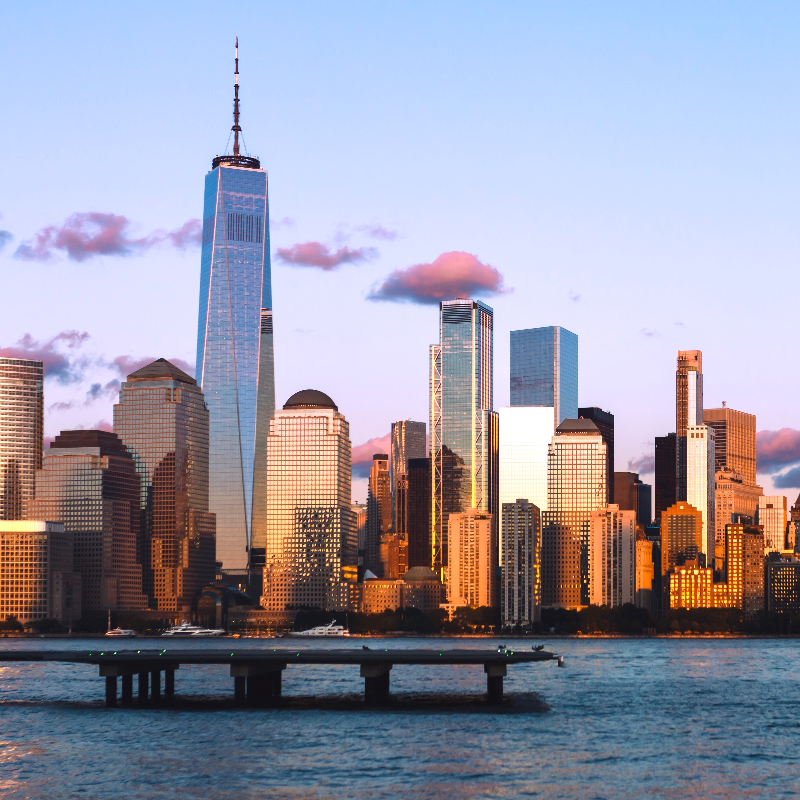
Probeer hieronder een vervormingslook, of open je eigen afbeelding.
Afbeelding online buigen
Buig een foto alsof hij op een gebogen vel is gedrukt: kies de richting, stel in hoe sterk de bocht is en bepaal wat de lege ruimte opvult. Vergelijk het met ‘Rimpeling’, ‘Wervelen’, ‘Sferiseren’ en de andere looks in dezelfde set, gewoon in je browser. Probeer hieronder een vervormingslook, of open je eigen afbeelding.
Hoe het werkt
- Open je foto of probeer ‘Buigen’ op de voorbeeldfoto.
- Klik op ‘Eigenschappen’, kies een Richting en stel de Straal in.
- Klik op ‘Toepassen’ en sla de afbeelding op of bewerk hem verder in PictorX.
Richting en straal
Richting bepaalt hoe de foto buigt: ‘Omhoog’ en ‘Omlaag’ krommen hem als een glimlach of een frons, ‘Links’ en ‘Rechts’ krommen hem zijwaarts. Straal bepaalt hoe sterk de bocht is: lage waarden geven een flauwe boog, hoge waarden een diepe.
Transparante hoeken of een vulkleur
Door het buigen ontstaat lege ruimte langs de randen. Met Transparant aan blijft die ruimte doorzichtig, zodat de PNG netjes op elke achtergrond past; zet het uit om de ruimte met de Vulkleur te vullen.
Looks in this set
Veelgestelde vragen
Hoe buig ik online een afbeelding?
Open je foto op deze pagina, klik op ‘Eigenschappen’, kies een Richting (‘Omhoog’, ‘Omlaag’, ‘Links’ of ‘Rechts’) en verhoog de Straal tot de bocht goed is. Klik op ‘Toepassen’ en daarna op ‘Opslaan als afbeelding’ om hem te downloaden. Alles gebeurt in je browser.
Kan ik er tekst of een logo mee krommen?
Ja. Sla de tekst of het logo op als afbeelding met een transparante achtergrond, open die hier en buig hem. Met Transparant aan houdt het gebogen resultaat zijn transparante achtergrond, klaar om in een ander ontwerp te plaatsen.
Wat gebeurt er met de lege hoeken na het buigen?
Met Transparant aan blijven ze doorzichtig, ideaal voor logo's, stickers en tekst. Zet Transparant uit om ze te vullen met een Vulkleur naar keuze, bijvoorbeeld wit voor een fotoafdruk.
Wat is het verschil tussen ‘Buigen’ en ‘Rimpeling’, ‘Wervelen’ en ‘Sferiseren’?
‘Buigen’ kromt de hele foto in één boog. ‘Rimpeling’ voegt golven toe, ‘Wervelen’ draait het midden rond als een draaikolk, ‘Sferiseren’ laat het opbollen als een bal en ‘Vouwen’ maakt er vouwen in, zoals in papier. Ze zitten allemaal in dezelfde set op deze pagina.
Kan ik maar een deel van een afbeelding buigen?
Ja. Klik op ‘Bewerken’ om de foto in de PictorX-editor te openen, selecteer het gewenste deel met een selectietool en pas daar ‘Buigen’ toe: alleen de selectie wordt gebogen.
Gerelateerde gereedschappen
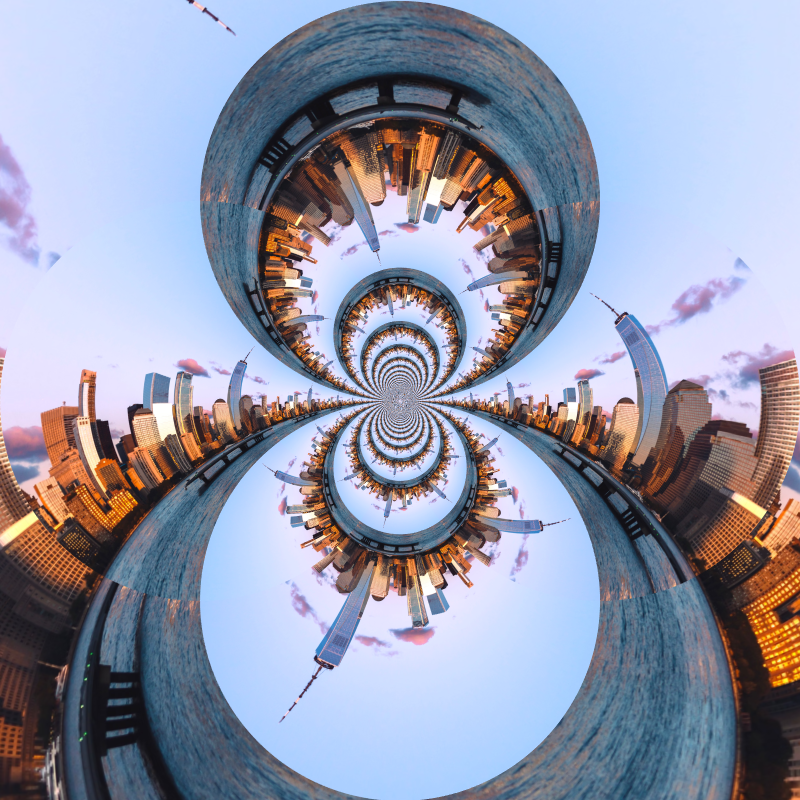
Vloeibare-lens-speeltuin
Vervorm foto's met poolcoördinaten, rimpeling, glas, sferiseren, tijdsvervorming, wervelen, vouwen en buigen.
Poolcoördinaten-effect
Buig een foto tot een cirkel of rol een cirkel uit tot een strook met het poolcoördinaten-effect. Kies Rect to Polar of Polar to Rect en een starthoek.
Polaire inversie effect
Apply a Polaire inversie effect to photos free in your browser. Open the Vloeibare-lensspeeltuin tools, tune the look, and keep editing in PictorX. No install.
Rimpeleffect
Voeg online waterrimpels toe aan een foto: ringen verspreiden zich vanuit het midden als een druppel in een vijver. Stel frequentie en hoeveelheid in.
Glaseffect
Laat een foto eruitzien alsof je hem door golvend structuurglas ziet. Stel de Grootte van het glaspatroon in en vergelijk met Matglas en Refracterend glas.
Refracterend glas effect
Apply a Refracterend glas effect to photos free in your browser. Open the Vloeibare-lensspeeltuin tools, tune the look, and keep editing in PictorX. No install.
Sferiseren effect
Apply a Sferiseren effect to photos free in your browser. Open the Vloeibare-lensspeeltuin tools, tune the look, and keep editing in PictorX. No install.
Klaar om het te proberen?
Open PictorX in je browser - geen installatie, geen creditcard nodig om te starten.
Ga naar Editor