

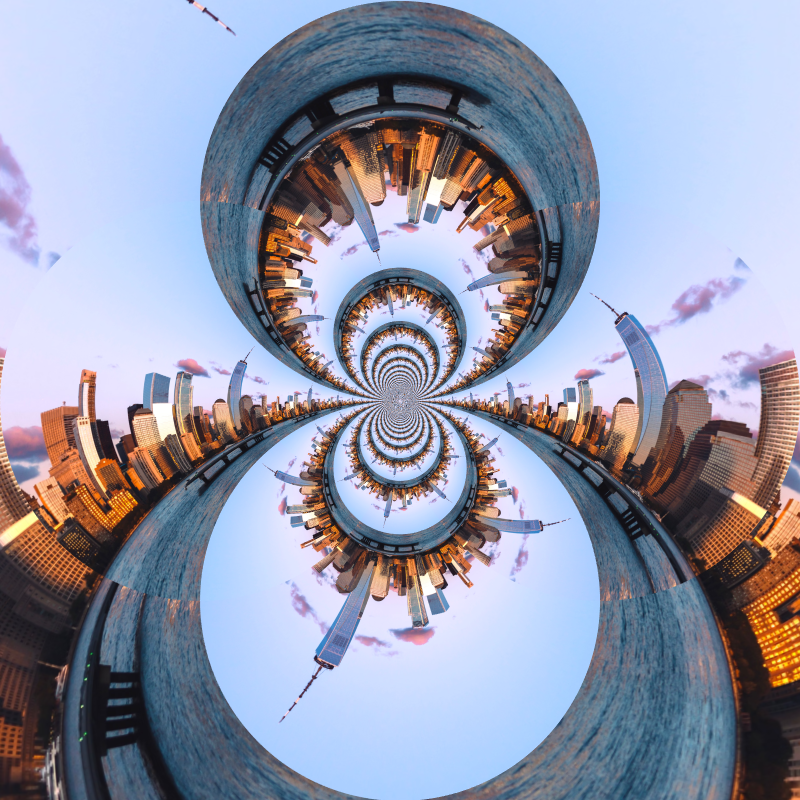
Essayez un look de distorsion ci-dessous, ou ouvrez votre propre image.
Effet tourbillon
Open a photo and apply Tourbillon in PictorX. This look is part of Terrain de jeu lentille liquide—adjust the settings on this page, then keep editing with layers, text, and other effects in the same workspace. Essayez un look de distorsion ci-dessous, ou ouvrez votre propre image.
Comment ça marche
- Open this page and try Tourbillon on the sample, or open your own photo.
- Tune the Tourbillon settings, or switch to another look in Terrain de jeu lentille liquide.
- Save the result, or keep editing with layers, text, and other effects in PictorX.
What the Tourbillon effect does
Tourbillon is one of the looks in PictorX Terrain de jeu lentille liquide. Apply it in your browser, then keep working in the same project—crop, type, or add another effect without starting over.
More looks in Terrain de jeu lentille liquide
This page opens Terrain de jeu lentille liquide with Tourbillon already selected. Switch looks on the demo to compare styles, or open the full Terrain de jeu lentille liquide page to browse every option in the set.
Looks in this set
Questions fréquemment posées
Comment ajouter un effet tourbillon à une photo ?
Ouvrez votre photo sur cette page et cliquez sur « Propriétés ». Réglez l’« Angle » : l’image tourne autour de son centre, plus fortement au milieu et moins vers les coins, si bien que les lignes droites se courbent en spirale. Cliquez sur « Enregistrer en image ».
Quel Angle choisir pour un tourbillon ?
Environ 45–90° donne un léger tourbillon qui laisse le sujet reconnaissable. La valeur par défaut de 180° crée une spirale nette, et 360° tord le centre en un tourbillon serré. Les valeurs négatives tournent dans le sens opposé.
Quelle différence entre Tourbillon, Ondulation et Sphériser ?
« Tourbillon » fait tourner l’image autour du centre. « Ondulation » la pousse vers l’intérieur et l’extérieur le long d’anneaux, comme une pierre jetée dans l’eau, et « Sphériser » la bombe ou la pince comme une lentille. Les trois sont dans le même ensemble : vous pouvez les comparer sur votre propre photo.
Puis-je faire tourbillonner une seule partie de l’image ?
« Tourbillon » tourne toujours autour du centre de l’image. Pour faire tourbillonner un seul endroit, cliquez sur « Modifier » pour ouvrir la photo dans l’éditeur et utilisez « Fluidité » en « Mode » « Faire pivoter », qui tord les pixels uniquement là où vous peignez.
À quoi peut servir un effet tourbillon ?
Aux affiches oniriques ou hypnotiques, aux arrière-plans abstraits et aux pochettes d’album. Les fleurs, les feux d’artifice, les lumières de la ville et les images aux lignes marquées donnent les spirales les plus frappantes.
Outils associés
Terrain de jeu lentille liquide
Déformez des photos avec coordonnées polaires, ondulation, verre, sphérisation, distorsion temporelle, tourbillon, plis et courbure.
Effet coordonnées polaires
Enroulez une photo en cercle ou déroulez un cercle en bande avec l’effet coordonnées polaires. Choisissez Rect to Polar ou Polar to Rect et un angle de départ.
Inversion polaire effect
Apply a Inversion polaire effect to photos free in your browser. Open the Terrain de jeu lentille liquide tools, tune the look, and keep editing in PictorX. No install.
Effet ondulation
Ajoutez une ondulation d’eau à une photo : des anneaux partent du centre comme une goutte dans une mare. Réglez Fréquence, Déplacement et Quantité.
Effet verre
Donnez à une photo l’aspect d’une image vue à travers un verre ondulé et texturé. Réglez la Taille du motif et comparez avec Verre dépoli et Verre réfracté.
Verre réfracté effect
Apply a Verre réfracté effect to photos free in your browser. Open the Terrain de jeu lentille liquide tools, tune the look, and keep editing in PictorX. No install.
Sphériser effect
Apply a Sphériser effect to photos free in your browser. Open the Terrain de jeu lentille liquide tools, tune the look, and keep editing in PictorX. No install.
Prêt à l'essayer ?
Ouvrez PictorX dans votre navigateur – aucune installation, aucune carte de crédit requise pour démarrer.
Aller à l'éditeur