

무료 AI 배경 제거 도구
소프트웨어를 설치하지 않고도 피사체를 잘라내고 투명한 PNG를 만들 수 있습니다. PictorX는 브라우저에서 배경 제거를 실행하므로 사진이 비공개로 유지되며 레이어, 효과 및 템플릿을 사용하여 계속 편집할 수 있습니다. 사진을 열거나 샘플을 사용한 후 시작을 클릭하세요.
작동 원리
- 브라우저에서 PictorX를 열고 사진을 로드하세요.
- AI 도구에서 배경 제거를 선택합니다.
- 컷아웃을 검토한 다음 투명 PNG로 내보내거나 디자인을 계속하세요.
PictorX에서 배경을 제거하는 방법
브라우저에서 PictorX를 열고 사진을 로드한 다음 배경 제거 도구를 선택하세요. AI는 피사체를 배경과 분리하므로 투명한 PNG로 내보내거나 컷아웃을 새로운 디자인에 놓을 수 있습니다. 처리는 귀하의 장치에서 이루어지기 때문에 이를 시도하기 위해 계정이나 크레딧이 필요하지 않습니다. 동일한 작업 공간에 머물면서 텍스트를 추가하고, 배경을 교환하고, 컷아웃 주변의 템플릿을 엽니다.
투명 컷아웃의 가장 좋은 용도
Etsy 및 Shopify의 제품 사진, 프로필 사진, YouTube 축소판, 프레젠테이션 슬라이드, 콜라주 레이아웃 모두 깔끔한 컷아웃의 이점을 누릴 수 있습니다. 제거 후 배경을 단색 브랜드 색상, 그라데이션 또는 라이프스타일 장면으로 교체하세요. 판매자는 종종 컷아웃 라이브러리를 유지하므로 목록 업데이트를 다시 촬영하는 대신 몇 분 정도 걸립니다.
무료 온라인 배경 제거 도구를 선택해야 하는 이유
데스크탑 도구는 강력하지만 시작 속도가 느립니다. PictorX는 즉각적인 브라우저 작업 흐름을 제공합니다. 배경을 제거하고, 다른 편집 도구를 사용하여 가장자리를 다듬은 다음 동일한 작업 공간에서 최종 그래픽을 디자인합니다. 앱 간 왕복이 필요하지 않습니다. 마감 기한 내에 제품 사진을 일괄 처리하거나 소셜 크리에이티브를 반복할 때 이는 중요합니다.
깔끔한 가장자리를 위한 팁
비교적 선명한 사진과 피사체와 배경의 대비가 좋은 것부터 시작하세요. 약간 부드러운 휴대폰 사진은 여전히 작동하지만 복잡한 배경이나 비슷한 색상의 머리카락에는 두 번째 패스가 필요할 수 있습니다. 제거한 후 가장자리를 확대하고 작은 무늬가 남아 있으면 복구, 복제 또는 브러시 도구를 사용하십시오.
자주 묻는 질문
이미지가 기기를 벗어나나요?
백그라운드 제거는 지원되는 브라우저에서 기기 내 AI로 실행되므로 해당 단계에서 사진이 PictorX 서버에 업로드되지 않습니다.
투명한 PNG를 내보낼 수 있나요?
예. 제거한 후 컷아웃을 투명도가 있는 PNG로 내보내거나 PictorX에서 계속 디자인하세요.
제품 사진에도 적용되나요?
예. 깔끔한 컷아웃이 필요한 마켓플레이스 목록, 카탈로그 샷, 소셜 광고에 일반적으로 사용됩니다.
배경을 제거한 후 배경을 교체할 수 있나요?
예. 컷아웃을 단색, 라이프스타일 장면, 템플릿에 놓거나 장면 전환을 사용하여 동일한 작업 공간에서 새로운 설정을 시도해 보세요.
관련 도구

무료 투명 PNG 메이커
온라인에서 투명 PNG를 무료로 만드세요. PictorX를 사용하여 배경을 제거하고 로고, 제품, 스티커용 투명 PNG를 내보낼 수 있습니다.
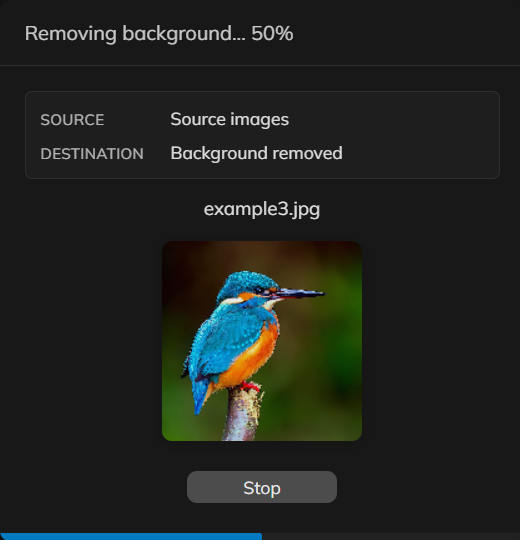
한 번에 여러 사진의 배경 제거
PictorX의 제품 또는 인물 사진 세트에서 배경을 제거합니다. 동일한 기기 내 컷아웃이 여러 파일에 적용됩니다.

기기에서 배경 제거
PictorX의 온디바이스 AI로 피사체를 잘라보세요. 사진은 브라우저에 남아 있으므로 서버에 업로드되지 않습니다.

AI 모델
AI와 AI 모델이 무엇인지, 배경 제거·인페인팅·향상·언크롭 등 사진 편집을 어떻게 구동하는지, PictorX가 많은 도구를 기기에서 실행하는 방법.
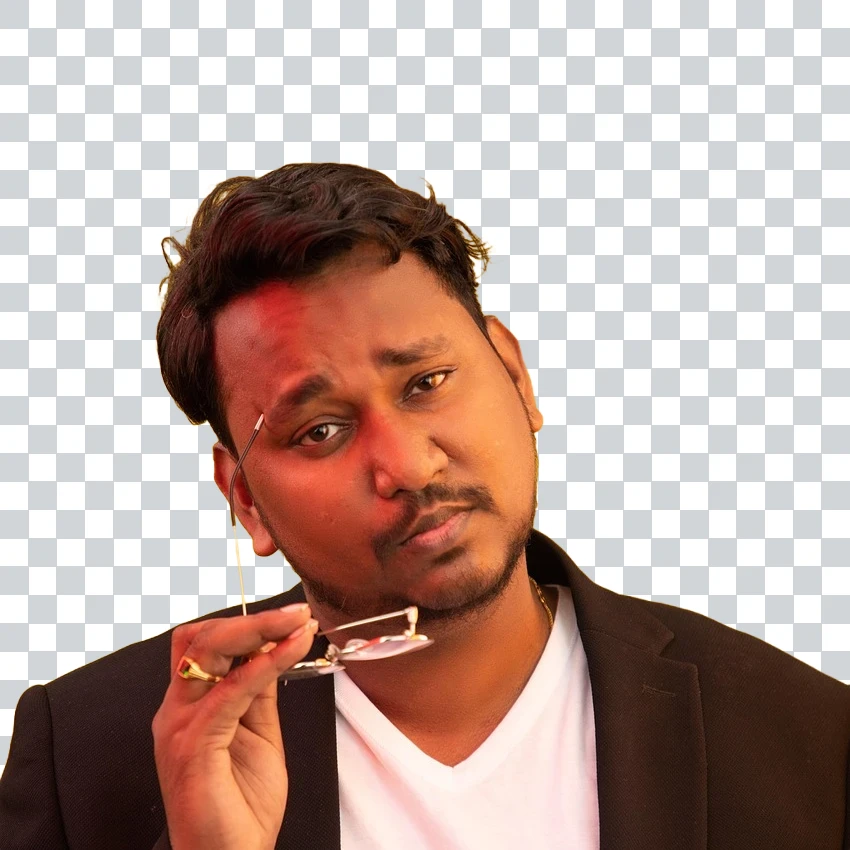
이미지 파일 형식에 대한 추가 정보
JPG vs PNG vs WebP: 압축, 화질, 투명도, 브라우저 지원, 그리고 PictorX에서 웹과 인쇄에 어떤 형식을 쓸지.
시도해 볼 준비가 되셨나요?
브라우저에서 PictorX를 엽니다. 설치가 필요 없고 시작하는 데 신용 카드가 필요하지 않습니다.
편집자로 이동