

मुफ़्त AI पृष्ठभूमि रिमूवर
विषय काटें और सॉफ़्टवेयर इंस्टॉल किए बिना पारदर्शी PNG बनाएँ। PictorX ब्राउज़र में पृष्ठभूमि हटाने चलाता है—ताकि आपकी फ़ोटो निजी रहें—फिर लेयर, इफ़ेक्ट और टेम्पलेट से संपादन जारी रखने देता है। एक तस्वीर खोलें या सैंपल इस्तेमाल करें, फिर प्रारंभ पर क्लिक करें।
यह कैसे काम करता है
- अपने ब्राउज़र में PictorX खोलें और एक फ़ोटो लोड करें।
- AI टूल से बैकग्राउंड हटाएँ चुनें।
- कटआउट जाँचें, फिर पारदर्शी PNG एक्सपोर्ट करें या डिज़ाइन जारी रखें।
PictorX में पृष्ठभूमि कैसे हटाएँ
अपने ब्राउज़र में PictorX खोलें, एक फ़ोटो लोड करें, और पृष्ठभूमि हटाएँ टूल चुनें। AI विषय को बैकड्रॉप से अलग करता है ताकि आप पारदर्शी PNG एक्सपोर्ट कर सकें या कटआउट को नए डिज़ाइन पर रख सकें। प्रोसेसिंग आपके डिवाइस पर होती है, इसलिए आज़माने के लिए खाते या क्रेडिट की ज़रूरत नहीं। उसी वर्कस्पेस में टेक्स्ट जोड़ें, बैकड्रॉप बदलें, या अपने कटआउट के आसपास टेम्पलेट खोलें।
पारदर्शी कटआउट के सर्वश्रेष्ठ उपयोग
Etsy और Shopify के प्रोडक्ट शॉट, प्रोफ़ाइल फ़ोटो, YouTube थंबनेल, प्रस्तुति स्लाइड और कोलाज लेआउट सभी साफ़ कटआउट से लाभ पाते हैं। हटाने के बाद बैकड्रॉप को ठोस ब्रांड रंग, ग्रेडिएंट या लाइफ़स्टाइल सीन से बदलें। विक्रेता अक्सर कटआउट की लाइब्रेरी रखते हैं ताकि लिस्टिंग अपडेट रीशूट के बजाय मिनटों में हो जाए।
मुफ्त ऑनलाइन बैकग्राउंड रिमूवर क्यों चुनें
डेस्कटॉप टूल शक्तिशाली हैं लेकिन शुरू होने में धीमे। PictorX तुरंत ब्राउज़र वर्कफ़्लो देता है: पृष्ठभूमि हटाएँ, अन्य संपादन टूल से किनारे निखारें, फिर उसी कार्यक्षेत्र में अंतिम ग्राफ़िक डिज़ाइन करें—ऐप के बीच आना-जाना नहीं। यह तब मायने रखता है जब आप उत्पाद फ़ोटो बैच कर रहे हों या समय-सीमा में सोशल क्रिएटिव दोहरा रहे हों।
साफ़ किनारों के सुझाव
काफ़ी तीखी फ़ोटो और विषय व बैकड्रॉप के बीच अच्छा कंट्रास्ट से शुरू करें। थोड़ी सॉफ्ट फ़ोन फ़ोटो भी चलती हैं, लेकिन व्यस्त बैकग्राउंड या समान रंगों पर बालों के लिए दूसरा पास चाहिए हो सकता है। हटाने के बाद किनारों पर ज़ूम करें और अगर छोटी फ्रिंज बचे तो रिपेयर, क्लोन या ब्रश टूल्स इस्तेमाल करें।
अक्सर पूछे जाने वाले प्रश्न
क्या मेरी इमेज मेरे डिवाइस से बाहर जाती हैं?
पृष्ठभूमि हटाना समर्थित ब्राउज़र में डिवाइस पर AI से चलता है, इसलिए उस चरण के लिए फ़ोटो PictorX सर्वर पर अपलोड नहीं होतीं।
क्या मैं पारदर्शी PNG निर्यात कर सकता हूँ?
हाँ। हटाने के बाद कटआउट को पारदर्शिता वाले PNG के रूप में एक्सपोर्ट करें या PictorX में डिज़ाइन जारी रखें।
क्या यह उत्पाद फ़ोटो पर काम करता है?
हाँ। यह आमतौर पर मार्केटप्लेस लिस्टिंग, कैटलॉग शॉट्स और सोशल ऐड्स के लिए उपयोग होता है जहाँ साफ़ कटआउट चाहिए।
क्या मैं हटाने के बाद पृष्ठभूमि बदल सकता हूँ?
हाँ। कटआउट को ठोस रंग, लाइफ़स्टाइल सीन या टेम्पलेट पर रखें, या उसी वर्कस्पेस में नया सेटिंग आज़माने के लिए सीन स्वैप का उपयोग करें।
संबंधित टूल

मुफ़्त पारदर्शी PNG मेकर
मुफ़्त ऑनलाइन पारदर्शी PNG बनाएँ। PictorX से पृष्ठभूमि हटाएँ और लोगो, प्रोडक्ट व स्टिकर के लिए साफ़ PNG एक्सपोर्ट करें।
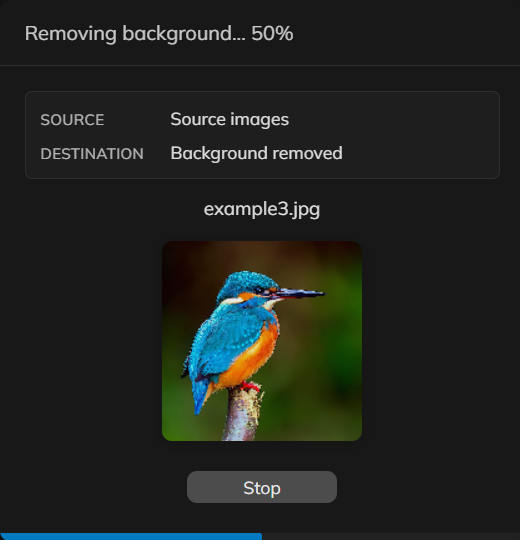
एक साथ कई फ़ोटो से पृष्ठभूमि हटाएँ
PictorX में प्रोडक्ट या पोर्ट्रेट फ़ोटो के सेट से पृष्ठभूमि हटाएँ। वही ऑन-डिवाइस कटआउट, कई फ़ाइलों पर लागू।

अपने डिवाइस पर पृष्ठभूमि हटाएँ
PictorX में ऑन-डिवाइस AI से विषय काटें। फ़ोटो आपके ब्राउज़र में रहती हैं—हमारे सर्वर पर अपलोड नहीं।

AI मॉडल
AI और AI मॉडल क्या हैं, वे बैकग्राउंड हटाना, इनपेंटिंग, एन्हांस, अनक्रॉप जैसे फोटो संपादन को कैसे चलाते हैं, और PictorX कई टूल डिवाइस पर कैसे चलाता है।
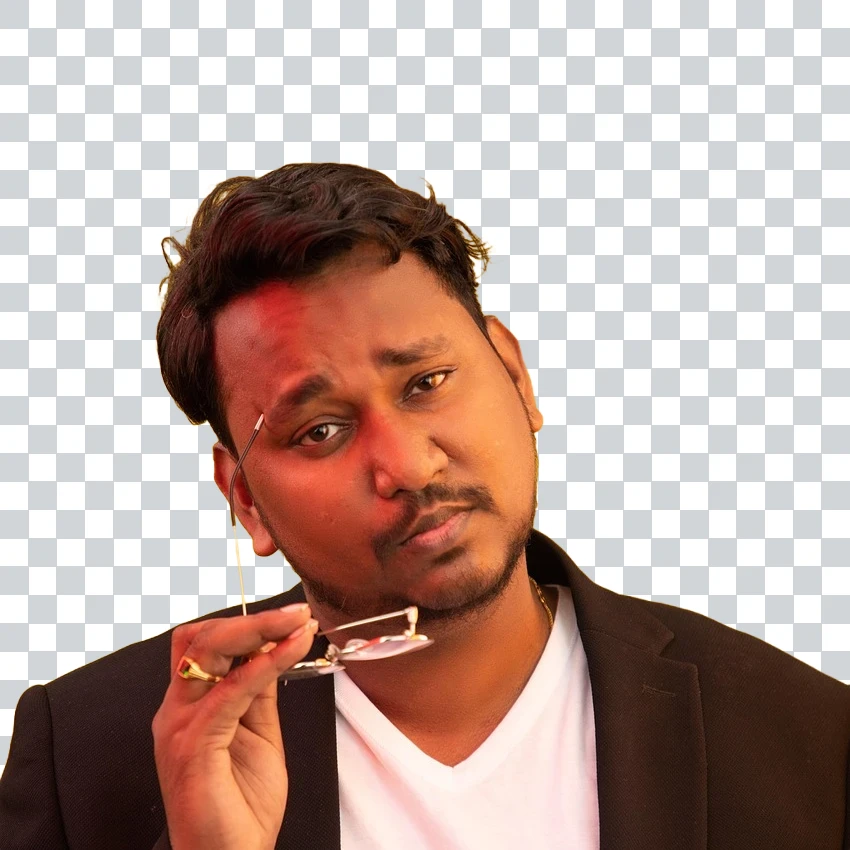
इमेज फ़ाइल फ़ॉर्मैट
JPG बनाम PNG बनाम WebP: संपीड़न, गुणवत्ता, पारदर्शिता, ब्राउज़र समर्थन, और PictorX में वेब व प्रिंट के लिए कब कौन-सा फ़ॉर्मैट चुनें।
आज़माने के लिए तैयार?
अपने ब्राउज़र में PictorX खोलें — शुरू करने के लिए इंस्टॉल या क्रेडिट कार्ड की ज़रूरत नहीं।
एडिटर पर जाएँ