

無料AI背景削除
ソフトを入れずに被写体を切り抜き透明PNGを作成。PictorX はブラウザで背景削除を実行するので写真は非公開のまま、レイヤー、効果、テンプレートで編集を続けられます。 写真を開くかサンプルを使い、開始をクリック。
使い方
- ブラウザで PictorX を開き、写真を読み込みます。
- AIツールから背景を削除を選びます。
- 切り抜きを確認し、透明PNGを書き出すかデザインを続けます。
PictorX で背景を削除する方法
ブラウザで PictorX を開き、写真を読み、背景削除ツールを選びます。AIが被写体と背景を分け、透明PNGを書き出すか新しいデザインに切り抜きを置けます。処理はデバイス上なので、試すのにアカウントやクレジットは不要です。同じワークスペースでテキスト追加、背景差し替え、切り抜きの周りにテンプレートを開けます。
透明な切り抜きの最適な用途
Etsy や Shopify の商品写真、プロフィール画像、YouTubeサムネイル、プレゼンのスライド、コラージュレイアウトは、きれいな切り抜きの恩恵を受けます。削除後、単色のブランドカラー、グラデーション、ライフスタイルシーンに背景を差し替えます。出品者は切り抜きのライブラリを残し、撮り直しではなく数分で出品を更新することが多いです。
無料オンライン背景削除を選ぶ理由
デスクトップツールは強力ですが起動が遅いです。PictorX は即座のブラウザ流れです。背景を削除し、他の編集ツールで端を整え、同じワークスペースで最終グラフィックをデザイン。アプリ間の往復なし。商品写真の一括や締め切り下のSNS制作で効きます。
よりきれいな端のためのヒント
被写体と背景のコントラストがよく、ある程度シャープな写真から始めます。やや柔らかいスマホ写真でも使えますが、忙しい背景や似た色の髪は2回目が必要なことがあります。削除後、端をズームし、小さなフリンジが残れば修復、クローン、ブラシを使います。
よくある質問
画像はデバイスから出ていきますか?
背景削除は対応ブラウザではオンデバイスAIで実行されるため、その工程で写真が PictorX のサーバーにアップロードされることはありません。
透明PNGを書き出せますか?
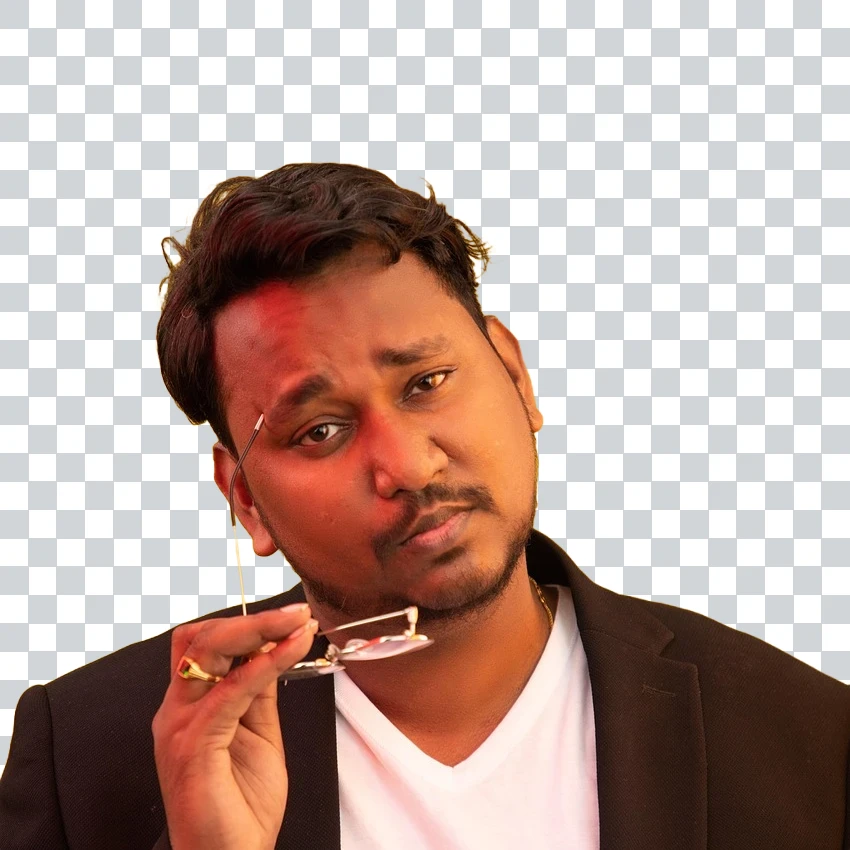
はい。削除後、切り抜きを透明PNGとして書き出すか、PictorX でデザインを続けられます。
商品写真でも使えますか?
はい。きれいな切り抜きが必要なマーケット出品、カタログ、SNS広告でよく使われます。
背景を削除したあと、別の背景に差し替えられますか?
はい。切り抜きを単色、ライフスタイルシーン、テンプレートに置くか、同じワークスペースのシーンスワップで新しい設定を試せます。
関連ツール

無料透明PNGメーカー
透明PNGを無料オンラインで。PictorX で背景を削除し、ロゴ、商品、ステッカー用のクリアな PNG を書き出します。
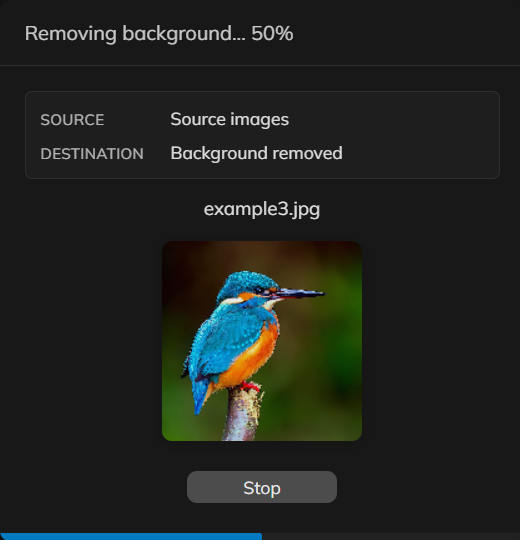
多数の写真の背景を一度に削除
PictorX で商品またはポートレート写真のセットから背景を削除。同じオンデバイス切り抜きを多数のファイルに適用。

デバイス上で背景を削除
PictorX のオンデバイスAIで被写体を切り抜きます。写真はブラウザ内。当社サーバーへのアップロードはありません。

AIモデル
AIとAIモデルとは何か、背景除去・修復・高画質化・アンクロップなどの写真編集をどう支え、PictorXが多くの処理を端末上で行うか。
画像ファイル形式についてもっと見る
JPG・PNG・WebP:圧縮、画質、透明度、ブラウザ対応、そして PictorX でウェブと印刷にどれを使うか。
試してみますか?
ブラウザで PictorX を開きます。インストール不要、始めるのにクレジットカードも不要です。
エディターへ