

Öffnen Sie ein Bild oder nutzen Sie das Beispiel, und klicken Sie dann auf Start.
Kostenloser KI-Hintergrundentferner
Schneiden Sie Motive aus und erstellen Sie transparente PNGs, ohne Software installieren zu müssen. PictorX führt die Hintergrundentfernung in Ihrem Browser durch, sodass Ihre Fotos privat bleiben. Anschließend können Sie sie weiterhin mit Ebenen, Effekten und Vorlagen bearbeiten. Öffnen Sie ein Bild oder nutzen Sie das Beispiel, und klicken Sie dann auf Start.
Wie es funktioniert
- Öffnen Sie PictorX in Ihrem Browser und laden Sie ein Foto.
- Wählen Sie „Hintergrund entfernen“ aus den KI-Tools.
- Überprüfen Sie den Ausschnitt, exportieren Sie dann ein transparentes PNG oder fahren Sie mit dem Entwerfen fort.
So entfernen Sie einen Hintergrund in PictorX
Öffnen Sie PictorX in Ihrem Browser, laden Sie ein Foto und wählen Sie das Werkzeug „Hintergrund entfernen“. Die KI trennt das Motiv vom Hintergrund, sodass Sie ein transparentes PNG exportieren oder den Ausschnitt auf einem neuen Design ablegen können. Da die Verarbeitung auf Ihrem Gerät erfolgt, benötigen Sie weder ein Konto noch Guthaben, um es auszuprobieren. Bleiben Sie im selben Arbeitsbereich, um Text hinzuzufügen, Hintergründe auszutauschen oder eine Vorlage rund um Ihren Ausschnitt zu öffnen.
Beste Verwendungsmöglichkeiten für transparente Ausschnitte
Produktaufnahmen für Etsy und Shopify, Profilbilder, YouTube-Thumbnails, Präsentationsfolien und Collagen-Layouts profitieren alle von einem sauberen Ausschnitt. Ersetzen Sie den Hintergrund nach dem Entfernen durch eine einfarbige Markenfarbe, einen Farbverlauf oder eine Lifestyle-Szene. Verkäufer verfügen oft über eine Bibliothek mit Ausschnitten, sodass die Aktualisierung von Angeboten nur wenige Minuten in Anspruch nimmt, anstatt sie erneut zu bearbeiten.
Warum sollten Sie sich für einen kostenlosen Online-Hintergrundentferner entscheiden?
Desktop-Tools sind leistungsstark, starten aber langsam. PictorX bietet Ihnen einen sofortigen Browser-Workflow: Entfernen Sie den Hintergrund, verfeinern Sie die Kanten mit anderen Bearbeitungswerkzeugen und entwerfen Sie dann die endgültige Grafik im selben Arbeitsbereich – kein Hin- und Herwechsel zwischen Apps. Das ist wichtig, wenn Sie Produktfotos stapeln oder Social-Media-Creatives innerhalb einer Frist wiederholen.
Tipps für sauberere Kanten
Beginnen Sie mit einem einigermaßen scharfen Foto und einem guten Kontrast zwischen Motiv und Hintergrund. Etwas weiche Telefonfotos funktionieren immer noch, aber unruhige Hintergründe oder Haare mit ähnlichen Farben erfordern möglicherweise einen zweiten Durchgang. Vergrößern Sie nach dem Entfernen die Kanten und verwenden Sie Reparatur-, Klon- oder Pinselwerkzeuge, wenn ein kleiner Rand übrig bleibt.
Häufig gestellte Fragen
Verlassen meine Bilder mein Gerät?
Die Hintergrundentfernung erfolgt mit der KI auf dem Gerät in unterstützten Browsern, sodass Fotos für diesen Schritt nicht auf PictorX-Server hochgeladen werden.
Kann ich ein transparentes PNG exportieren?
Ja. Exportieren Sie Ihren Ausschnitt nach dem Entfernen als PNG mit Transparenz oder fahren Sie mit dem Entwerfen in PictorX fort.
Funktioniert es bei Produktfotos?
Ja. Es wird häufig für Marktplatzeinträge, Katalogaufnahmen und soziale Anzeigen verwendet, bei denen ein sauberer Ausschnitt erforderlich ist.
Kann ich den Hintergrund ersetzen, nachdem ich ihn entfernt habe?
Ja. Legen Sie den Ausschnitt auf einer Volltonfarbe, einer Lifestyle-Szene oder einer Vorlage ab oder verwenden Sie Hintergrund ersetzen, um eine neue Einstellung im selben Arbeitsbereich auszuprobieren.
Verwandte Tools

Kostenloser transparenter PNG-Maker
Erstellen Sie kostenlos online ein transparentes PNG. Entfernen Sie Hintergründe und exportieren Sie klare PNGs mit PictorX für Logos, Produkte und Aufkleber.
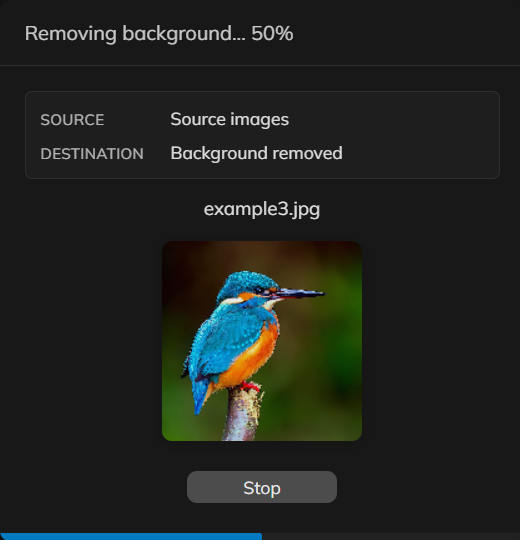
Hintergründe von vielen Fotos auf einmal entfernen
Entfernen Sie Hintergründe von einer Reihe Produkt- oder Porträtfotos in PictorX. Derselbe Freisteller auf dem Gerät, auf viele Dateien angewendet.

Hintergründe auf Ihrem Gerät entfernen
Schneiden Sie Motive mit KI auf dem Gerät in PictorX aus. Fotos bleiben im Browser — kein Upload auf unsere Server.

KI-Modelle
Was KI und KI-Modelle sind, wie sie Fotobearbeitung antreiben—Freistellen, Inpainting, Verbessern, Uncrop—und wie PictorX viele Tools lokal ausführt.
Bilddateiformate
JPG vs PNG vs WebP: Kompression, Qualität, Transparenz, Browser-Support und wann Sie welches Format für Web und Druck in PictorX nutzen.
Bereit, es auszuprobieren?
Öffnen Sie PictorX in Ihrem Browser – keine Installation, zum Starten ist keine Kreditkarte erforderlich.
Zum Editor