

Darmowe usuwanie tła AI
Wycinaj motywy i twórz przezroczyste pliki PNG bez instalowania oprogramowania. PictorX usuwa tło w przeglądarce, dzięki czemu Twoje zdjęcia pozostają prywatne, a następnie pozwala na dalszą edycję za pomocą warstw, efektów i szablonów. Otwórz obraz albo użyj próbki, potem kliknij Start.
Jak to działa
- Otwórz PictorX w przeglądarce i wczytaj zdjęcie.
- Wybierz Usuń tło spośród narzędzi AI.
- Przejrzyj wycinek, a następnie wyeksportuj przezroczysty plik PNG lub kontynuuj projektowanie.
Jak usunąć tło w PictorX
Otwórz PictorX w przeglądarce, załaduj zdjęcie i wybierz narzędzie Usuń tło. AI oddziela obiekt od tła, dzięki czemu można wyeksportować przezroczysty plik PNG lub upuścić wycinek do nowego projektu. Ponieważ przetwarzanie odbywa się na Twoim urządzeniu, nie potrzebujesz konta ani kredytów, aby spróbować. Pozostań w tym samym obszarze roboczym, aby dodawać tekst, zamieniać tła lub otwierać szablon wokół wycinku.
Najlepsze zastosowania przezroczystych wycinków
Zdjęcia produktów Etsy i Shopify, zdjęcia profilowe, miniatury YouTube, slajdy prezentacji i układy kolaży zyskują na czystym wycięciu. Po usunięciu zastąp tło jednolitym kolorem marki, gradientem lub sceną lifestylową. Sprzedawcy często przechowują bibliotekę wycinków, więc aktualizacja ofert zajmuje kilka minut, a nie ponowne zdjęcia.
Dlaczego wybrać darmowe usuwanie tła online
Narzędzia komputerowe są potężne, ale uruchamiają się powoli. PictorX zapewnia natychmiastową pracę w przeglądarce: usuń tło, dopracuj krawędzie za pomocą innych narzędzi do edycji, a następnie zaprojektuj ostateczną grafikę w tym samym obszarze roboczym – bez konieczności przełączania się między aplikacjami. Ma to znaczenie, gdy grupujesz zdjęcia produktów lub pracujesz nad kreacjami społecznościowymi w określonym terminie.
Wskazówki do czystszych krawędzi
Zacznij od w miarę ostrego zdjęcia i dobrego kontrastu między obiektem a tłem. Nieco miękkie zdjęcia wykonane telefonem nadal działają, ale tło lub włosy w podobnych kolorach mogą wymagać drugiego przejścia. Po usunięciu powiększ krawędzie i użyj narzędzi do naprawy, klonowania lub pędzla, jeśli pozostanie niewielka grzywka.
Często zadawane pytania
Czy moje obrazy opuszczają urządzenie?
Usuwanie tła odbywa się za pomocą AI na urządzeniu w obsługiwanych przeglądarkach, więc na tym etapie zdjęcia nie są przesyłane na serwery PictorX.
Czy mogę wyeksportować przezroczysty PNG?
Tak. Po usunięciu wyeksportuj wycinek jako plik PNG z przezroczystością lub kontynuuj projektowanie w PictorX.
Czy działa na zdjęciach produktów?
Tak. Jest powszechnie używany w przypadku ogłoszeń sprzedażowych, zdjęć z katalogów i reklam w mediach społecznościowych, gdzie wymagane jest czyste wycięcie.
Czy mogę podmienić tło po jego usunięciu?
Tak. Upuść wycinek na jednolity kolor, scenę lifestylową, szablon lub użyj opcji Zastąp tło, aby wypróbować nowe ustawienie w tym samym obszarze roboczym.
Powiązane narzędzia

Darmowy kreator przezroczystego PNG
Utwórz przezroczysty plik PNG za darmo online. Usuń tła i eksportuj czyste pliki PNG za pomocą PictorX w celu uzyskania logo, produktów i naklejek.
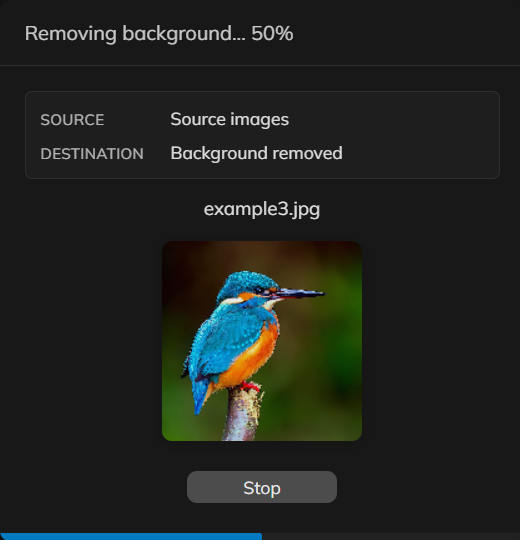
Usuwaj tła z wielu zdjęć naraz
Usuń tła z zestawu zdjęć produktowych lub portretowych w PictorX. To samo wycięcie na urządzeniu, zastosowane w wielu plikach.

Usuwaj tła na swoim urządzeniu
Wycinaj obiekty za pomocą AI na urządzeniu w PictorX. Zdjęcia pozostają w przeglądarce — nie można ich przesyłać na nasze serwery.

Modelach AI
Czym są AI i modele AI, jak napędzają edycję zdjęć—usuwanie tła, inpainting, poprawa, uncrop—i jak PictorX uruchamia wiele narzędzi lokalnie.

Formatach plików graficznych
JPG vs PNG vs WebP: kompresja, jakość, przezroczystość, wsparcie przeglądarek i kiedy użyć którego formatu w sieci i druku w PictorX.
Chcesz wypróbować?
Otwórz PictorX w swojej przeglądarce — do uruchomienia nie jest wymagana żadna instalacja ani karta kredytowa.
Przejdź do edytora