

Probieren Sie unten einen Mosaik-Look aus oder öffnen Sie Ihr eigenes Bild.
Steinmosaik
Verwandeln Sie ein Foto in ein Mosaik aus echten Steinen statt in ein Pixelraster. PictorX setzt das Bild aus kleinen quadratischen Steinchen auf einem wie von Hand gelegten Raster zusammen: jedes Steinchen einfarbig, etwas heller oder dunkler als seine Nachbarn und abgeschrägt, sodass es das Licht fängt, alles in Fugen gebettet. Wo das Bild eine Kante hat, drehen sich die Reihen und folgen ihr, so wie ein Mosaizist sie um ein Gesicht oder eine Welle legt. Wählen Sie Steingröße und Fugenfarbe und bearbeiten Sie im selben Arbeitsbereich weiter. Probieren Sie unten einen Mosaik-Look aus oder öffnen Sie Ihr eigenes Bild.
Wie es funktioniert
- Öffnen Sie diese Seite und probieren Sie einen Mosaik-Look am Beispiel aus, oder öffnen Sie Ihr eigenes Foto.
- Wählen Sie kleine, klassische oder große Steinchen, helle, dunkle oder goldene Fugen und ob die Steinchen den Kanten folgen.
- Speichern Sie das Mosaik oder bearbeiten Sie es in PictorX mit Ebenen, Text und weiteren Effekten weiter.
Ein Mosaik, keine Verpixelung
Ein Verpixelungsfilter zerlegt das Foto in ein starres Raster flacher Quadrate. Steinmosaik legt es so, wie ein Mosaizist es tut: Steinchen auf einem leicht unregelmäßigen Raster mit Fugen dazwischen, jedes Steinchen einfarbig aus der begrenzten Farbpalette eines Steins, etwas heller oder dunkler als das nächste und abgeschrägt, sodass das Licht seine Oberkante trifft. An den Formen des Bildes drehen sich die Steinchen, sodass die Reihen an einem Gesicht, einer Muschel oder einem Flügel entlangfließen (der Andamento eines römischen Mosaiks), während ruhige Flächen in geraden Reihen bleiben.
Steinchen, Fugen und Kanten nach Ihrer Wahl
Die Kachelgröße bestimmt, wie viele Steinchen das Bild bekommt: Kleine Steinchen bewahren Details, große wirken wie ein Bodenmosaik. Die Fugenfarbe verändert die ganze Stimmung: warmes Grau wie Mörtel, dunkel für einen juwelenhaften Look, Gold für byzantinisches Glas. Schalten Sie „Kanten folgen“ aus, um ein strenges Raster zu erhalten. Dasselbe Mosaik ist ein Stil im Fraktalgenerator und in den Parkettierungs-Werkzeugen, und im Editor finden Sie es unter Filter › Stilisieren sowie im Effektpinsel, sodass Sie das Mosaik auf einen Teil eines Fotos malen können.
Looks in this set
Häufig gestellte Fragen
Was ist der Unterschied zum Mosaik-Verpixelungsfilter?
Das Verpixelungs-Mosaik macht aus dem Foto ein Raster flacher Quadrate. Steinmosaik setzt es aus einzelnen Steinchen mit Fugen dazwischen zusammen, jedes Steinchen abgeschrägt und in der Farbe leicht variiert, und dreht die Steinchen so, dass sie wie bei einem echten Mosaik den Kanten des Bildes folgen.
Kann ich die Steingröße und die Fugen ändern?
Ja. Die Kachelgröße stellt die Steinchen von 4 bis 100 Pixel ein, und die Fugenfarbe kann jede Farbe sein: warmes Grau, dunkel, Gold oder Ihre eigene.
Was bewirkt „Kanten folgen“?
Ist „Kanten folgen“ eingeschaltet, drehen sich die Steinchen entlang der Umrisse im Bild, sodass die Reihen wie bei einem römischen Mosaik um die Formen fließen. Schalten Sie es aus, um ein gerades Raster aus Steinchen zu erhalten.
Wird das Mosaik in meinem Browser erstellt?
Ja. PictorX erstellt das Mosaik in Ihrem Browser, daher wird das Foto für diesen Schritt nicht auf PictorX-Server hochgeladen.
Verwandte Tools
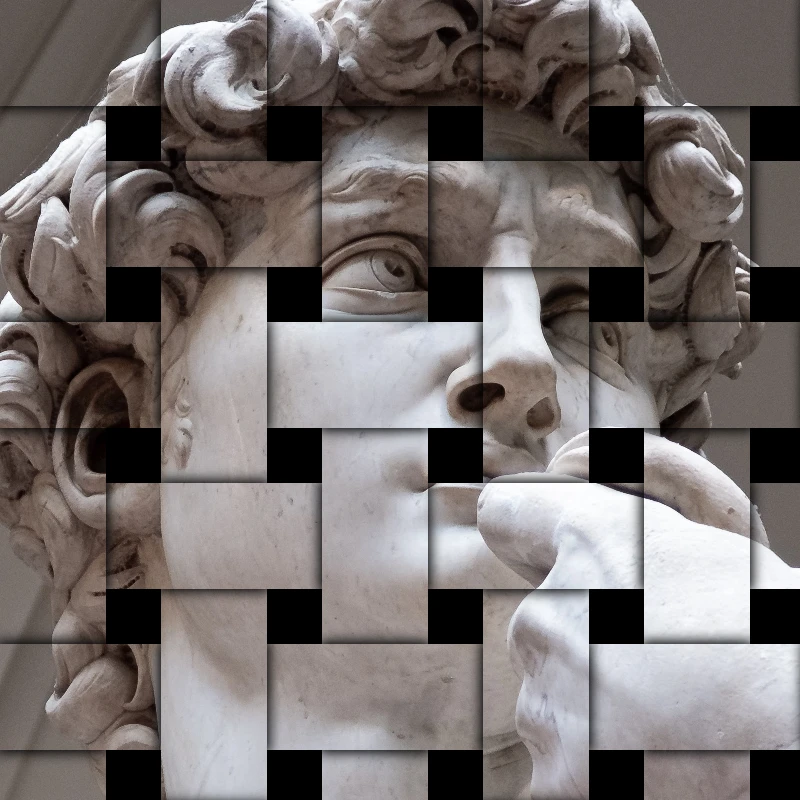
Effekte stilisieren
Fügen Sie Ihren Fotos Shatter-, Glitch-, Feuer-, Relief-, Vignetten- und andere Studio-Stil-Looks hinzu.
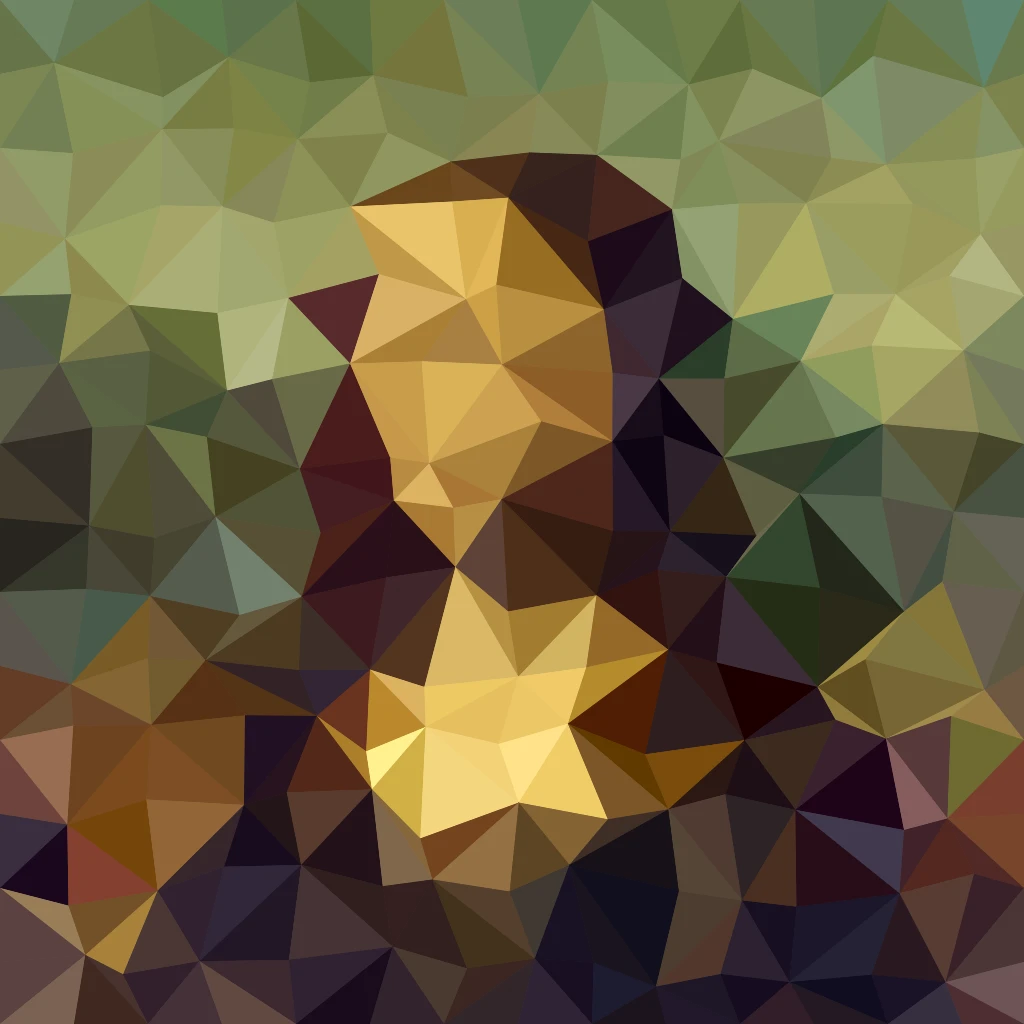
Pixeleffekte
Verwandeln Sie Fotos in Mosaikfliesen, Sechsecke, Kristalle, Low-Poly-Kunst, Halbtonpunkte und Retro-Arcade-Paletten.
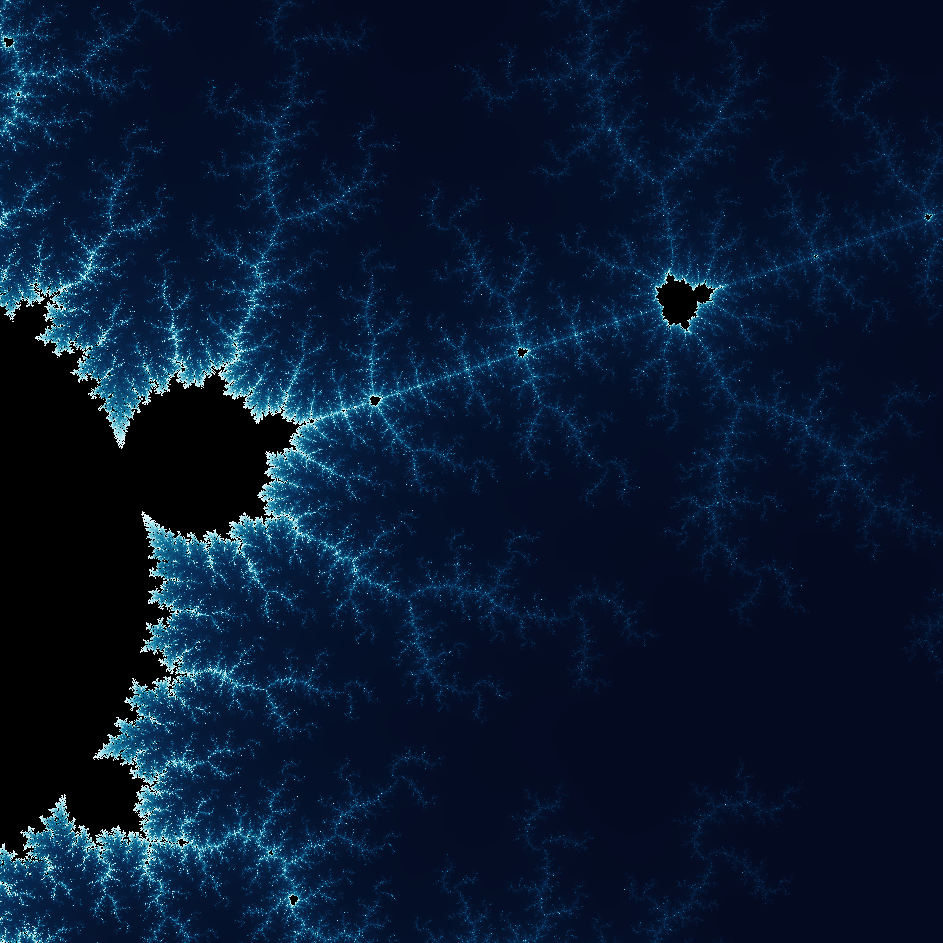
Entdecken Sie die wunderbare Welt der Fraktale
Entdecken Sie die wunderbare Welt der Fraktale. Fraktale sind komplexe, detaillierte geometrische Muster, die überall in der Natur vorkommen.
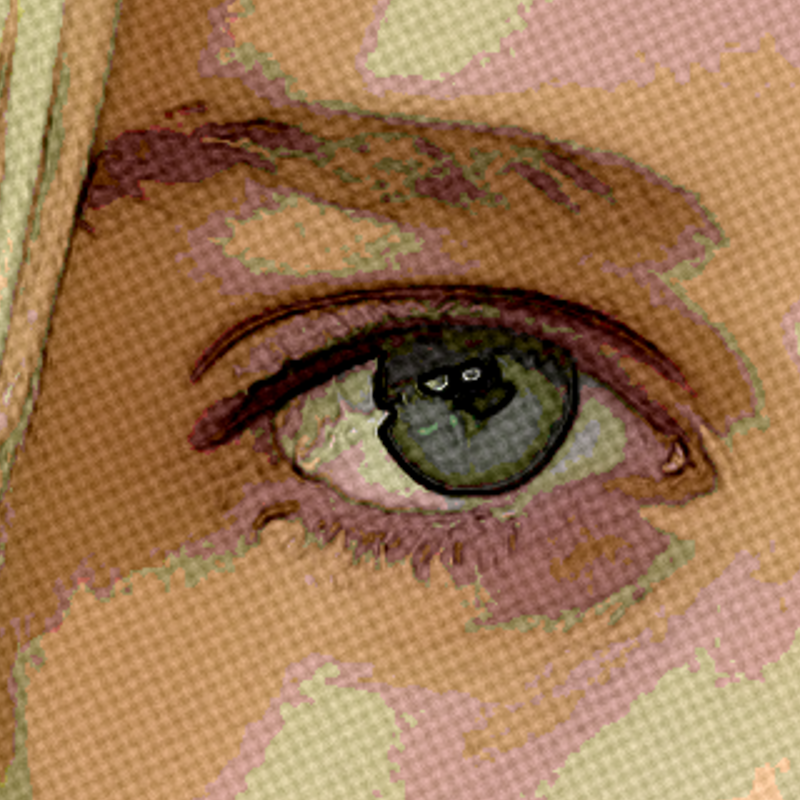
Künstlerische Effekte
Verwandeln Sie Fotos mit Ölgemälden, Aquarellen, Bleistiften, Comic-Tusche, Pastellkreiden, Papierausschnitten und anderen Studiokunst-Looks.
Bereit, es auszuprobieren?
Öffnen Sie PictorX in Ihrem Browser – keine Installation, zum Starten ist keine Kreditkarte erforderlich.
Zum Editor