

下でモザイクのスタイルを試すか、自分の画像を開いてください。
石のモザイク
写真をピクセルの格子ではなく、本物の石のモザイクにします。PictorX は画像を手で並べたような小さな四角い石で組み上げます。石はそれぞれ一色で、隣の石より少し明るかったり暗かったりし、光を受けるよう面取りされ、すべて目地に収まります。画像に輪郭があるところでは、モザイク職人が顔や波の周りに石を並べるように、石の列が向きを変えて輪郭に沿います。石の大きさと目地の色を選び、同じワークスペースで編集を続けましょう。 下でモザイクのスタイルを試すか、自分の画像を開いてください。
使い方
- このページを開いてサンプルでモザイクのスタイルを試すか、自分の写真を開きます。
- 小さい・クラシック・大きい石、明るい・暗い・金色の目地、そして石が輪郭に沿うかどうかを選びます。
- モザイクを保存するか、PictorX でレイヤーやテキスト、ほかのエフェクトを使って編集を続けます。
ピクセル化ではなく、モザイク
ピクセル化フィルターは写真を平らな正方形の硬い格子に切り分けます。石のモザイクは、モザイク職人のように並べます。石はわずかに不揃いな格子に置かれ、間には目地があります。石はそれぞれ石らしい限られた色域の一色で、隣より少し明るかったり暗かったりし、上の縁に光が当たるよう面取りされています。画像の形の周りでは石が向きを変え、列が顔や貝殻や翼に沿って流れます(ローマのモザイクのアンダメント)。一方、落ち着いた部分はまっすぐな列のままです。
石、目地、輪郭を自由に
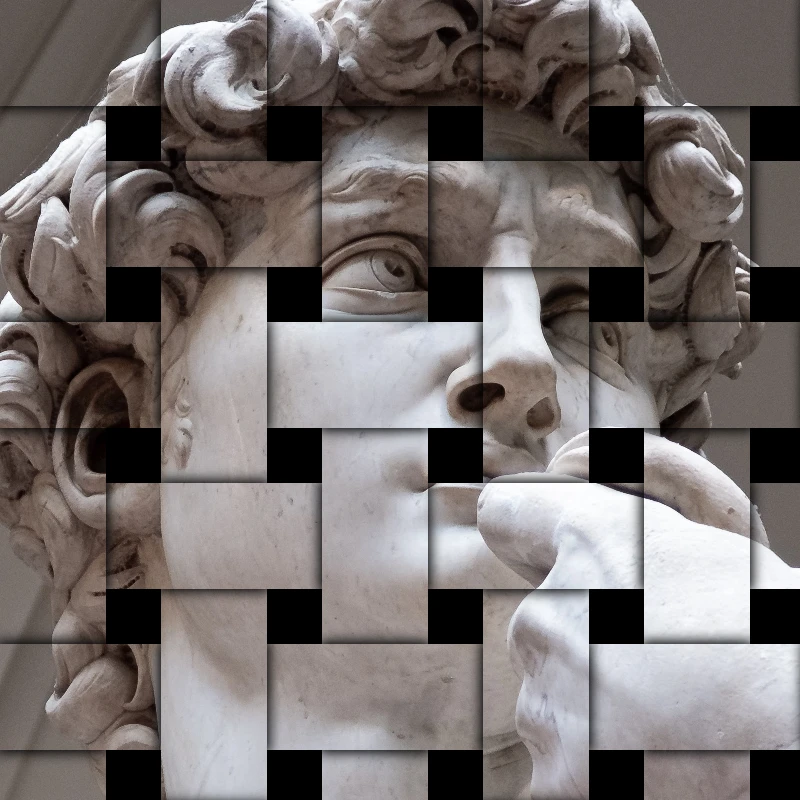
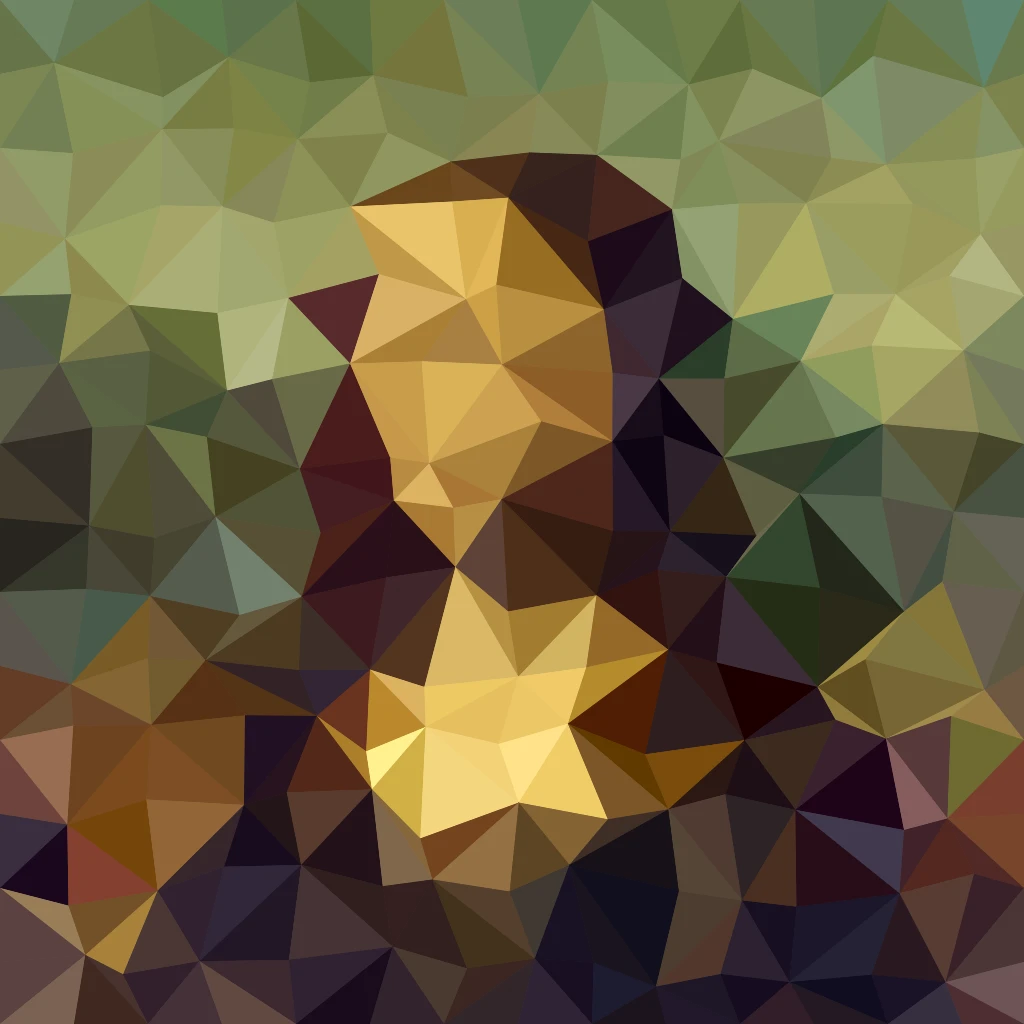
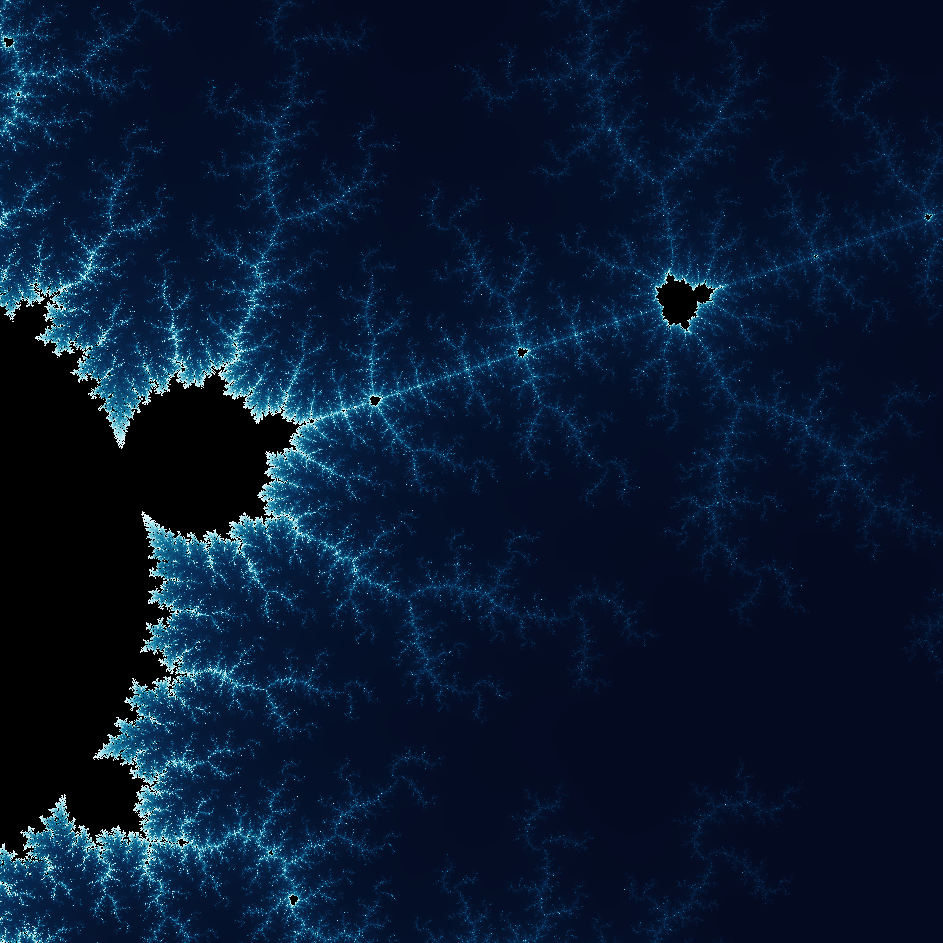
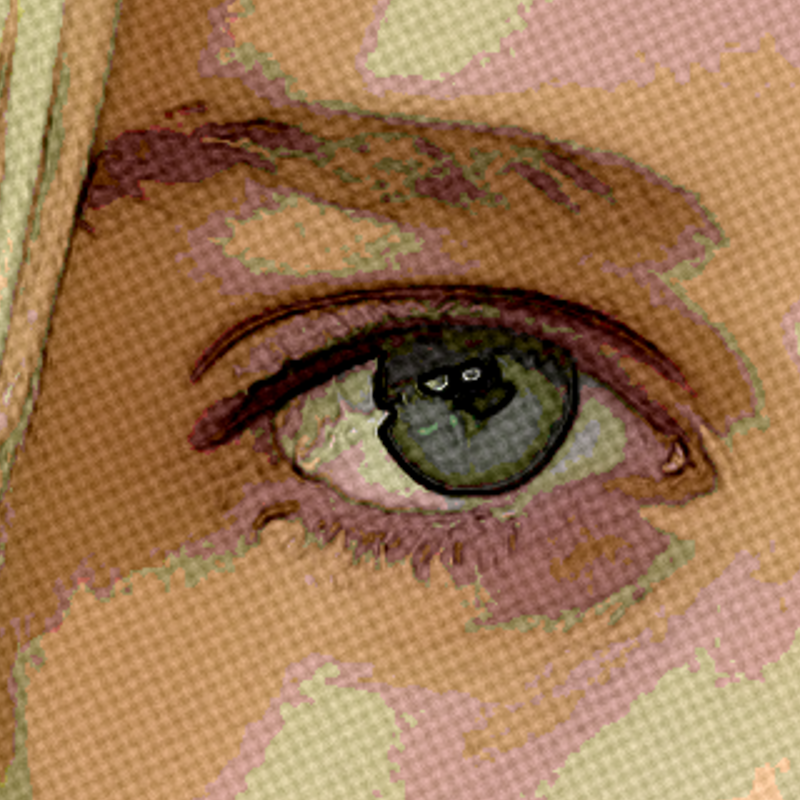
タイルサイズで画像に使う石の数が決まります。小さい石は細部を残し、大きい石は床のモザイクのように見えます。目地の色で雰囲気全体が変わります。モルタルのような温かいグレー、宝石のような暗い色、ビザンチンのガラスのような金色。厳密な格子にしたいときは「輪郭に沿う」をオフにします。同じモザイクはフラクタルジェネレーターやテセレーションツールのスタイルにもあり、エディターでは「フィルター › 表現手法」と効果ブラシにあるので、写真の一部にモザイクを塗ることもできます。
Looks in this set
よくある質問
ピクセル化の「モザイク」フィルターとはどう違いますか?
ピクセル化の「モザイク」は写真を平らな正方形の格子にします。石のモザイクは、目地をはさんだ一つひとつの石で写真を組み上げます。石は面取りされ、色が少しずつ異なり、本物のモザイクのように画像の輪郭に沿って向きを変えます。
石の大きさや目地は変えられますか?
はい。タイルサイズで石を 4〜100 ピクセルに設定でき、目地の色は温かいグレー、暗い色、金色、または好きな色にできます。
「輪郭に沿う」は何をしますか?
「輪郭に沿う」をオンにすると、石が画像の輪郭に沿って向きを変え、ローマのモザイクのように列が形の周りを流れます。オフにすると、まっすぐな石の格子になります。
モザイクはブラウザ内で作られますか?
はい。PictorX はモザイクをブラウザ内で作るので、この手順で写真が PictorX のサーバーにアップロードされることはありません。
関連ツール
試してみますか?
ブラウザで PictorX を開きます。インストール不要、始めるのにクレジットカードも不要です。
エディターへ