

Essayez un style de mosaïque ci-dessous ou ouvrez votre propre image.
Mosaïque de pierres
Transformez une photo en mosaïque de vraies pierres, pas en grille de pixels. PictorX compose l'image de petites pierres carrées posées comme à la main : chaque pierre d'une seule couleur, un peu plus claire ou plus foncée que ses voisines et biseautée pour accrocher la lumière, le tout dans des joints. Là où l'image a un contour, les rangées de pierres tournent pour le suivre, comme un mosaïste les pose autour d'un visage ou d'une vague. Choisissez la taille des pierres et la couleur des joints, puis continuez à éditer dans le même espace de travail. Essayez un style de mosaïque ci-dessous ou ouvrez votre propre image.
Comment ça marche
- Ouvrez cette page et essayez un style de mosaïque sur l'exemple, ou ouvrez votre propre photo.
- Choisissez des pierres petites, classiques ou grandes, des joints clairs, foncés ou dorés, et si les pierres suivent les contours.
- Enregistrez la mosaïque, ou continuez à éditer avec des calques, du texte et d'autres effets dans PictorX.
Une mosaïque, pas une pixellisation
Un filtre de pixellisation découpe la photo en une grille rigide de carrés plats. Mosaïque de pierres la pose comme le ferait un mosaïste : des pierres sur une grille légèrement irrégulière avec des joints entre elles, chaque pierre d'une seule couleur prise dans la gamme limitée d'une pierre, un peu plus claire ou plus foncée que la suivante, biseautée pour que la lumière accroche son bord supérieur. Autour des formes de l'image, les pierres tournent, si bien que les rangées coulent le long d'un visage, d'un coquillage ou d'une aile (l'andamento d'une mosaïque romaine), tandis que les zones calmes restent en rangées droites.
Pierres, joints et contours à votre main
La taille des tuiles détermine le nombre de pierres de l'image : de petites pierres gardent les détails, de grandes se lisent comme une mosaïque de sol. La couleur des joints change toute l'ambiance : gris chaud comme du mortier, foncé pour un rendu de bijou, doré pour du verre byzantin. Désactivez « Suivre les contours » pour une grille stricte. La même mosaïque est un style du générateur de fractales et des outils de pavage, et dans l'éditeur elle se trouve dans Filtres › Styliser ainsi que dans le Pinceau à effet, pour peindre la mosaïque sur une partie d'une photo.
Looks in this set
Questions fréquemment posées
En quoi est-ce différent du filtre de pixellisation Mosaïque ?
La Mosaïque de pixellisation transforme la photo en une grille de carrés plats. Mosaïque de pierres la compose de pierres séparées avec des joints entre elles, chaque pierre biseautée et de couleur légèrement variée, et oriente les pierres pour suivre les contours de l'image comme une vraie mosaïque.
Puis-je changer la taille des pierres et les joints ?
Oui. La taille des tuiles règle les pierres de 4 à 100 pixels, et la couleur des joints peut être n'importe laquelle : gris chaud, foncé, doré ou la vôtre.
Que fait « Suivre les contours » ?
Avec « Suivre les contours » activé, les pierres tournent pour longer les contours de l'image, et les rangées épousent les formes comme dans une mosaïque romaine. Désactivez-le pour une grille droite de pierres.
La mosaïque est-elle créée dans mon navigateur ?
Oui. PictorX crée la mosaïque dans votre navigateur ; la photo n'est donc pas envoyée aux serveurs de PictorX pour cette étape.
Outils associés
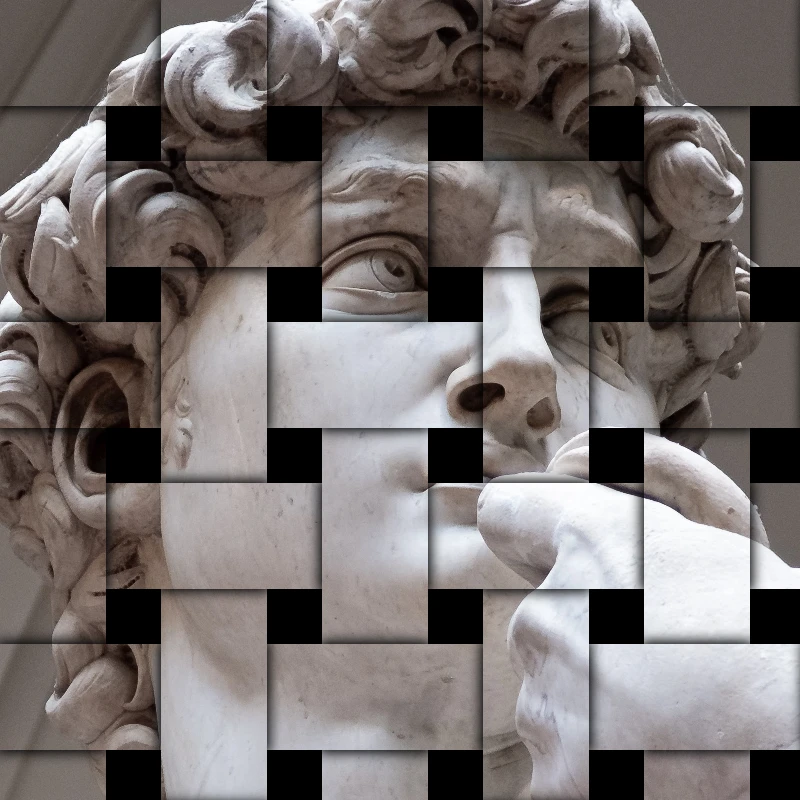
Styliser les effets
Ajoutez des éclats, des pépins, du feu, des gaufrages, des vignettes et d'autres looks stylisés en studio aux photos.
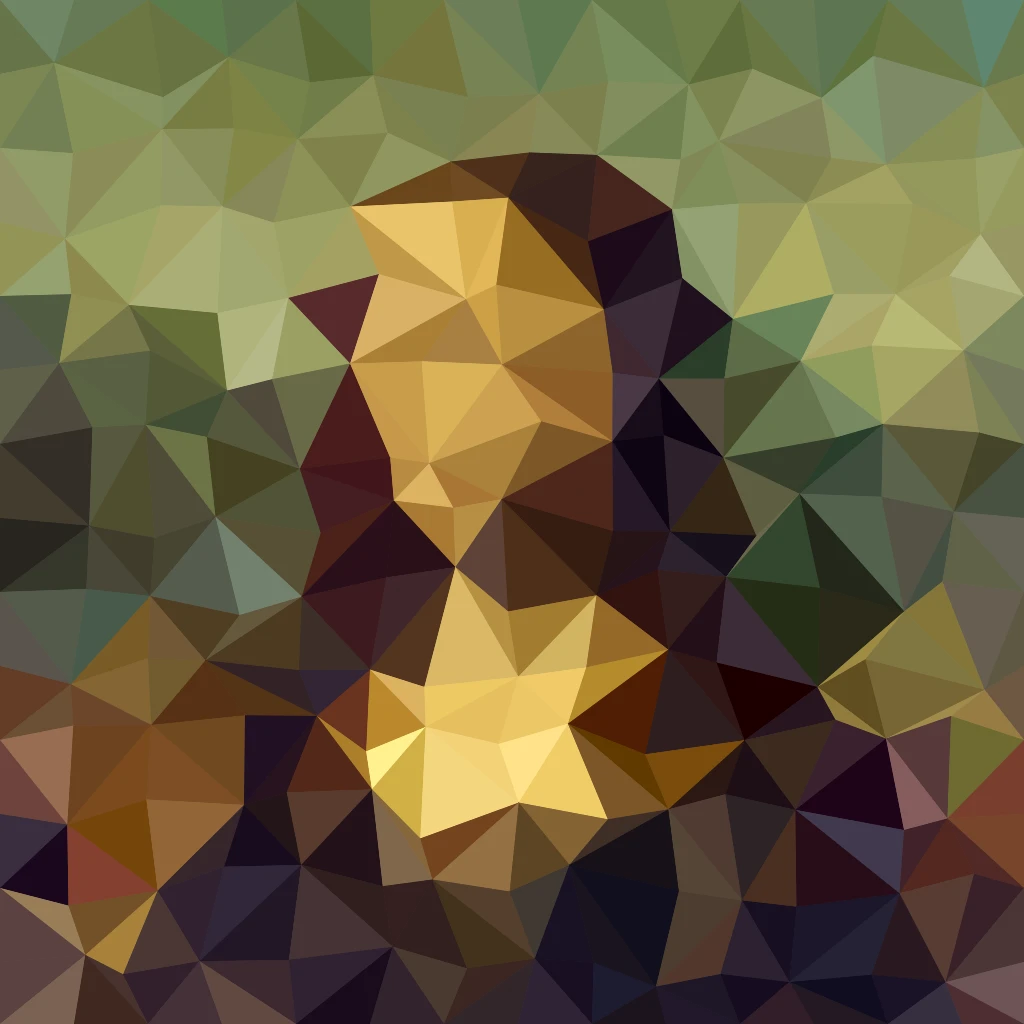
Effets de pixellisation
Transformez vos photos en carreaux de mosaïque, hexagones, cristaux, art low-poly, points demi-teintes et palettes d'arcade rétro.
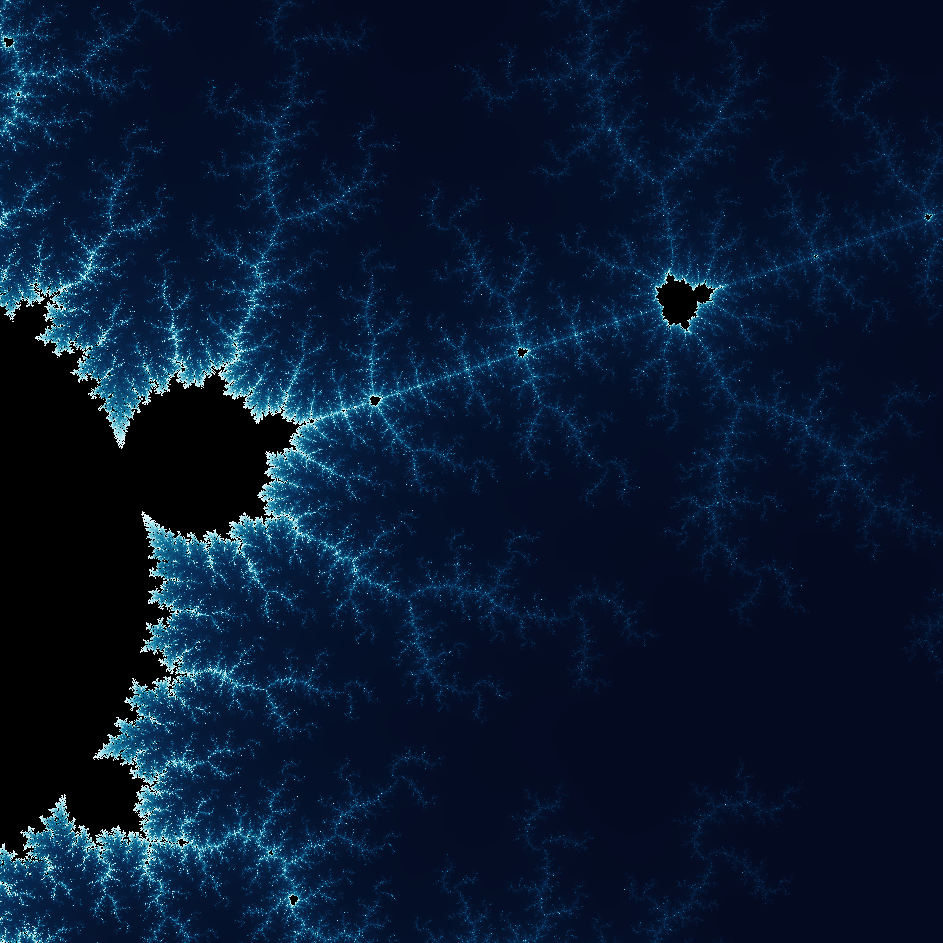
Explorez le monde merveilleux des fractales
Explorez le monde merveilleux des fractales. Les fractales sont des motifs géométriques complexes et détaillés que l’on trouve partout dans la nature.
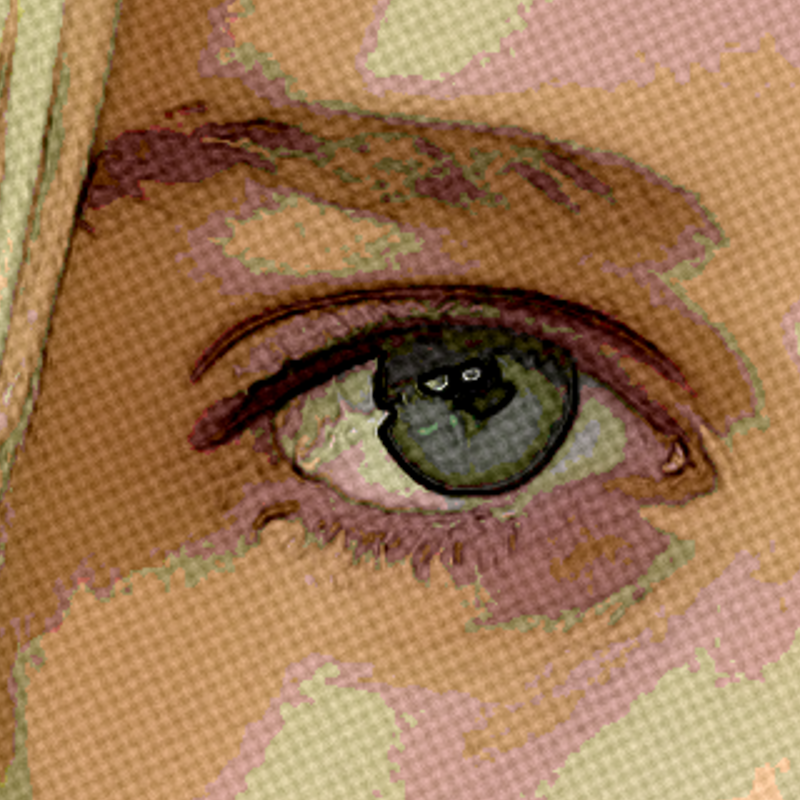
Effets artistiques
Transformez vos photos avec de la peinture à l'huile, de l'aquarelle, du crayon, de l'encre comic, des pastels, du papier découpé et d'autres looks artistiques en studio.
Prêt à l'essayer ?
Ouvrez PictorX dans votre navigateur – aucune installation, aucune carte de crédit requise pour démarrer.
Aller à l'éditeur