
按 Esc 退出专注模式。
快捷键:Ctrl+B 粗体,Ctrl+I 斜体,Ctrl+K 链接,Ctrl+Z 撤销,Esc 退出专注模式
Markdown 编辑器
用纯文本 Markdown 写作,输入时即可看到排版整洁的效果。标题、列表、任务列表、表格、引用、链接、图片以及带简单语法高亮的代码块都能正常显示,预览会经过清理,粘贴进来的脚本或不安全的链接永远不会运行。可以在浏览器中保存多个文档,用专注模式写作,并把结果下载为 Markdown 或 HTML。不会上传任何内容。 在左侧编写 Markdown,输入时右侧即可看到排版后的效果。使用工具栏或 Ctrl+B、Ctrl+I、Ctrl+K 设置粗体、斜体和链接,在编辑器、预览或两者之间切换,并可开启专注模式,不受干扰地写作。文档会自动保存在此浏览器中。
它是如何运作的
- 在编辑器中输入或粘贴 Markdown,载入 .md 文件,或把文件拖放到应用上。使用工具栏或 Ctrl+B、Ctrl+I、Ctrl+K 设置粗体、斜体和链接。
- 预览会随输入实时更新。在分屏、仅编辑器和仅预览之间切换,保持同步滚动,并开启专注模式,只留下你的文字。按 Esc 恢复控件。
- 查看字数、字符数和阅读时间,然后把文档下载为 .md 或 .html,复制 HTML,或保存为 PDF、图片或 JSON。每次修改都会自动保存在此浏览器中。
安全预览的 Markdown
编辑器支持 CommonMark 基础语法和常用的 GitHub 扩展:带对齐的表格、任务列表、删除线以及自动识别的链接。文本中的原始 HTML 会以文字形式显示而不会执行,javascript 等不安全协议的链接会被移除,结果在显示到页面之前还要经过白名单过滤。从别处粘贴的文本无法攻击你的浏览器。
写作、整理与导出
按需创建任意多个文档,并在列表中切换。停止输入片刻后文档就会保存,并支持撤销和重做。专注模式会隐藏工具栏和预览,只留下文字。完成后,可以下载干净的 Markdown 用于 README 或静态网站,也可以下载带简洁样式的完整 HTML 页面。
常见问题
Markdown 编辑器免费吗?
是的。完全免费,无需注册账号,可在任何现代浏览器中使用。
我的文档会被上传吗?
不会。解析、预览和自动保存都在你的浏览器中完成。文档保存在此设备的本地存储中,直到你删除它们或清除浏览器数据。
我可以在 Markdown 中使用 HTML 吗?
出于安全考虑,不可以。HTML 标签在预览和导出的 HTML 中都会显示为普通文本。请使用 Markdown 语法来设置格式、链接和图片。
相关工具
Markdown 编辑器背后的故事
John Gruber 和 Aaron Swartz 如何在 2004 年根据电子邮件的写作习惯创造 Markdown,各种方言为何分道扬镳,CommonMark 如何在 2014 年理清规则,GitHub Flavored Markdown 增加了什么,以及预览为什么必须经过清理。
大小写转换工具
免费的英文大小写转换工具:全部大写、全部小写、按语言规则的标题格式、句首大写、camelCase、PascalCase、snake_case、kebab-case、CONSTANT_CASE、dot.case 和 URL slug,还能清理空格、换行、项目符号和表情符号。
JSON 格式化工具
免费的 JSON 格式化和验证工具:美化或压缩 JSON,找到错误的准确行号和列号,排序键,浏览可折叠的树,复制路径,并把数组转换为 CSV,全部在浏览器中完成。
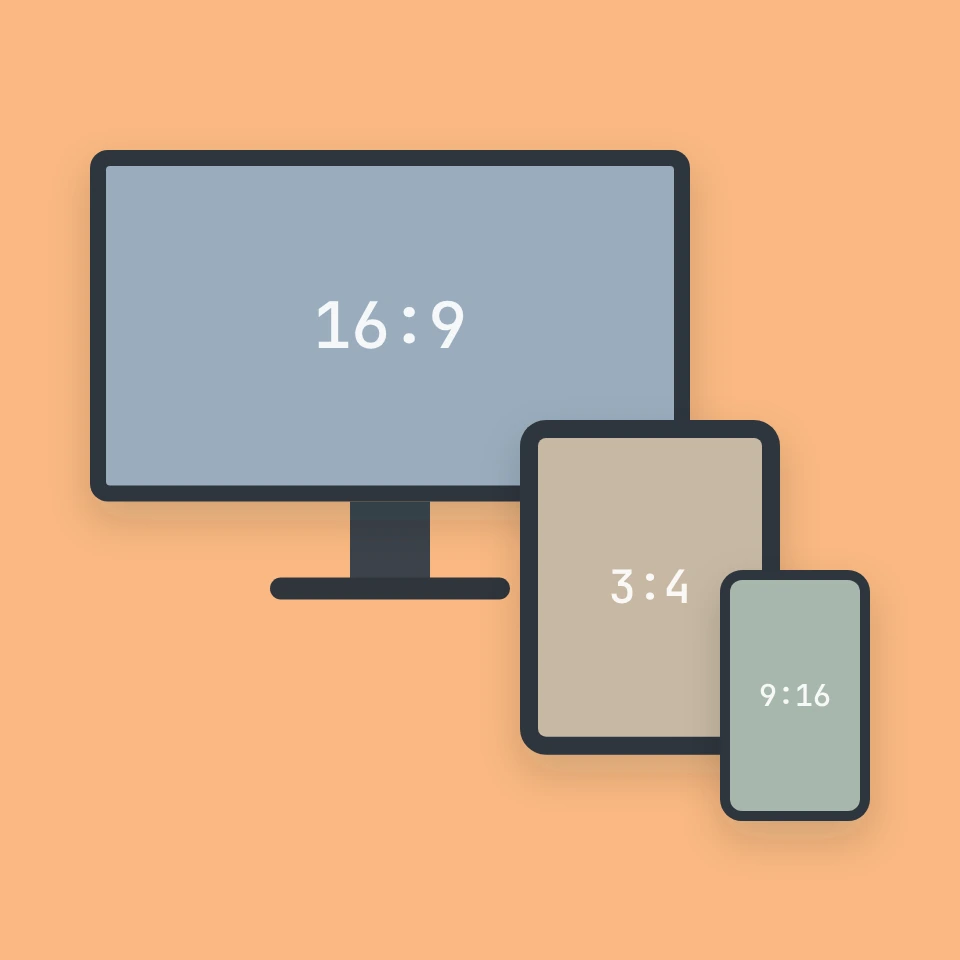
宽高比计算器
免费宽高比计算器:根据宽度和高度得出化简比例和小数比例、最接近的常见比例,锁定比例并按视频需求取整来缩放,提供屏幕、社交媒体和印刷预设,还能计算适应或填充时的黑边与裁剪。
准备好尝试了吗?
在浏览器中打开 PictorX — 无需安装,无需信用卡即可启动。
前往编辑器