
Druk op Esc om de focusmodus te verlaten.
Sneltoetsen: Ctrl+B vet, Ctrl+I cursief, Ctrl+K link, Ctrl+Z ongedaan maken, Esc verlaat de focusmodus
Markdown-editor
Schrijf in gewone Markdown en zie tijdens het typen hoe er netjes opgemaakte tekst van wordt. Koppen, lijsten, takenlijsten, tabellen, citaten, links, afbeeldingen en codeblokken met eenvoudige syntaxiskleuring werken allemaal, en het voorbeeld wordt opgeschoond zodat geplakte scripts of onveilige links nooit worden uitgevoerd. Bewaar meerdere documenten in je browser, schrijf in de focusmodus en download het resultaat als Markdown of HTML. Er wordt niets geüpload. Schrijf links Markdown en zie rechts al tijdens het typen het opgemaakte resultaat. Gebruik de werkbalk of Ctrl+B, Ctrl+I en Ctrl+K voor vet, cursief en links, wissel tussen editor, voorbeeld of beide en zet de focusmodus aan om zonder afleiding te schrijven. Je documenten worden automatisch in deze browser opgeslagen.
Hoe het werkt
- Typ of plak Markdown in de editor, laad een .md-bestand of sleep het op de app. Gebruik de werkbalk of Ctrl+B, Ctrl+I en Ctrl+K voor vet, cursief en links.
- Het voorbeeld werkt bij terwijl je typt. Wissel tussen gesplitst, alleen editor en alleen voorbeeld, laat het scrollen synchroon lopen en zet de focusmodus aan zodat alleen je tekst overblijft. Met Esc komen de knoppen terug.
- Bekijk het aantal woorden, tekens en de leestijd en download het document als .md of .html, kopieer de HTML of sla het op als PDF, afbeelding of JSON. Elke wijziging wordt automatisch in deze browser opgeslagen.
Markdown met een veilig voorbeeld
De editor kent de basis van CommonMark en de populaire GitHub-uitbreidingen: tabellen met uitlijning, takenlijsten, doorhalen en links die automatisch worden herkend. Ruwe HTML in de tekst wordt als tekst getoond in plaats van uitgevoerd, links met javascript of andere onveilige schema's worden verwijderd en het resultaat gaat langs een toegestane lijst voordat het op de pagina komt. Tekst die je ergens anders vandaan plakt, kan je browser niet aanvallen.
Schrijven, ordenen en exporteren
Maak zoveel documenten als je nodig hebt en wissel ertussen via de lijst. Elk document wordt opgeslagen kort nadat je stopt met typen, met ongedaan maken en opnieuw doen. De focusmodus verbergt de werkbalk en het voorbeeld, zodat alleen de tekst blijft. Download aan het eind schone Markdown voor een README of een statische site, of een complete HTML-pagina met eenvoudige opmaak.
Veelgestelde vragen
Is de Markdown-editor gratis?
Ja. Hij is gratis, je hebt geen account nodig en hij werkt in elke moderne browser.
Worden mijn documenten geüpload?
Nee. Het verwerken, het voorbeeld en het automatisch opslaan gebeuren in je browser. De documenten blijven in de lokale opslag van dit apparaat tot je ze verwijdert of de browsergegevens wist.
Kan ik HTML in mijn Markdown gebruiken?
Voor de veiligheid niet. HTML-tags verschijnen als gewone tekst in het voorbeeld en in de geëxporteerde HTML. Gebruik Markdown voor opmaak, links en afbeeldingen.
Gerelateerde gereedschappen
Het verhaal achter de Markdown-editor
Hoe John Gruber en Aaron Swartz in 2004 Markdown maakten uit e-mailgewoonten, waarom dialecten uit elkaar groeiden, hoe CommonMark in 2014 de regels ordende, wat GitHub Flavored Markdown toevoegde en waarom voorbeelden opgeschoond moeten worden.
Hoofdletter converter
Gratis tekst hoofdletter converter: HOOFDLETTERS, kleine letters, titelhoofdletters met taalregels, zinshoofdletters, camelCase, PascalCase, snake_case, kebab-case, CONSTANT_CASE, dot.case en URL-slugs, plus opruimen van spaties, regeleinden, opsommingstekens en emoji's.
JSON-formatter
Gratis JSON-formatter en validator: JSON netjes opmaken of minimaliseren, de regel en kolom van een fout vinden, sleutels sorteren, door een boom bladeren, paden kopiëren en arrays omzetten naar CSV, alles in je browser.
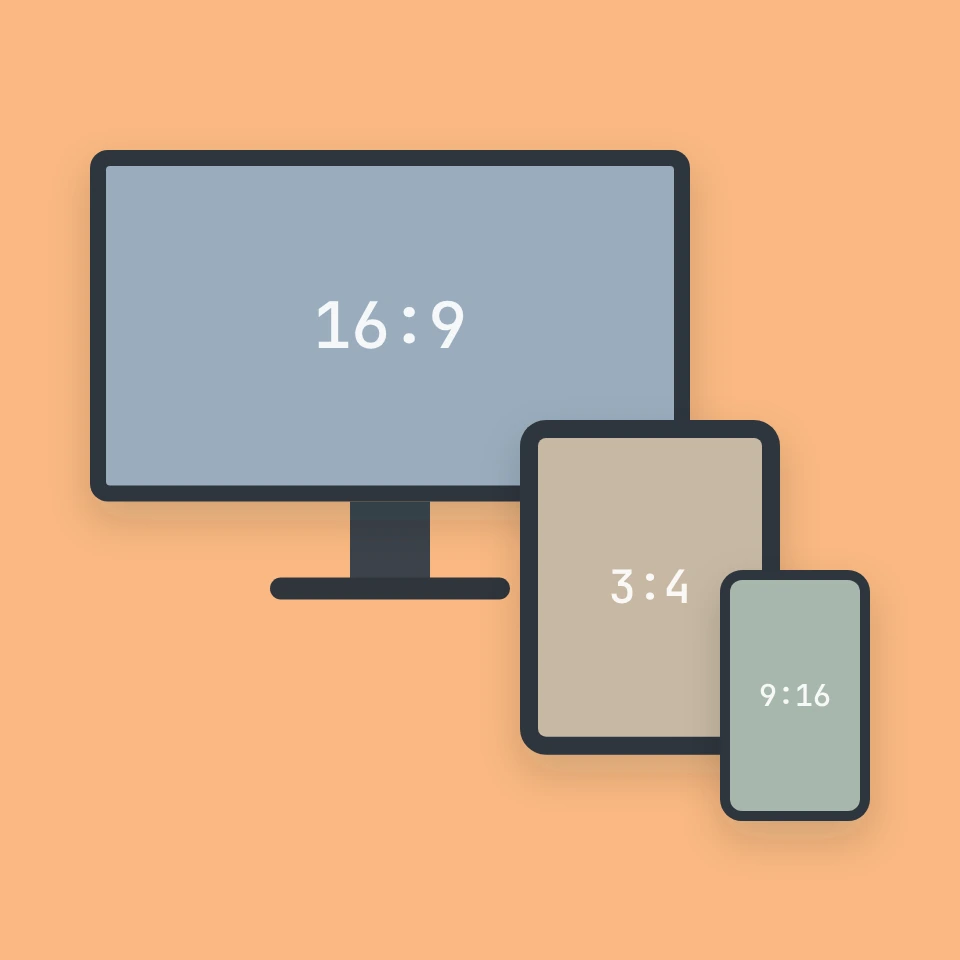
Beeldverhouding calculator
Gratis beeldverhouding calculator: vereenvoudigde en decimale verhouding uit breedte en hoogte, de dichtstbijzijnde gangbare verhouding, schalen met vergrendelde verhouding en afronding voor video, voorinstellingen voor schermen, sociale media en print, en passend maken of vullen met zwarte balken.
Klaar om het te proberen?
Open PictorX in uw browser - geen installatie, geen creditcard vereist om te starten.
Ga naar Editor