
Appuyez sur Échap pour quitter le mode concentration.
Raccourcis : Ctrl+B gras, Ctrl+I italique, Ctrl+K lien, Ctrl+Z annuler, Échap quitte le mode concentration
Éditeur Markdown
Écrivez en Markdown simple et voyez le texte se mettre en forme pendant la saisie. Titres, listes, listes de tâches, tableaux, citations, liens, images et blocs de code avec une coloration syntaxique simple fonctionnent, et l'aperçu est nettoyé pour que des scripts collés ou des liens dangereux ne s'exécutent jamais. Gardez plusieurs documents dans votre navigateur, écrivez en mode concentration et téléchargez le résultat en Markdown ou en HTML. Rien n'est envoyé. Écrivez du Markdown à gauche et voyez le résultat mis en forme à droite pendant la saisie. Utilisez la barre d'outils ou Ctrl+B, Ctrl+I et Ctrl+K pour le gras, l'italique et les liens, passez de l'éditeur à l'aperçu ou aux deux, et activez le mode concentration pour écrire sans distraction. Vos documents sont enregistrés automatiquement dans ce navigateur.
Comment ça marche
- Tapez ou collez du Markdown dans l'éditeur, chargez un fichier .md ou déposez-le sur l'application. Utilisez la barre d'outils ou Ctrl+B, Ctrl+I et Ctrl+K pour le gras, l'italique et les liens.
- L'aperçu se met à jour pendant la saisie. Passez de la vue partagée à l'éditeur seul ou à l'aperçu seul, gardez le défilement synchronisé et activez le mode concentration pour ne garder que votre texte. Échap fait revenir les commandes.
- Consultez le nombre de mots, de caractères et le temps de lecture, puis téléchargez le document en .md ou .html, copiez le HTML ou enregistrez-le en PDF, image ou JSON. Chaque modification est enregistrée automatiquement dans ce navigateur.
Markdown avec un aperçu sûr
L'éditeur comprend les bases de CommonMark et les ajouts populaires de GitHub : tableaux avec alignement, listes de tâches, texte barré et liens reconnus automatiquement. Le HTML brut est affiché comme du texte au lieu d'être exécuté, les liens javascript ou à schéma dangereux sont supprimés et le résultat passe par une liste blanche avant d'arriver sur la page. Un texte collé d'ailleurs ne peut pas attaquer votre navigateur.
Écrire, organiser et exporter
Créez autant de documents que nécessaire et passez de l'un à l'autre depuis la liste. Chacun est enregistré peu après la frappe, avec annulation et rétablissement. Le mode concentration masque la barre d'outils et l'aperçu pour ne laisser que le texte. À la fin, téléchargez un Markdown propre pour un README ou un site statique, ou une page HTML complète au style sobre.
Questions fréquemment posées
L'éditeur Markdown est-il gratuit ?
Oui. Il est gratuit, sans compte, et fonctionne dans tout navigateur moderne.
Mes documents sont-ils envoyés en ligne ?
Non. L'analyse, l'aperçu et l'enregistrement automatique se font dans votre navigateur. Les documents restent dans le stockage local de cet appareil jusqu'à ce que vous les supprimiez ou effaciez les données du navigateur.
Puis-je utiliser du HTML dans mon Markdown ?
Non, par sécurité. Les balises HTML apparaissent comme du texte dans l'aperçu et dans le HTML exporté. Utilisez la syntaxe Markdown pour la mise en forme, les liens et les images.
Outils associés
L'histoire derrière l'éditeur Markdown
Comment John Gruber et Aaron Swartz ont créé Markdown en 2004 à partir des habitudes du courriel, pourquoi les dialectes ont divergé, comment CommonMark a clarifié les règles en 2014, ce qu'a ajouté GitHub Flavored Markdown et pourquoi les aperçus doivent être assainis.
Convertisseur de casse
Convertisseur de casse gratuit : MAJUSCULES, minuscules, casse de titre avec règles de langue, casse de phrase, camelCase, PascalCase, snake_case, kebab-case, CONSTANT_CASE, dot.case et slugs d'URL, plus nettoyage des espaces, sauts de ligne, puces et emojis.
Formateur JSON
Formateur et validateur JSON gratuit : embellir ou minifier du JSON, trouver la ligne et la colonne d'une erreur, trier les clés, parcourir un arbre, copier des chemins et convertir des tableaux en CSV, dans votre navigateur.
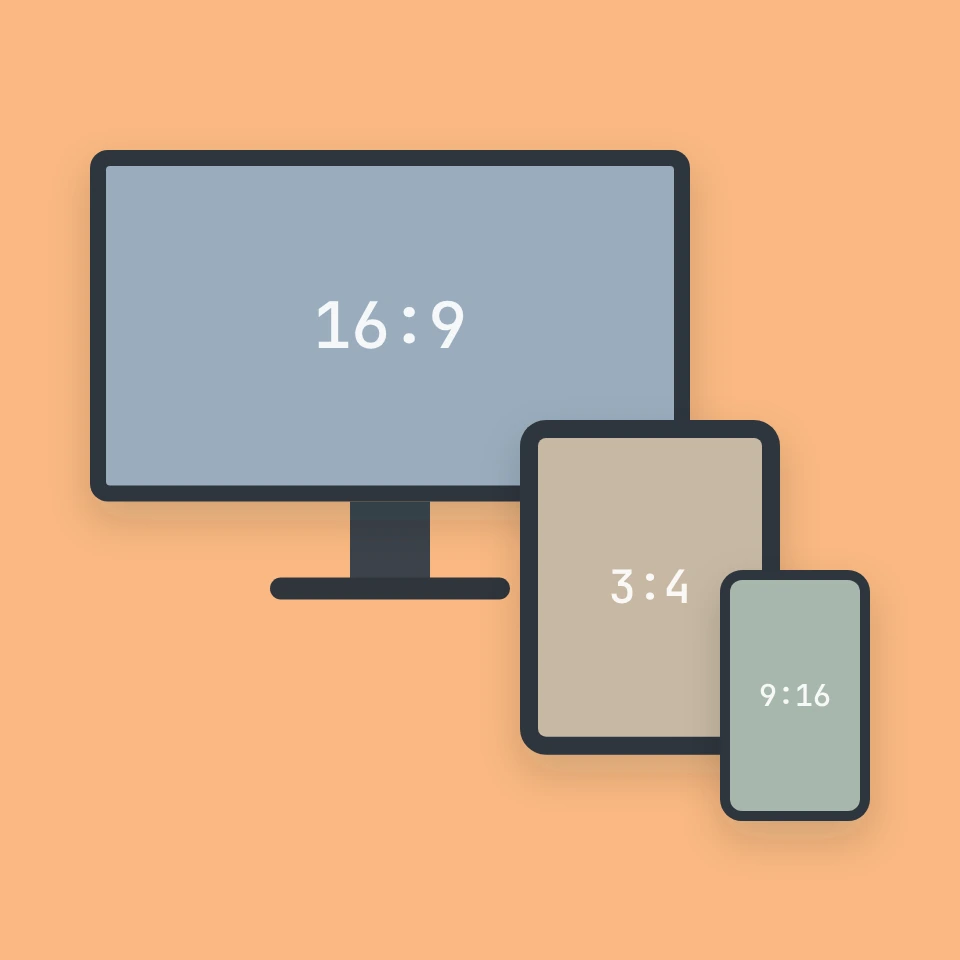
Calculateur de rapport d'aspect
Calculateur de rapport d'aspect gratuit : rapport simplifié et décimal à partir de la largeur et de la hauteur, format courant le plus proche, redimensionnement avec rapport verrouillé et arrondi pour la vidéo, préréglages écrans, réseaux sociaux et impression, et adaptation ou remplissage avec bandes noires.
Prêt à l'essayer ?
Ouvrez PictorX dans votre navigateur – aucune installation, aucune carte de crédit requise pour démarrer.
Aller à l'éditeur