
Mit Esc verlassen Sie den Fokusmodus.
Tastenkürzel: Strg+B fett, Strg+I kursiv, Strg+K Link, Strg+Z rückgängig, Esc beendet den Fokusmodus
Markdown-Editor
Schreiben Sie in einfachem Markdown und sehen Sie beim Tippen, wie daraus sauber formatierter Text wird. Überschriften, Listen, Aufgabenlisten, Tabellen, Zitate, Links, Bilder und Codeblöcke mit einfacher Syntaxhervorhebung funktionieren, und die Vorschau wird bereinigt, sodass eingefügte Skripte oder unsichere Links nie ausgeführt werden. Bewahren Sie mehrere Dokumente im Browser auf, schreiben Sie im Fokusmodus und laden Sie das Ergebnis als Markdown oder HTML herunter. Nichts wird hochgeladen. Schreiben Sie links Markdown und sehen Sie rechts schon beim Tippen das formatierte Ergebnis. Nutzen Sie die Werkzeugleiste oder Strg+B, Strg+I und Strg+K für fett, kursiv und Links, wechseln Sie zwischen Editor, Vorschau oder beidem und schalten Sie den Fokusmodus ein, um ohne Ablenkung zu schreiben. Ihre Dokumente werden automatisch in diesem Browser gespeichert.
Wie es funktioniert
- Tippen oder fügen Sie Markdown in den Editor ein, laden Sie eine .md-Datei oder ziehen Sie sie auf die App. Nutzen Sie die Werkzeugleiste oder Strg+B, Strg+I und Strg+K für fett, kursiv und Links.
- Die Vorschau aktualisiert sich beim Tippen. Wechseln Sie zwischen geteilter Ansicht, nur Editor und nur Vorschau, lassen Sie das Scrollen synchron laufen und blenden Sie mit dem Fokusmodus alles außer Ihrem Text aus. Mit Esc kehren die Bedienelemente zurück.
- Prüfen Sie Wortzahl, Zeichen und Lesezeit und laden Sie das Dokument als .md oder .html herunter, kopieren Sie das HTML oder speichern Sie es als PDF, Bild oder JSON. Jede Änderung wird automatisch in diesem Browser gespeichert.
Markdown mit sicherer Vorschau
Der Editor versteht die CommonMark-Grundlagen und die beliebten GitHub-Erweiterungen: Tabellen mit Ausrichtung, Aufgabenlisten, Durchstreichen und automatisch erkannte Links. Rohes HTML im Text wird als Text angezeigt statt ausgeführt, Links mit javascript oder anderen unsicheren Schemata werden entfernt, und das Ergebnis durchläuft eine Positivliste, bevor es auf die Seite kommt. Eingefügter Text kann Ihren Browser nicht angreifen.
Schreiben, ordnen und exportieren
Legen Sie so viele Dokumente an wie nötig und wechseln Sie über die Liste zwischen ihnen. Jedes wird kurz nach dem Tippen gespeichert, mit Rückgängig und Wiederholen für Ihre Änderungen. Der Fokusmodus blendet Werkzeugleiste und Vorschau aus, sodass nur der Text bleibt. Laden Sie zum Schluss sauberes Markdown für eine README oder eine statische Website herunter oder eine vollständige HTML-Seite mit schlichtem Stil.
Häufig gestellte Fragen
Ist der Markdown-Editor kostenlos?
Ja. Er ist kostenlos, braucht kein Konto und funktioniert in jedem modernen Browser.
Werden meine Dokumente hochgeladen?
Nein. Verarbeitung, Vorschau und automatisches Speichern finden in Ihrem Browser statt. Die Dokumente bleiben im lokalen Speicher dieses Geräts, bis Sie sie löschen oder die Browserdaten leeren.
Kann ich HTML in meinem Markdown verwenden?
Aus Sicherheitsgründen nicht. HTML-Tags erscheinen in der Vorschau und im exportierten HTML als einfacher Text. Verwenden Sie stattdessen Markdown für Formatierung, Links und Bilder.
Verwandte Tools
Die Geschichte hinter dem Markdown-Editor
Wie John Gruber und Aaron Swartz 2004 Markdown aus E-Mail-Gewohnheiten schufen, warum Dialekte auseinanderliefen, wie CommonMark 2014 die Regeln ordnete, was GitHub Flavored Markdown ergänzte und warum Vorschauen bereinigt werden müssen.
Text-Schreibweisen-Konverter
Kostenloser Text-Schreibweisen-Konverter: GROSS, klein, Titelschreibweise mit Sprachregeln, Satzschreibweise, camelCase, PascalCase, snake_case, kebab-case, CONSTANT_CASE, dot.case und URL-Slugs, dazu Aufräumen von Leerzeichen, Umbrüchen, Aufzählungszeichen und Emojis.
JSON-Formatierer
Kostenloser JSON-Formatierer und Validator: JSON verschönern oder minimieren, Zeile und Spalte eines Fehlers finden, Schlüssel sortieren, einen Baum durchsuchen, Pfade kopieren und Arrays in CSV umwandeln, alles im Browser.
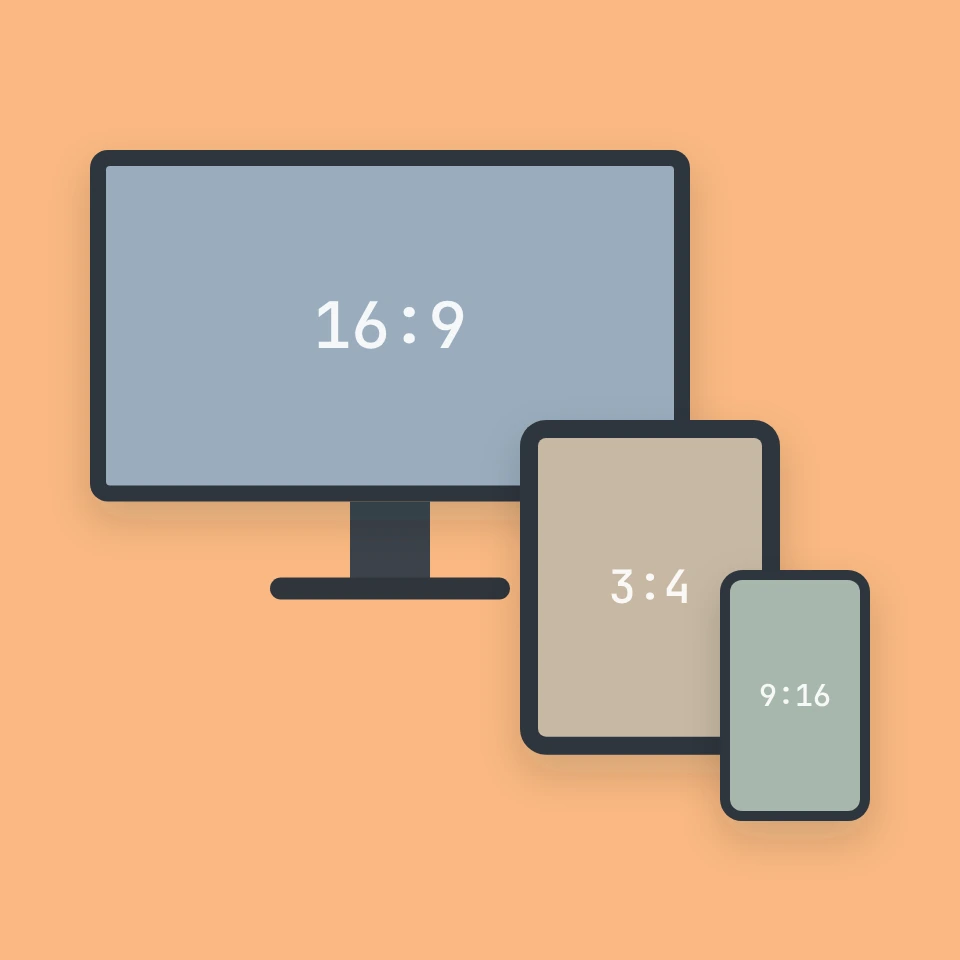
Seitenverhältnis-Rechner
Kostenloser Seitenverhältnis-Rechner: gekürztes und dezimales Verhältnis aus Breite und Höhe, das nächste gängige Format, Größe ändern mit gesperrtem Verhältnis und Rundung für Video, Vorlagen für Bildschirme, soziale Medien und Druck sowie Einpassen oder Füllen mit Balken.
Bereit, es auszuprobieren?
Öffnen Sie PictorX in Ihrem Browser – keine Installation, zum Starten ist keine Kreditkarte erforderlich.
Zum Editor