

Trageți caseta de cultură pentru a încadra fotografia, sau deschide propria imagine.
Utilitar pentru culturi
Trim o fotografie sau panza la zona pe care doriți să păstrați de la Instrumente → Decupează. Trageți mânerele, fixați un raport cum ar fi 1:1 sau 16:9, apoi aplicați. Anulează în sesiune dacă ai nevoie de rama originală înapoi. Trageți mânerele sau cutia pentru a recolta. Alegeți un raport, apoi Aplicați. Resetează restaurează originalul.
Cum funcţionează
- Deschide PictorX în browser și încarcă o imagine sau începe un design nou.
- Alegeți Crop de la instrumente editor și ajustați rezultatul pentru a se potrivi compoziția dumneavoastră.
- Continuați editarea cu straturi, efecte și text, apoi exportați atunci când sunteți gata.
Cum să utilizați instrumentul de cultură
Trim o panza la partea unei imagini sau aspect pe care doriți să păstrați. XRBAND5X păstrează instrumentul în același spațiu de lucru al browser-ului ca și straturile, fotografiile, textul și elementele de design, astfel încât să puteți rafina o compoziție fără a comuta aplicații.
Păstrați crearea în XRBrand5X
Utilizați Crop ca un pas într-un flux de lucru de editare completă. Ajustați compoziția, adăugați text sau grafică și păstrați fiecare schimbare editabilă în timp ce transformați o imagine într-un design terminat.
Întrebări frecvente
Recolta aruncă restul fotografiei?
Crop taps panza la dreptunghiul vă păstrați.
Pot recolta la un raport 16:9 sau pătrat?
Da. Setați un raport pentru miniaturi, posturi sau imprimați înainte de a comite.
Cum este cultura diferită de dimensiunea pânzei?
Tăieturi. Dimensiunea Canvas schimbă zona de lucru și poate adăuga spațiu gol.
Îmi dai pixelii?
Anulează în sesiune sau redeschide un proiect editabil dacă salvezi unul.
Unelte conexe
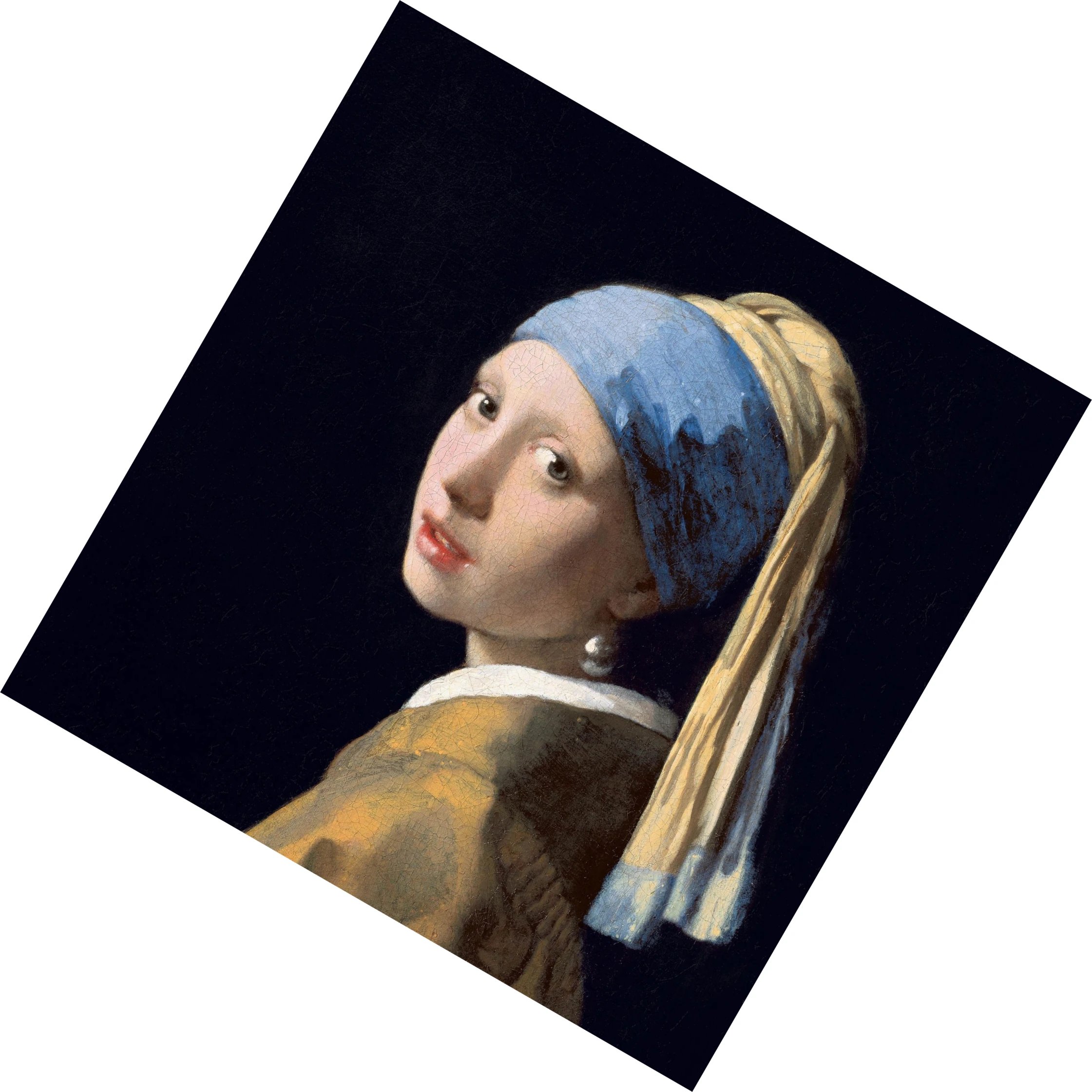
Rotește instrumentul
Întoarceţi stratul activ la unghiul exact de care aveţi nevoie. Utilizaţi editorul gratuit XRBrand5X în browser-ul dvs.

XRBAND12Xs Dimensiune instrument
Setează lățimea și înălțimea exactă pentru un design nou sau existent. Utilizaţi editorul gratuit XRBrand5X în browser-ul dvs.

Imagini uncrop & outpaint AI
Extinde fotografiile dincolo de cadru cu PictorX AI uncrop. Fundaluri outpaint gratuit în browser-ul pentru bannere și miniaturi.
Eşti gata să încerci?
Deschide PictorX în browser-ul tău
Du-te la editor