

seret pangkas box ke bingkai foto, atau buka gambar Anda sendiri.
Pangkas alat
Pangkas tepi foto atau kanvas ke area Anda ingin ke biarkan dari Alat → Pangkas. seret handles, lock ratio seperti sebagai 1:1 atau 16:9, lalu terapkan. Urungkan di session jika Anda perlu asli bingkai kembali. seret handles atau box ke pangkas. pilih ratio, lalu Terapkan. Reset restores asli.
cara itu works
- Buka PictorX di browser Anda dan load gambar atau mulai baru desain.
- Pilih Pangkas dari editor alat dan sesuaikan hasil ke fit Anda komposisi.
- Lanjutkan menyunting dengan lapisan, efek, dan teks, lalu ekspor saat Anda adalah siap.
Cara gunakan Pangkas alat
Pangkas tepi kanvas ke part dari gambar atau tata letak Anda ingin ke biarkan. PictorX menempatkan alat di ruang kerja browser yang sama bersama lapisan, foto, teks, dan elemen desain Anda, jadi Anda dapat menyempurnakan komposisi tanpa berpindah aplikasi.
biarkan creating di PictorX
Gunakan Pangkas sebagai satu langkah di lengkap pengeditan alur kerja. Sesuaikan komposisi, tambahkan teks atau grafis, dan biarkan setiap perubahan tetap dapat disunting saat Anda ubah gambar menjadi selesai desain.
Frequently asked questions
apakah pangkas throw away rest dari foto?
Pangkas trims kanvas ke rectangle Anda biarkan.
dapat I pangkas ke 16:9 atau square ratio?
Ya. atur ratio untuk thumbnails, posts, atau cetak sebelum Anda commit.
cara adalah pangkas berbeda dari kanvas ukuran?
Pangkas trims. Ukuran kanvas changes memproses area dan dapat tambah empty space.
dapat I get cropped piksel kembali?
Urungkan di session, atau reopen dapat disunting proyek jika Anda saved satu.
Related alat
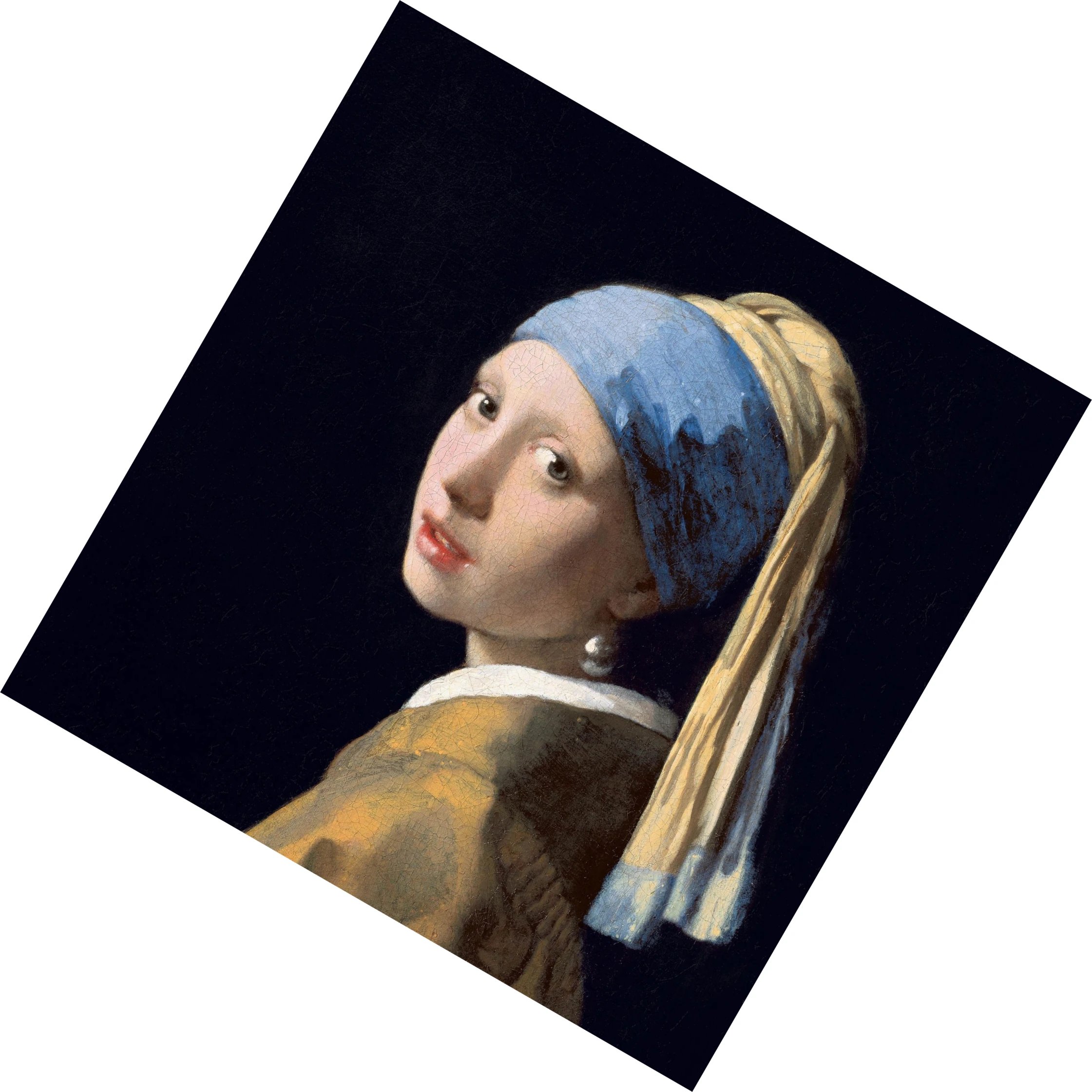
Putar alat
ubah aktif lapisan ke exact sudut Anda gambar atau tata letak needs. Gunakan editor online PictorX gratis di browser Anda.

Kanvas Ukuran alat
atur exact lebar dan tinggi untuk baru atau existing desain. Gunakan editor online PictorX gratis di browser Anda.

AI perluas & outpaint gambar
Perluas foto beyond bingkai dengan PictorX AI perluas. Outpaint latar gratis di browser Anda untuk banners dan thumbnails.
Siap ke coba itu?
Buka PictorX di browser Anda — tidak instalasi, tidak credit kartu diperlukan ke mulai.
Ke Editor