

Ek kutuyu fotoğrafı çerçeveye sürükleyin veya kendi resmini açın.
Crop aracı
Araçlar → Kırp'dan korumak istediğiniz bölgeye bir fotoğraf veya tuval ekleyin. Görevleri sürükleyin, 1:1 veya 16:9 gibi bir oranı kilitleyin, sonra uygulayın. Oturumda orijinal çerçeveye ihtiyacınız varsa. Başlara ya da kutuyu ekin. Bir oran seçin, sonra uygulayın. Orijinali geri yükleyin.
Nasıl çalışır
- Pencere PictorX tarayıcınızda ve bir görüntü yüklemek veya yeni bir tasarıma başlamak.
- Editör araçlardan eki seçin ve kompozisyonunuzu uygunlaştırma sonucu ayarlayın.
- Katmanlar, etkiler ve metin ile düzenlemeye devam edin, sonra hazır olduğunuzda ihracat yapın.
Bitki aracı nasıl kullanılır
tutmak istediğiniz bir görüntü veya düzenin parçasına bir tuval ekin. PictorX, aynı tarayıcı çalışma alanınızı tabakalarınız, fotoğraflar, metin ve tasarım öğeleri olarak tutar, böylece geçiş uygulamaları olmadan bir kompozisyonu geliştirebilirsiniz.
PictorX'te yaratmaya devam edin
Bitkiyi tam bir düzenleme akışında bir adım olarak kullanın. Kompozisyon, metin veya grafikler ekleyin ve bir görüntüyü bitmiş bir tasarıma dönüştürdüğünüzde her değişiklik değiştirilebilir.
Sık sorulan sorular
Bitki fotoğrafın geri kalanını atıyor mu?
Ek olarak, tuvali tutabileceğiniz dikdörtgene ayırır.
16:9 veya kare oranına eklenebilir miyim?
Evet. Darnails, mesajları veya işlemeden önce bir oran ayarlayın.
tuval büyüklüğünden farklı nasıl eklenir?
Ekinleri. Canvas büyüklüğü çalışma alanını değiştirir ve boş alanı ekleyebilir.
Eklenmiş pikselleri geri alabilir miyim?
Oturumda Undo ya da bir tane kurtardığınızda düzenlenebilir bir proje yeniden açın.
İlgili araçlar
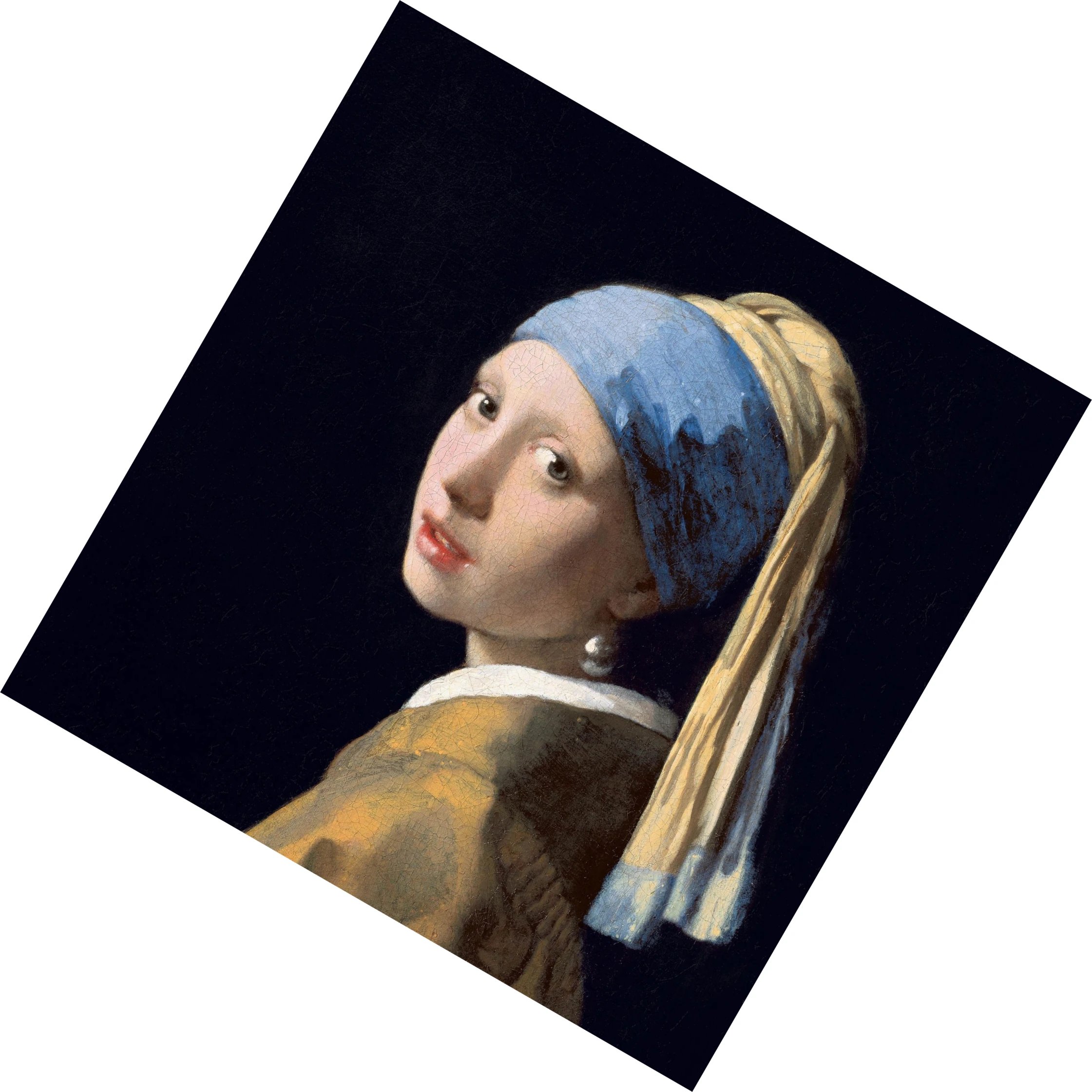
Rotate alet
Aktif tabakayı görüntü veya düzeninizin ihtiyaç duyduğu tam açıya dönüştürün. Tarayıcınızda ücretsiz PictorX online editörü kullanın.

Canvas Boyut aracı
Yeni veya mevcut bir tasarım için tam genişlik ve yükseklik ayarlayın. Tarayıcınızda ücretsiz PictorX online editörü kullanın.

AI uncrop & out Paint görüntüleri
PictorX AI uncrop ile çerçevenin ötesinde geniş fotoğraflar. Outwall arka planları, panjurlar ve parmaklar için tarayıcınızda ücretsiz.
Bunu denemeye hazır mısın?
Pencere PictorX tarayıcınızda - yükleme yok, başlamak için gerekli kredi kartı yok.
Editöre Git