

फ़ोटो को फ़्रेम करने के लिए क्रॉप बॉक्स खींचें, या अपनी तस्वीर खोलें।
क्रॉप टूल
टूल्स → क्रॉप से फ़ोटो या कैनवास को उस क्षेत्र तक ट्रिम करें जिसे आप रखना चाहते हैं। हैंडल खींचें, 1:1 या 16:9 जैसा अनुपात लॉक करें, फिर लागू करें। मूल फ़्रेम वापस चाहिए तो सेशन में अनडू करें। क्रॉप करने के लिए हैंडल या बॉक्स खींचें। अनुपात चुनें, फिर लागू करें। रीसेट मूल स्थिति वापस लाता है।
यह कैसे काम करता है
- अपने ब्राउज़र में PictorX खोलें और एक इमेज लोड करें या नया डिज़ाइन शुरू करें।
- संपादक टूल से क्रॉप चुनें और परिणाम को अपनी रचना के अनुसार समायोजित करें।
- लेयर, इफ़ेक्ट और पाठ के साथ संपादन जारी रखें, फिर तैयार होने पर निर्यात करें।
क्रॉप टूल का उपयोग कैसे करें
कैनवास को इमेज या लेआउट के उस हिस्से तक ट्रिम करें जिसे आप रखना चाहते हैं। PictorX टूल को आपकी लेयर्स, फ़ोटो, टेक्स्ट और डिज़ाइन एलिमेंट्स वाले उसी ब्राउज़र वर्कस्पेस में रखता है, ताकि ऐप बदले बिना कंपोज़िशन सुधार सकें।
PictorX में बनाना जारी रखें
क्रॉप को पूरे एडिटिंग वर्कफ़्लो के एक चरण के रूप में इस्तेमाल करें। कंपोज़िशन एडजस्ट करें, टेक्स्ट या ग्राफ़िक्स जोड़ें, और हर बदलाव को एडिटेबल रखते हुए इमेज को तैयार डिज़ाइन में बदलें।
अक्सर पूछे जाने वाले प्रश्न
क्या क्रॉप फ़ोटो का बाकी हिस्सा फेंक देता है?
क्रॉप कैनवास को उस आयत तक काटता है जिसे आप रखते हैं।
क्या मैं 16:9 या वर्ग अनुपात में क्रॉप कर सकता हूँ?
हाँ। कमिट करने से पहले थंबनेल, पोस्ट या प्रिंट के लिए अनुपात सेट करें।
क्रॉप कैनवास आकार से कैसे भिन्न है?
क्रॉप काटता है। कैनवास आकार कार्य क्षेत्र बदलता है और खाली स्थान जोड़ सकता है।
क्या मैं क्रॉप किए पिक्सेल वापस पा सकता हूँ?
सेशन में अनडू करें, या अगर आपने एडिटेबल प्रोजेक्ट सेव किया है तो उसे फिर खोलें।
संबंधित टूल
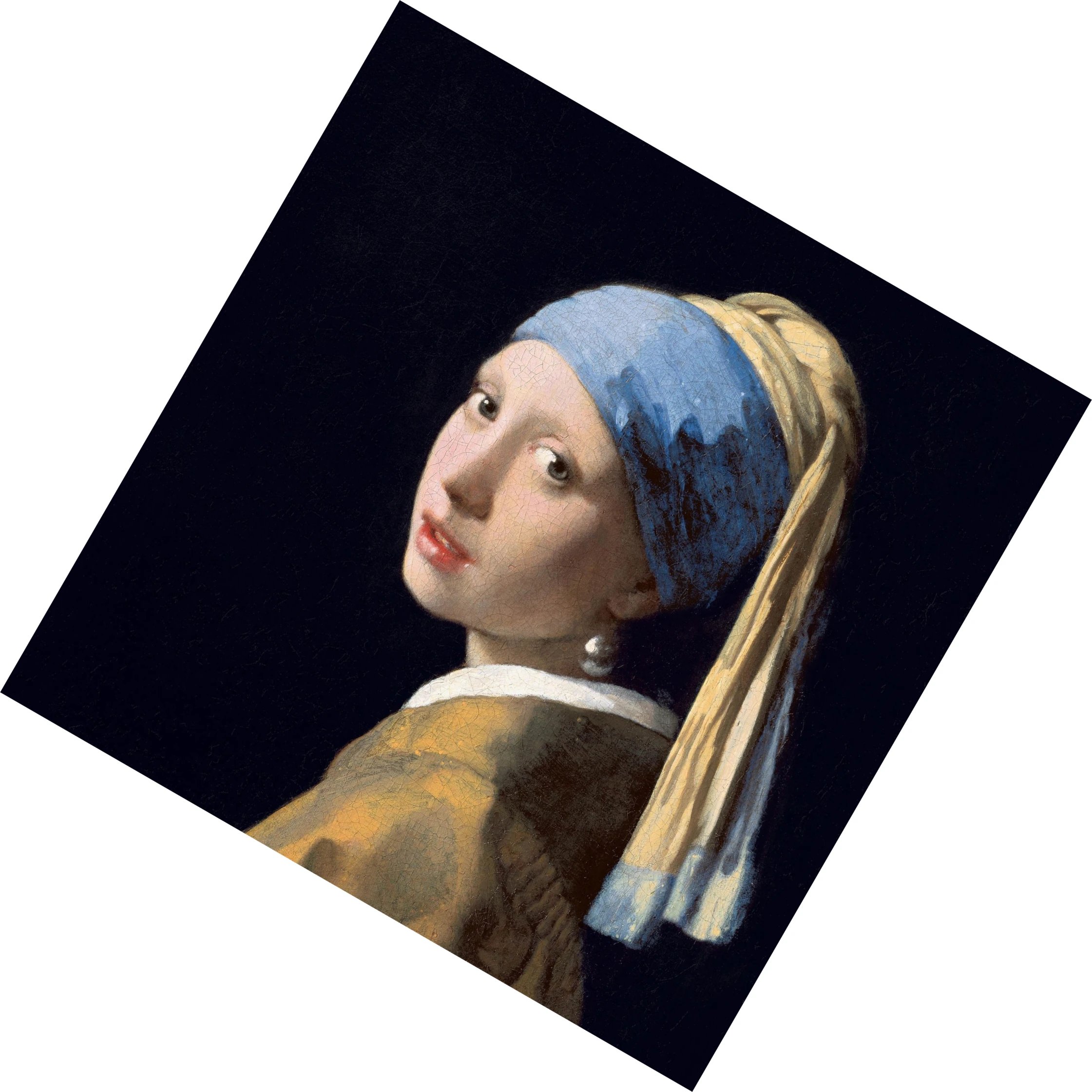
रोटेट टूल
सक्रिय लेयर को उस सटीक कोण पर घुमाएँ जिसकी आपकी इमेज या लेआउट को ज़रूरत है। ब्राउज़र में मुफ्त PictorX ऑनलाइन एडिटर इस्तेमाल करें।

कैनवास आकार टूल
नए या मौजूदा डिज़ाइन के लिए सटीक चौड़ाई और ऊँचाई सेट करें। ब्राउज़र में मुफ़्त PictorX ऑनलाइन एडिटर इस्तेमाल करें।

AI अनक्रॉप और आउटपेंट छवियाँ
PictorX AI अनक्रॉप से फ़ोटो को फ़्रेम से आगे विस्तारित करें। बैनर और थंबनेल के लिए अपने ब्राउज़र में पृष्ठभूमि मुफ़्त आउटपेंट करें।
आज़माने के लिए तैयार?
अपने ब्राउज़र में PictorX खोलें — शुरू करने के लिए इंस्टॉल या क्रेडिट कार्ड की ज़रूरत नहीं।
एडिटर पर जाएँ