

Dra grödan för att rama in fotot, eller öppna din egen bild.
Grödor verktyg
Trimma ett foto eller duk till det område du vill hålla från Verktyg → Skörd. Dra handtagen, låsa ett förhållande som 1:1 eller 16:9, sedan tillämpa. Undo i sessionen om du behöver den ursprungliga ramen tillbaka. Dra handtagen eller lådan till grödan. Välj ett förhållande, sedan Applicera. Återställ återställer originalet.
Hur det fungerar
- Öppna PictorX i din webbläsare och ladda en bild eller starta en ny design.
- Välj Skörd från redaktörsverktygen och justera resultatet för att passa din komposition.
- Fortsätt redigera med lager, effekter och text, sedan exportera när du är redo.
Hur man använder grödan verktyg
Trimma en duk till den del av en bild eller layout du vill behålla. PictorX håller verktyget i samma webbläsares arbetsyta som dina lager, foton, text och designelement, så att du kan förfina en komposition utan att byta applikationer.
Fortsätt skapa i PictorX
Använd grödan som ett steg i ett komplett redigeringsarbete. Justera kompositionen, lägg till text eller grafik och håll varje förändring redigerbar medan du gör en bild till en färdig design.
Ofta ställda frågor
Grödan kastar bort resten av bilden?
Grödan trimmar duken till rektangeln du håller.
Kan jag skörda till ett 16:9 eller kvadratförhållande?
Ja. Ange ett förhållande för miniatyrbilder, inlägg eller tryck innan du begår.
Hur skiljer sig grödan från canvas storlek?
Gröda trims. Canvas storlek ändrar arbetsområdet och kan lägga till tomt utrymme.
Kan jag få de grödade pixlarna tillbaka?
Undo i sessionen, eller öppna ett redigerbart projekt om du sparade ett.
Relaterade verktyg
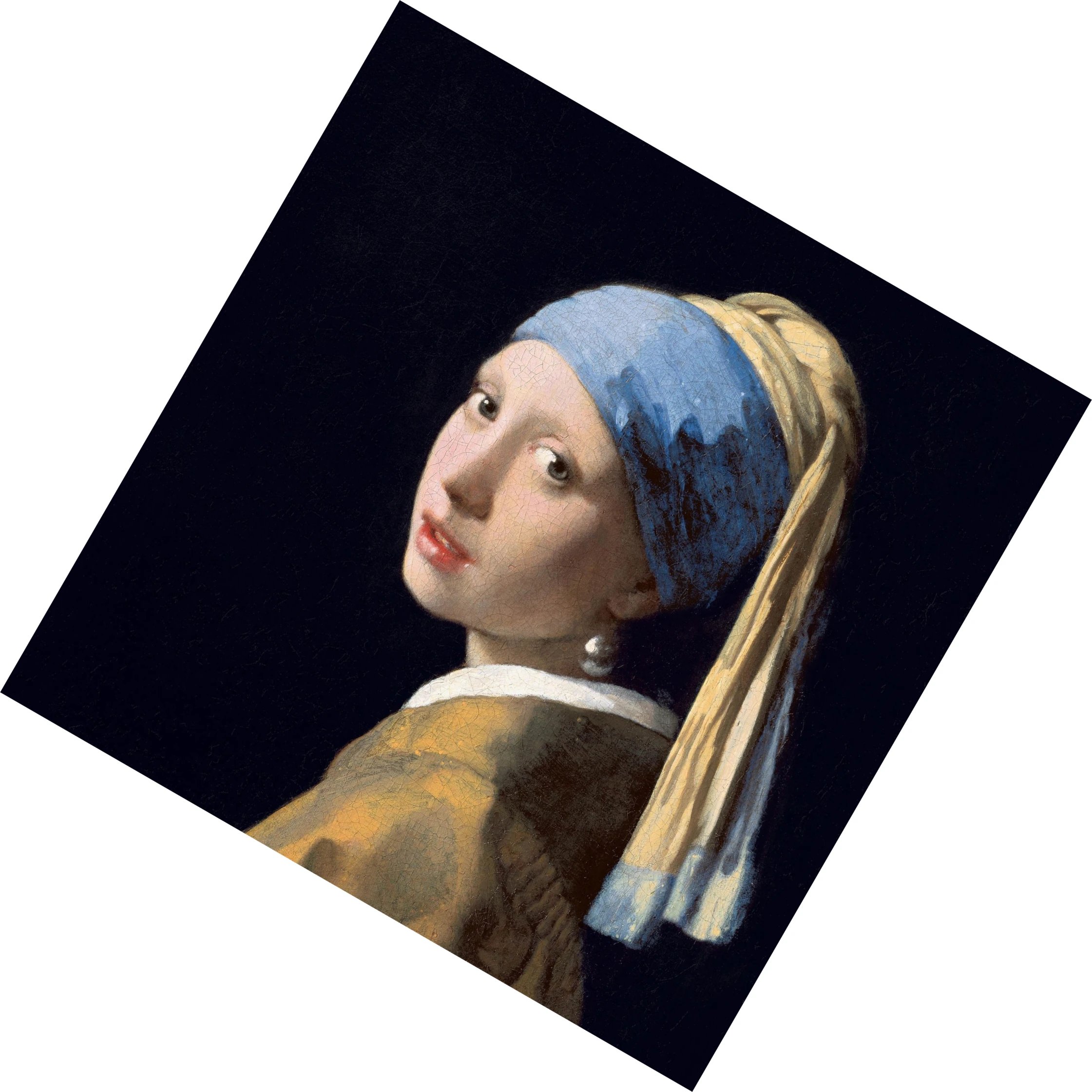
Rotate verktyg
Vrid det aktiva lagret till den exakta vinkeln som din bild eller layout behöver. Använd gratis PictorX online-redigerare i din webbläsare.

Canvas Tool
Ange exakt bredd och höjd för en ny eller befintlig design. Använd gratis PictorX online-redigerare i din webbläsare.

AI uncrop & outpaint bilder
Utöka bilder bortom ramen med PictorX AI uncrop. Utmåla bakgrunder gratis i din webbläsare för banners och miniatyrer.
Redo att prova det?
Öppna PictorX i din webbläsare - ingen installation, inget kreditkort krävs för att starta.
Gå till Editor