

Przeciągnij pole przycinania, aby wykadrować zdjęcie, lub otwórz własne zdjęcie.
Narzędzie kadr
Przytnij zdjęcie lub płótno do obszaru, który chcesz zachować przed Narzędzia → Przytnij. Przeciągnij uchwyty, zablokuj współczynnik, na przykład 1:1 lub 16:9, a następnie zastosuj. Cofnij tę operację w sesji, jeśli chcesz odzyskać oryginalną ramkę. Przeciągnij uchwyty lub ramkę, aby przyciąć. Wybierz współczynnik, a następnie Zastosuj. Resetuj przywraca oryginał.
Jak to działa
- Otwórz PictorX w swojej przeglądarce i załaduj obraz lub rozpocznij nowy projekt.
- Wybierz opcję Przytnij z narzędzi edytora i dostosuj wynik do swojej kompozycji.
- Kontynuuj edycję warstw, efektów i tekstu, a następnie wyeksportuj, gdy będziesz gotowy.
Jak używać narzędzia kadrowania
Przytnij płótno do części obrazu lub układu, który chcesz zachować. PictorX utrzymuje narzędzie w tym samym obszarze roboczym przeglądarki, co warstwy, zdjęcia, tekst i elementy projektu, dzięki czemu możesz udoskonalać kompozycję bez przełączania aplikacji.
Twórz dalej w PictorX
Użyj opcji Przytnij jako jednego kroku w pełnym procesie edycji. Dostosuj kompozycję, dodaj tekst lub grafikę i zachowaj możliwość edycji każdej zmiany podczas przekształcania obrazu w gotowy projekt.
Często zadawane pytania
Czy przycięcie powoduje wyrzucenie reszty zdjęcia?
Kadrowanie przycina płótno do prostokąta, który zostawiasz.
Czy mogę crop to a 16:9 or square ratio?
Tak. Ustaw współczynnik miniatur, postów lub wydruku przed zatwierdzeniem.
Czym kadrowanie różni się od rozmiaru płótna?
Przycinanie roślin. Rozmiar Canva zmienia obszar roboczy i może dodać pustą przestrzeń.
Czy mogę odzyskać przycięte piksele?
Cofnij w sesji lub otwórz ponownie edytowalny projekt, jeśli go zapisałeś.
Powiązane narzędzia
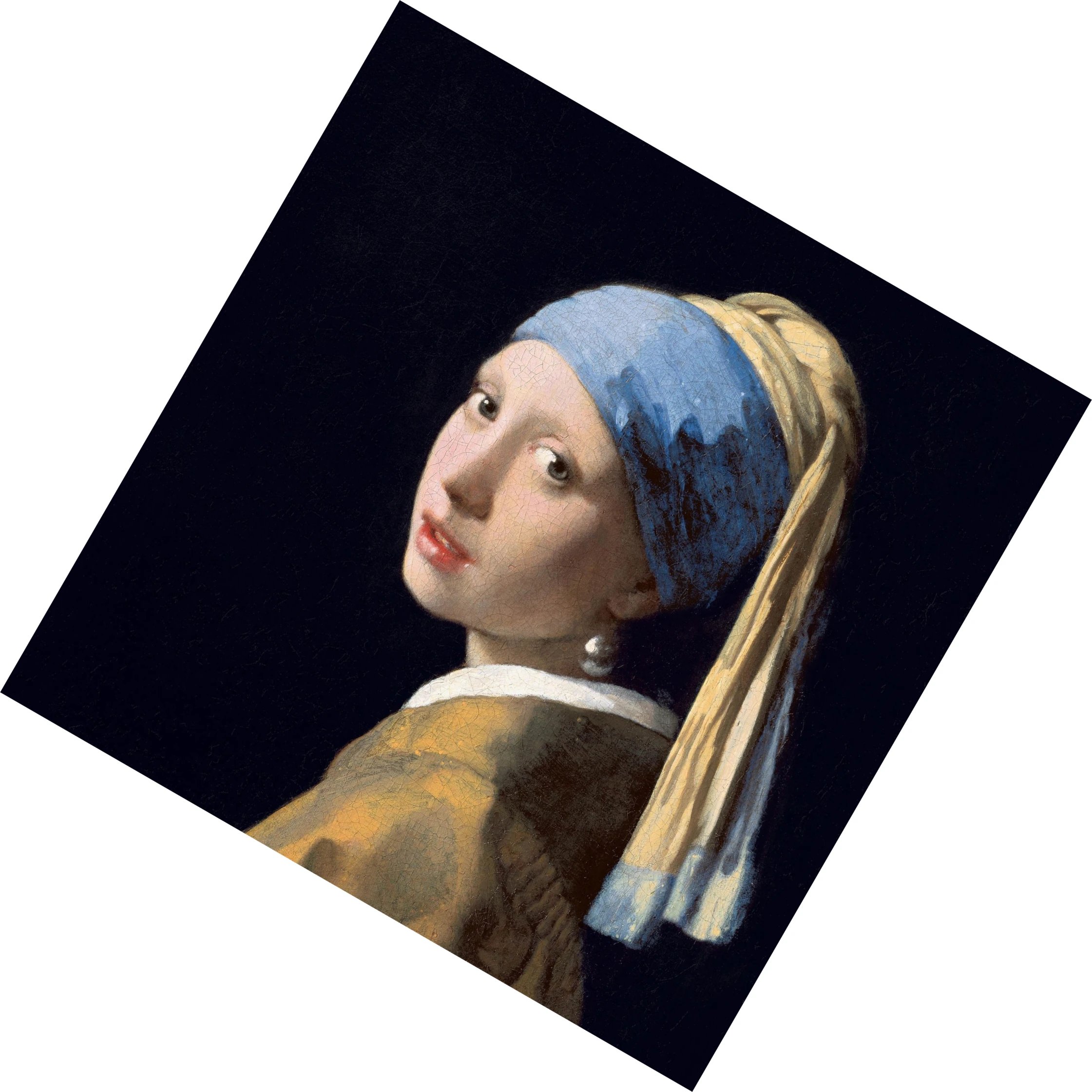
Obróć narzędzie
Obróć aktywną warstwę dokładnie pod kątem wymaganym przez obraz lub układ. Skorzystaj z darmowego edytora online PictorX w swojej przeglądarce.

Narzędzie rozmiaru płótna
Ustaw dokładną szerokość i wysokość nowego lub istniejącego projektu. Skorzystaj z darmowego edytora online PictorX w swojej przeglądarce.

AI cofanie kadru i outpaint
Rozwiń zdjęcia poza ramkę za pomocą funkcji przycinania AI PictorX. Darmowe malowanie tła w przeglądarce w celu uzyskania banerów i miniatur.
Chcesz wypróbować?
Otwórz PictorX w swojej przeglądarce — do uruchomienia nie jest wymagana żadna instalacja ani karta kredytowa.
Przejdź do edytora