
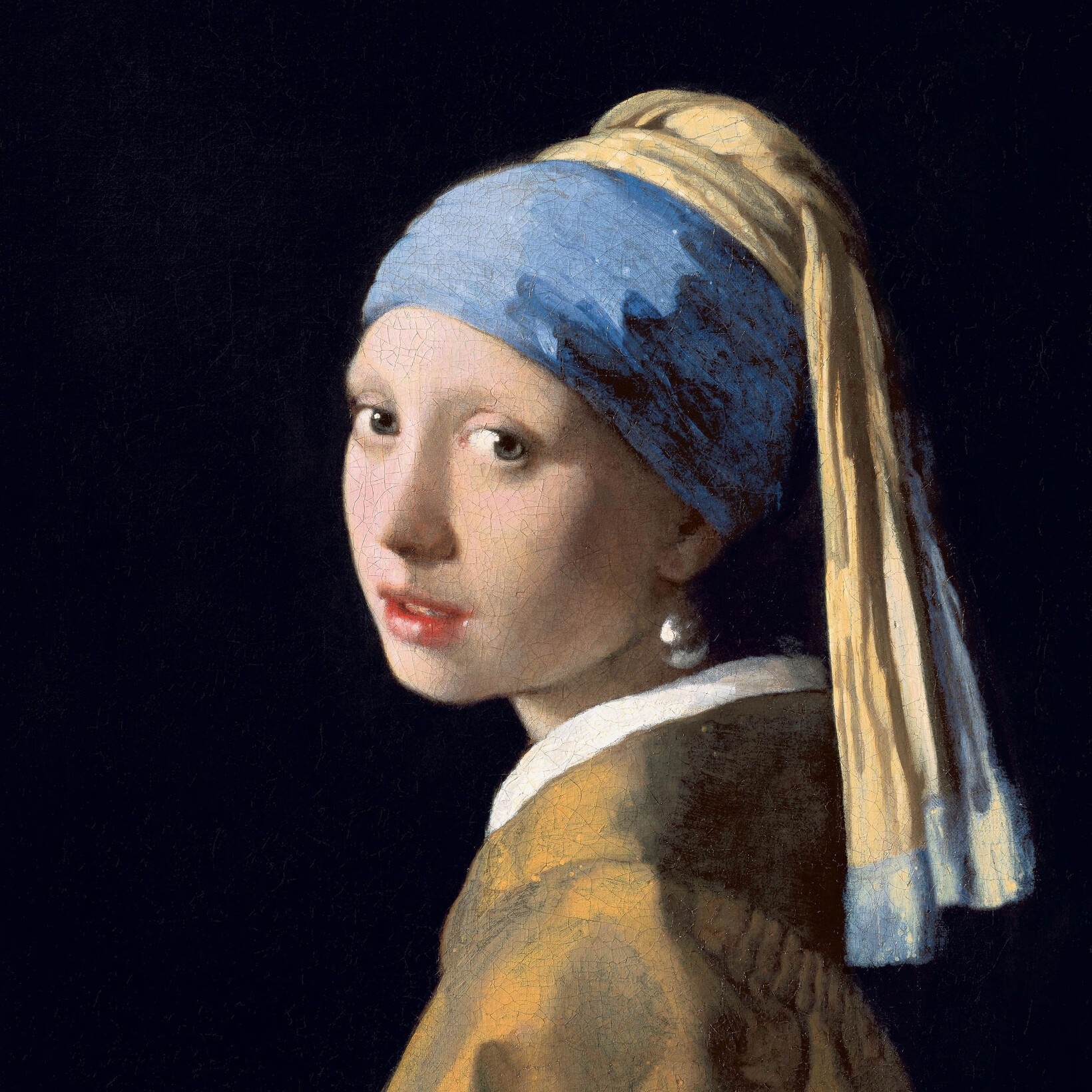
Відкрийте фото та джерело кольорів, а потім перенесіть палітру. «Сила» змішує вигляд; «Зберегти яскравість» залишає початкове освітлення.
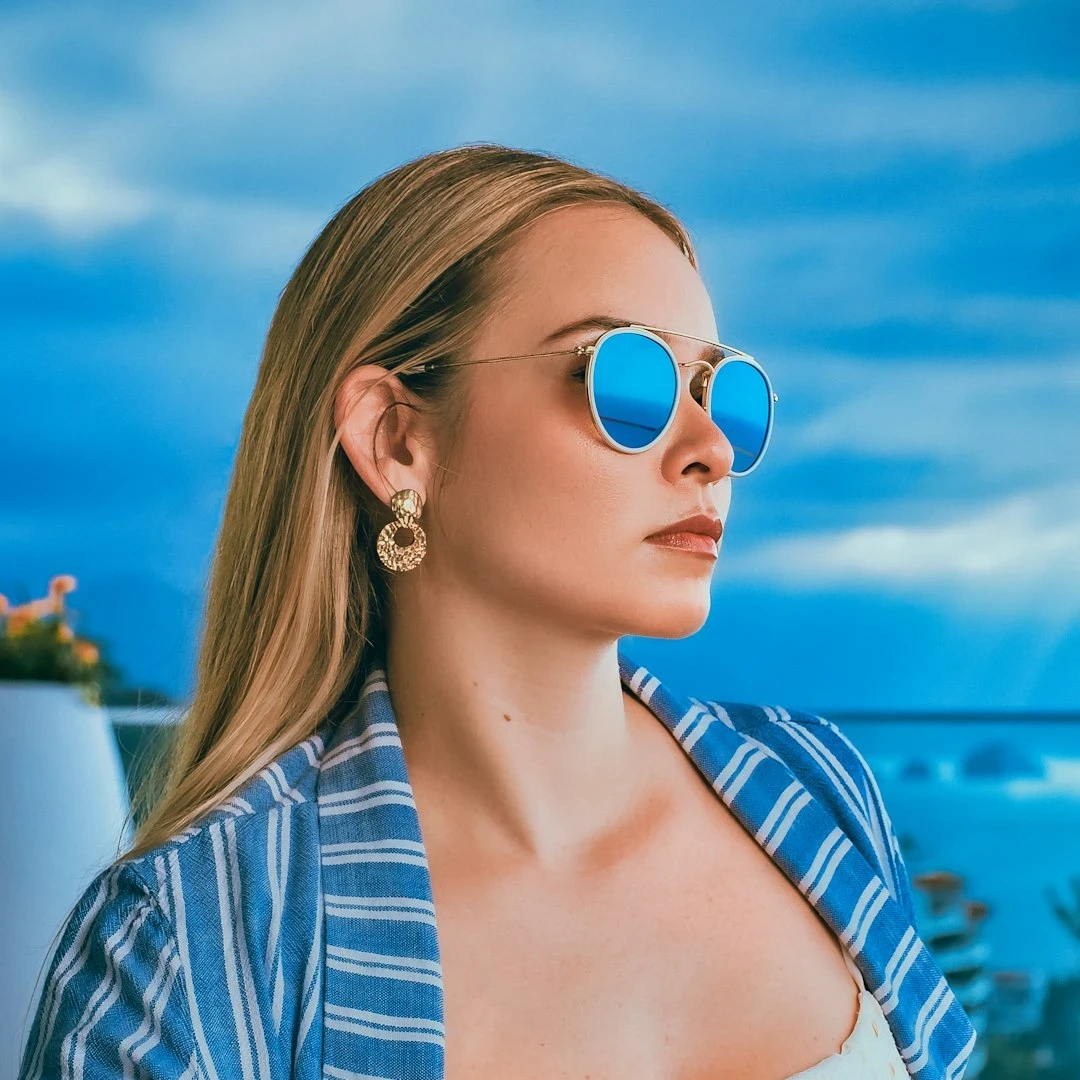
Перенесення кольорів
Завантажте фото й барвистий зразок. PictorX узгоджує середнє значення й розкид кольорів в OKLab, а потім, за бажання, підтягує відтінки до палітри зразка. Усе відбувається в браузері — ваші зображення не завантажуються на сервер. Відкрийте фото та джерело кольорів, а потім перенесіть палітру. «Сила» змішує вигляд; «Зберегти яскравість» залишає початкове освітлення.
Як це працює
- Відкрийте фото (або залиште зразок) і виберіть джерело кольорів — інше зображення, палітру якого хочете отримати.
- Стежте за попереднім переглядом наживо. Збільшуйте чи зменшуйте «Силу» й увімкніть «Зберегти яскравість», якщо хочете залишити оригінальне освітлення з новими відтінками.
- Збережіть результат або натисніть «Редагувати», щоб продовжити у фоторедакторі PictorX із шарами та ефектами.
Як працює перенесення кольорів
Інструмент вимірює світлість і хроматичність обох зображень в OKLab, а потім зсуває кольори фото так, щоб їхня статистика збігалася зі зразком. Невелика видобута палітра підтягує відтінки до кольорів зразка. «Зберегти яскравість» переносить лише хроматичність і тон, що зазвичай виглядає природніше на портретах і фото товарів.
Коли перефарбовувати за іншим зображенням
Підлаштуйте фото товару під кольори бренду, надайте портрету теплоти зразка, знятого в золоту годину, або змініть стиль флетлею за мудбордом. Поєднуйте «Перенесення кольорів» із генератором палітр, колірним колом і колірними ефектами, а потім продовжуйте редагувати в тому самому робочому просторі PictorX.
Поширені запитання
Що таке перенесення кольору?
Перенесення кольору перефарбовує фото за палітрою другого зображення. PictorX зіставляє статистику кольорів в OKLab, тож відтінки й контраст повторюють еталон, а структура оригіналу залишається незмінною.
Чи потрібне друге зображення?
Так. Джерело кольору задає стиль: захід сонця, кадр із фільму, рекламне фото товару чи будь-яке фото з кольорами, які вам подобаються. Перше зображення — те, яке перефарбовується.
Що робить «Зберегти яскравість»?
Цей параметр зберігає початкову яскравість фото й переносить переважно кольоровість. Використовуйте його, коли потрібен новий колірний настрій без сплощення світлих ділянок і тіней.
Як налаштувати «Силу»?
«Сила» змінюється від 0 до 100 і спочатку дорівнює 50 — за цього значення фото отримує повну відповідність кольорам джерела. Менші значення зберігають більше початкових кольорів для делікатного тонування, а 0 залишає фото без змін. Значення понад 50 виводять кольори за межі еталона для сміливішого, перебільшеного вигляду.
Схожі інструменти
Кольори
Як працює колір на екранах і в друці? Світло й змішування, RGB, CMYK, HSL і HSV, шістнадцяткові коди, колірне коло, градієнти, контраст і доступність.
Колірне коло
Виберіть колір на інтерактивному колірному колі, створюйте комплементарні, аналогові, тріадні та інші палітри й копіюйте HEX, RGB, HSL, HSV або CMYK.
Редактор градієнтів
Створюйте лінійні та радіальні CSS-градієнти просто в браузері. Перетягуйте опорні точки кольору, задавайте кут і копіюйте CSS, HEX, RGB, HSL, HSV або CMYK.
Генератор палітри кольорів
Створюйте, фіксуйте й перемішуйте палітри кольорів просто в браузері. Копіюйте HEX, змінні CSS чи JSON, експортуйте PNG або SVG і видобувайте кольори з фото.
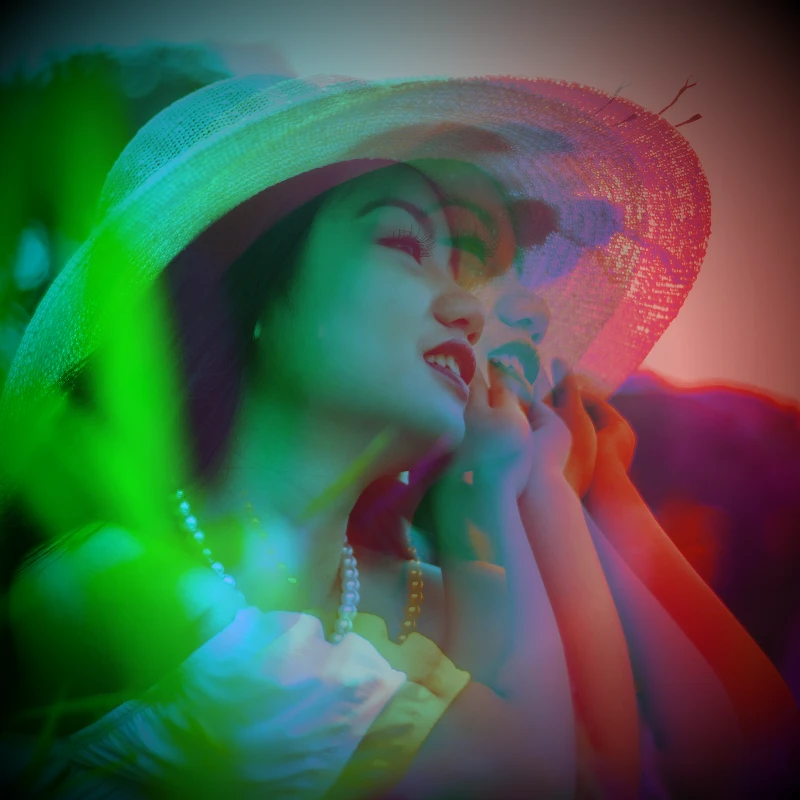
Колірні ефекти
Перефарбовуйте фото за допомогою Ефекти → Колір: неонові контури, теплові карти, дво- й триколірні палітри.
Готові спробувати?
Відкрийте PictorX у браузері — без встановлення і без кредитної картки.
Перейти до редактора