
कोड स्निपेट कैसे सँभालें
कोड स्निपेट कोड का एक छोटा, दोबारा इस्तेमाल होने वाला टुकड़ा है: कोई क्वेरी, फ़ंक्शन, कमांड या कॉन्फ़िगरेशन ब्लॉक, जिसकी ज़रूरत आपको बार-बार पड़ती है। साफ़ शीर्षकों और टैग वाली लाइब्रेरी में रखे गए स्निपेट समय बचाते हैं, गलतियों से बचाते हैं और आपके भरोसेमंद समाधानों को हाथ के पास रखते हैं। यहाँ बताया गया है कि ऐसी लाइब्रेरी कैसे बनाएँ और उसका पूरा लाभ कैसे उठाएँ।
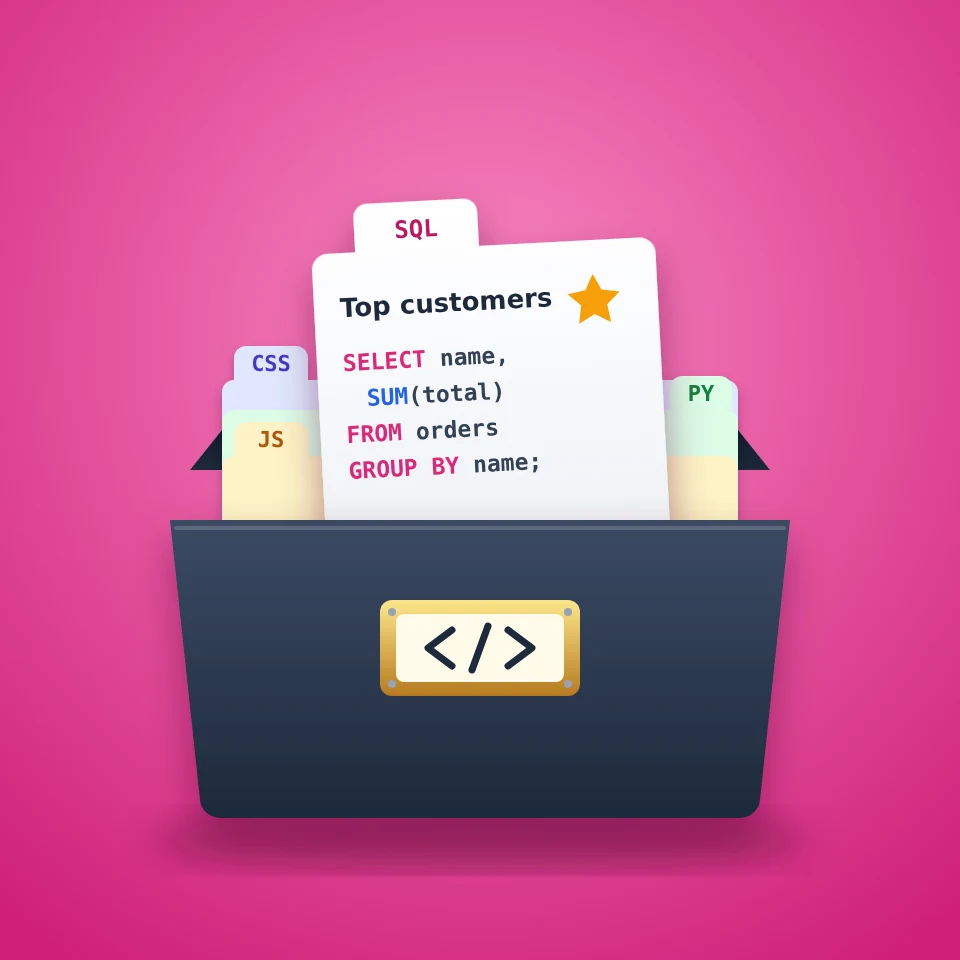
स्निपेट किसे कहते हैं
स्निपेट ऐसा कोड है जो लाइब्रेरी या पैकेज बनाने के लिए बहुत छोटा, लेकिन दोबारा टाइप करने के लिए बहुत उपयोगी है: debounce जैसा फ़ंक्शन, पिन कोड जाँचने वाला रेगुलर एक्सप्रेशन, मासिक रिपोर्ट का SQL, बड़ी फ़ाइलें खोजने वाला एक लाइन का शेल कमांड, CI या Docker कॉन्फ़िगरेशन का ब्लॉक, या किसी नए कंपोनेंट का शुरुआती कोड। अच्छे स्निपेट छोटे होते हैं, एक ही काम करते हैं और अपने आप चलते हैं, और जिन मानों को बदलना है वे आसानी से दिख जाते हैं।
ऐसे शीर्षक और टैग जो फिर मिल जाएँ
स्निपेट का नाम उसके काम के आधार पर रखें, न कि इस आधार पर कि आपने उसे कहाँ इस्तेमाल किया: "एक्सपोनेंशियल बैकऑफ़ के साथ फिर से प्रयास" को "प्रोजेक्ट X का हेल्पर" से कहीं आसानी से ढूँढा जा सकता है। टैग उसे खोजने के दूसरे तरीके जोड़ते हैं: काम (dates, http, files), टूल (git, docker, postgres) या प्रोजेक्ट। कुछ एकसमान टैग कई एक-बार वाले टैग से बेहतर काम करते हैं, और छोटे अक्षरों वाले टैग Git और git जैसे लगभग-डुप्लिकेट से बचाते हैं। फिर खोज सबको जोड़ती है: आपका टाइप किया हर शब्द शीर्षक, टैग, भाषा या कोड में होना चाहिए।
सिंटैक्स हाइलाइटिंग कैसे काम करती है
हाइलाइटर कोड को बाएँ से दाएँ पढ़ता है और उसे टोकन में बाँटता है: टिप्पणियाँ, स्ट्रिंग, संख्याएँ, कीवर्ड, नाम और विराम चिह्न। हर टोकन सरल नियमों से तय होता है, जैसे "// से पंक्ति के अंत तक टिप्पणी है" या "जिस शब्द के बाद ( आए वह फ़ंक्शन कॉल है"। हर तरह के टोकन को अपना रंग मिलता है, जिससे कोड की संरचना एक नज़र में दिख जाती है। यह कंपाइलर के पार्सर से कहीं सरल है: हाइलाइटर प्रोग्राम को समझता नहीं, इसलिए असामान्य कोड उसे भ्रमित कर सकता है, लेकिन यह तेज़ है और पढ़ने के लिए काफ़ी अच्छा है।
स्निपेट, गिस्ट और एडिटर टेम्पलेट
कोड एडिटर के अपने स्निपेट होते हैं: प्लेसहोल्डर वाले छोटे टेम्पलेट जो टाइप करते समय फैल जाते हैं, रोज़ लिखे जाने वाले बॉयलरप्लेट कोड के लिए आदर्श। गिस्ट और पेस्ट साइटें स्निपेट को लिंक से साझा करने लायक बनाती हैं, लेकिन उसे किसी और के सर्वर पर रख देती हैं। ब्राउज़र की स्निपेट लाइब्रेरी इन दोनों के बीच है: खोजने योग्य, टैग वाली और निजी, उन समाधानों के लिए जो आप बरसों में जमा करते हैं, न कि उन टेम्पलेट के लिए जो आप हर घंटे टाइप करते हैं।
अपनी लाइब्रेरी सुरक्षित रखें
किसी स्निपेट में कभी पासवर्ड, API कुंजी या टोकन न रखें: उन्हें YOUR_API_KEY जैसे प्लेसहोल्डर से बदलें। लिख लें कि कोड कहाँ से आया है और काम पर इस्तेमाल करने से पहले उसका लाइसेंस जाँच लें। और बैकअप लें: ब्राउज़र स्टोरेज में रखी लाइब्रेरी साइट डेटा साफ़ होते ही गायब हो जाती है, इसलिए समय-समय पर उसे JSON में निर्यात करें और फ़ाइल को अपने दूसरे बैकअप के साथ या वर्ज़न कंट्रोल में रखें।
अक्सर पूछे जाने वाले प्रश्न
स्निपेट और लाइब्रेरी में क्या अंतर है?
लाइब्रेरी एक परखा हुआ, संस्करण वाला पैकेज है जिसे आप इंस्टॉल और अपडेट करते हैं; स्निपेट कुछ पंक्तियाँ हैं जिन्हें आप अपने कोड में कॉपी करते हैं और फिर खुद सँभालते हैं। जब कोड बड़ा हो या उसे अद्यतन रहना ज़रूरी हो, जैसे तारीख़ों का प्रबंधन या क्रिप्टोग्राफ़ी, तो लाइब्रेरी इस्तेमाल करें, और जब कोड छोटा हो और आप उसे अपने हिसाब से बदलना चाहें, तो स्निपेट।
क्या इंटरनेट से कोड स्निपेट कॉपी करना सुरक्षित है?
पहले उन्हें पढ़ें और समझें। फ़ोरम का कोड पुराना, असुरक्षित या आपके मामले के लिए गलत हो सकता है, और उस पर लाइसेंस भी लागू होता है: उदाहरण के लिए Stack Overflow पर योगदान Creative Commons BY-SA लाइसेंस के तहत आते हैं। स्रोत का लिंक स्निपेट में सहेज लें ताकि बाद में उसे जाँच सकें।
स्निपेट को JSON में निर्यात क्यों करें?
JSON सादा टेक्स्ट है जिसे हर प्रोग्रामिंग भाषा पढ़ सकती है, इसलिए फ़ाइल का बैकअप लेना, उसे Git रिपॉज़िटरी में रखना, दूसरे ब्राउज़र में ले जाना या किसी दूसरे टूल के लिए बदलना आसान है। हर स्निपेट अपनी id, शीर्षक, भाषा, टैग, कोड और तारीख़ें बनाए रखता है।
संबंधित टूल
कोड स्निपेट मैनेजर
ब्राउज़र में मुफ़्त कोड स्निपेट मैनेजर: स्निपेट को शीर्षक, भाषा और टैग के साथ सहेजें, उन्हें खोजें और फ़िल्टर करें, सिंटैक्स हाइलाइटिंग के साथ पढ़ें, एक क्लिक में कॉपी करें, और लाइब्रेरी को JSON के रूप में निर्यात या आयात करें।
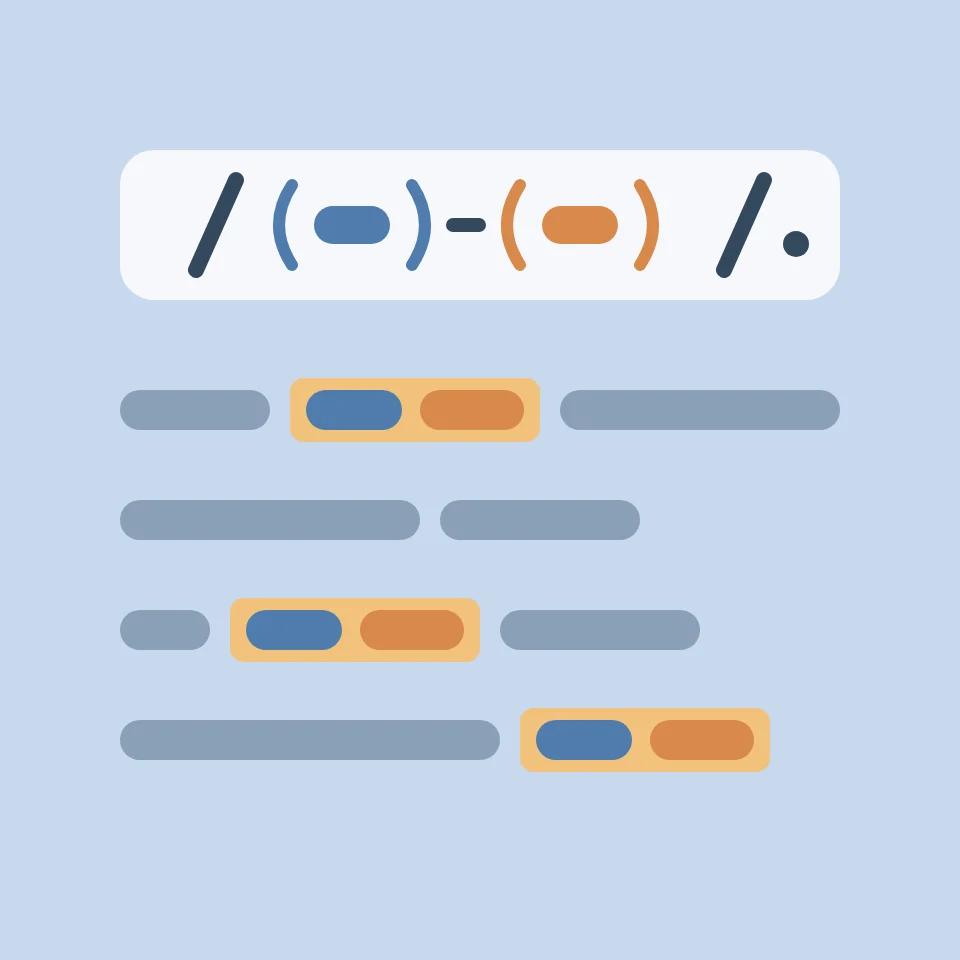
रेगेक्स टेस्टर
मुफ़्त ऑनलाइन रेगेक्स टेस्टर: लिखते समय हर मिलान और कैप्चरिंग ग्रुप देखें, $1 या $<name> के साथ प्रतिस्थापन आज़माएँ, टेक्स्ट बाँटें, और अपने पैटर्न की टुकड़े-टुकड़े व्याख्या पढ़ें, JavaScript फ़्लैग और उदाहरणों के साथ।

JSON फ़ॉर्मेटर
मुफ़्त JSON फ़ॉर्मैटर और वैलिडेटर: JSON को सुंदर बनाएँ या छोटा करें, गलती की पंक्ति और कॉलम खोजें, कुंजियाँ क्रमबद्ध करें, ट्री देखें, पाथ कॉपी करें और ऐरे को CSV में बदलें, सब कुछ आपके ब्राउज़र में।
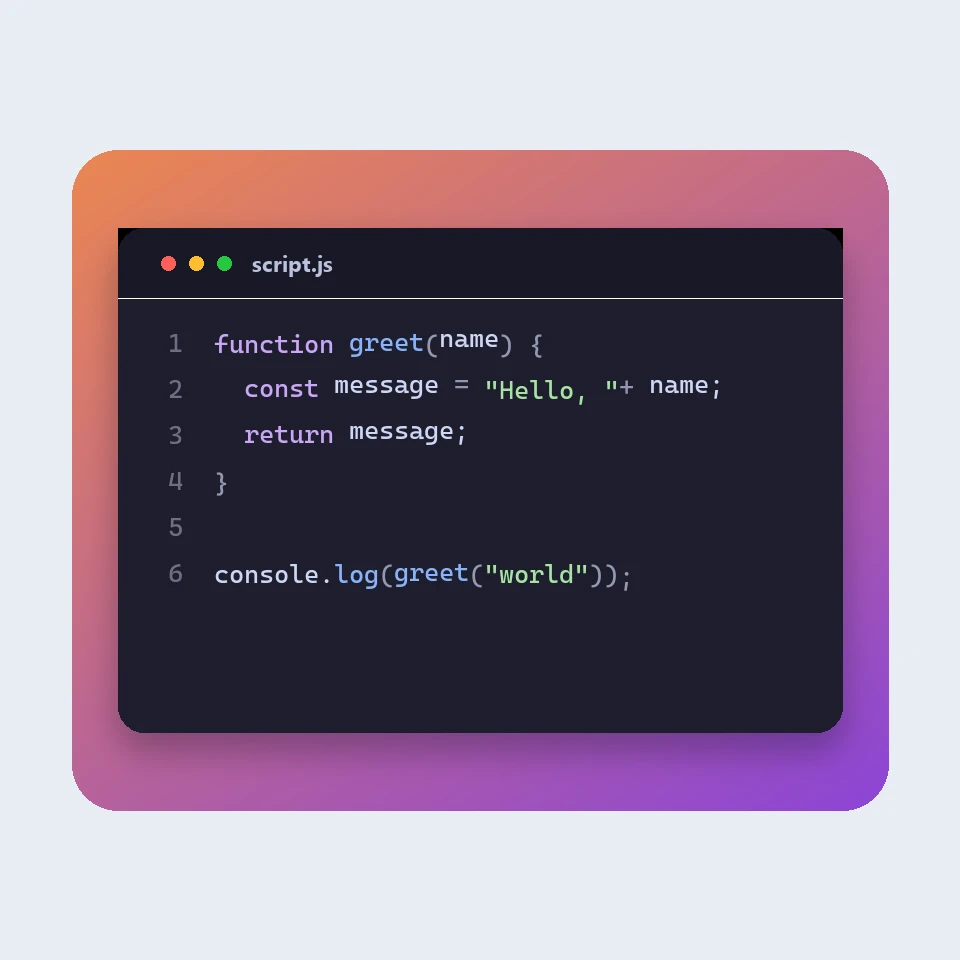
Code to Image
Turn a code snippet into a picture with a language theme, a window frame and a backdrop, then save a PNG for a slide or a post.
आज़माने के लिए तैयार?
अपने ब्राउज़र में PictorX खोलें — शुरू करने के लिए इंस्टॉल या क्रेडिट कार्ड की ज़रूरत नहीं।
कोड स्निपेट मैनेजर खोलें