
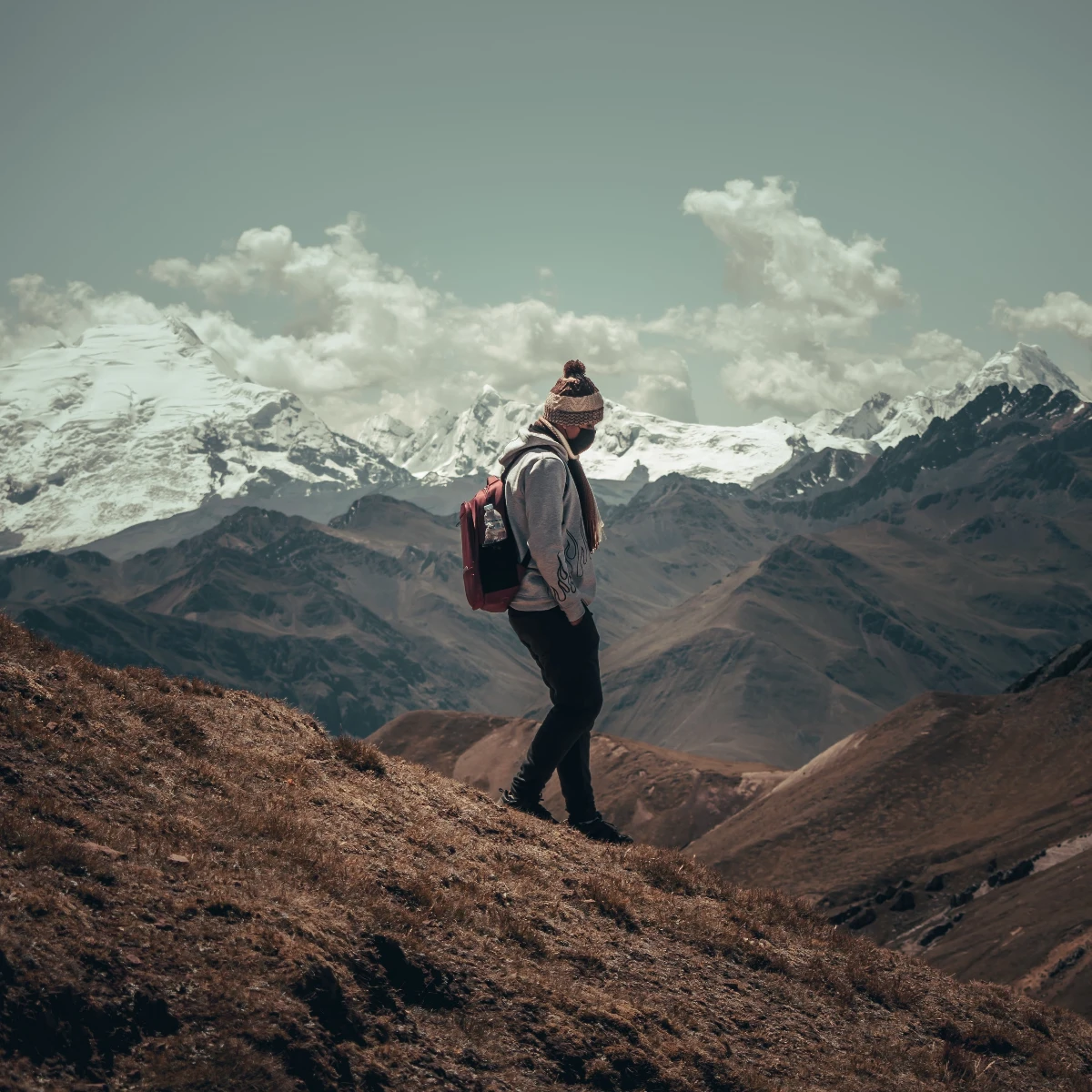
Відкрийте зображення або скористайтеся зразком. Зафарбуйте об'єкт мишею або пальцем, а потім натисніть «Почати».
Вилучення об'єктів за допомогою ШІ
Прибирайте зайве, не залишаючи дір. ШІ → Видалити об'єкт (а також Зображення → Заливка → Заливка з урахуванням вмісту) використовує ШІ LaMa на пристрої, щоб відновити тло після того, як ви виділите чи замалюєте пензлем ділянку для вилучення. Ідеально для очищення туристичних фото, знімків товарів і дописів у соцмережах. Зафарбуйте об'єкт мишею або пальцем, а потім натисніть «Почати». Зафарбуйте залишки й знову натисніть «Почати». «Очистити» прибирає лише поточне виділення. «Скинути» починає все спочатку.
Як це працює
- Відкрийте PictorX у браузері та почніть новий проєкт або завантажте зображення.
- Використайте Вилучення об'єктів за допомогою ШІ, щоб сформувати результат, а потім доопрацюйте його іншими інструментами редактора.
- Продовжуйте редагування, експортуйте роботу або перетворіть результат на свій наступний дизайн.
Як Вилучення об'єктів за допомогою ШІ вписується у ваш робочий процес
Прибирайте зайве, не залишаючи дір. PictorX тримає цю функцію поруч із вашими фото, шарами, типографікою та інструментами дизайну, тож ви можете перейти від ідеї до готової графіки, не перемикаючись між програмами.
Створюйте більше з Вилучення об'єктів за допомогою ШІ
Почніть з однієї цілеспрямованої зміни, оцініть результат у контексті й продовжуйте вдосконалювати. Поєднуйте Вилучення об'єктів за допомогою ШІ з іншими інструментами PictorX, коли потрібне досконале зображення для соцмереж, презентації, друку чи особистого проєкту.
Поширені запитання
Що можна видалити з фото?
Людей, що відволікають увагу, кабелі, плями, логотипи та інші об'єкти. Зафарбуйте ділянку, запустіть видалення, а потім перевірте заповнення.
Чи виглядатиме фон природно після видалення об'єкта?
Результат залежить від навколишньої текстури. Просте небо й стіни заповнюються чистіше, ніж складні візерунки; залишкові шви можна прибрати інструментами клонування чи відновлення.
Чому велике заповнення може виглядати розмитим?
ШІ працює з квадратом навколо всього, що ви зафарбували, плюс запас, масштабованим до 512 × 512 пікселів і назад. Невелика ділянка зберігає деталі, а велика або два далеко розташовані об'єкти, зафарбовані одночасно, зменшуються сильніше й можуть вийти м'якшими. Зафарбовуйте їх окремими проходами й щоразу натискайте «Почати».
Чи можна видалити кілька об'єктів?
Так. Видаліть один зайвий об'єкт, перевірте результат, а потім повторіть на наступній ділянці.
Схожі інструменти

Відновлення зображень за допомогою ШІ онлайн
Відновлюйте старі чи пошкоджені фото за допомогою ШІ в PictorX. Повертайте деталі просто в браузері — без встановлення.

Замінити тло
Замініть оточення об'єкта без вивантаження на сервер.

Видаляйте тло на своєму пристрої
Вирізайте об'єкти за допомогою ШІ просто на пристрої в PictorX. Фото залишаються у браузері й не завантажуються на наші сервери.

Моделі ШІ
Що таке модель ШІ? Як моделі навчають і запускають, чому важить розмір, ШІ на пристрої проти хмарних API і як ШІ видаляє тло, виконує інпейнтинг і розширює кадр.

Редагування зображень за допомогою ШІ
Що таке редагування зображень за допомогою ШІ? Чим воно відрізняється від ретушування, основні завдання (вирізання, видалення об'єктів, покращення, відновлення, розширення кадру), приватність обробки на пристрої та обмеження.
Готові спробувати?
Відкрийте PictorX у браузері — без встановлення і без кредитної картки.
Перейти до редактора