
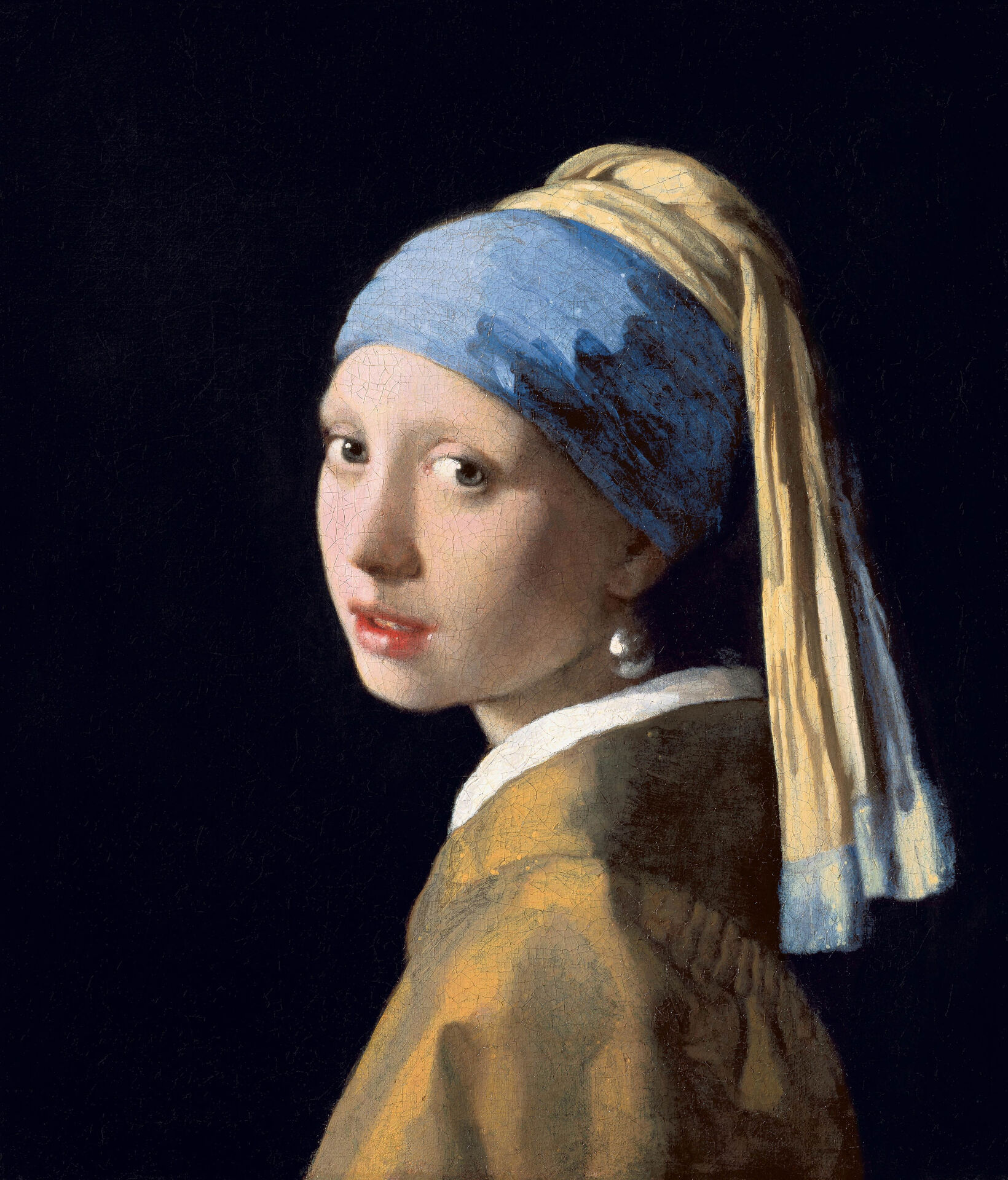
Перетягуйте рамку полотна, щоб задати розмір документа, або відкрийте власне зображення.
Інструмент «Розмір полотна»
Задайте точну ширину й висоту для нового чи наявного дизайну. Перетягуйте маркери, щоб змінити розмір полотна. Додайте поле або виберіть співвідношення сторін, а потім натисніть «Застосувати». «Скинути» відновлює оригінал.
Як це працює
- Відкрийте PictorX у браузері та завантажте зображення або почніть новий дизайн.
- Виберіть «Розмір полотна» серед інструментів редактора й налаштуйте результат відповідно до своєї композиції.
- Продовжуйте редагувати з шарами, ефектами й текстом, а коли все буде готово, експортуйте результат.
Як користуватися інструментом «Розмір полотна»
Задайте точну ширину й висоту для нового чи наявного дизайну. PictorX тримає цей інструмент у тому самому робочому просторі браузера, що й ваші шари, фотографії, текст та елементи дизайну, тож ви можете вдосконалювати композицію, не перемикаючись між застосунками.
Продовжуйте творити в PictorX
Використовуйте «Розмір полотна» як один із кроків повноцінного процесу редагування. Налаштуйте композицію, додайте текст або графіку й зберігайте можливість редагувати кожну зміну, поки перетворюєте зображення на готовий дизайн.
Поширені запитання
Що змінює розмір полотна?
Він змінює ширину й висоту робочого документа, але не обов'язково саме фото.
Чи можна додати поля навколо фото?
Так. Збільште полотно, а потім залийте вільне місце, розширте в нього зображення або розмістіть там нові елементи.
Чи розмір полотна — це те саме, що зміна розміру зображення?
Ні. Зміна розміру масштабує вміст. «Розмір полотна» змінює межі документа.
Як підігнати розмір під соцмережі або друк?
Задайте ширину й висоту відповідно до розміру в пікселях або формату друку, у якому плануєте експортувати.
Схожі інструменти
Інструмент обрізання
Обріжте фото онлайн безкоштовно: залиште лише потрібну частину зображення чи макета, а решту відріжте. Працює в браузері, нічого не потрібно встановлювати.
Інструмент «Поворот»
Повертайте зображення онлайн безкоштовно: поверніть фото або шар саме на потрібний кут чи вирівняйте завалений горизонт. Працює в браузері.

Розширення кадру та дорисовування зображень за допомогою ШІ
Розширюйте фото за межі кадру за допомогою ШІ в PictorX. Дорисовуйте тло безкоштовно в браузері для банерів і мініатюр.
Готові спробувати?
Відкрийте PictorX у браузері — без встановлення і без кредитної картки.
Перейти до редактора