

Перетягуйте фото, щоб обертати його навколо центру, або відкрийте власне зображення.
Інструмент «Поворот»
Поверніть активний шар саме на той кут, який потрібен вашому зображенню чи макету. Перетягуйте фото або маркер, щоб обертати. Скористайтеся кнопками 90° / 180° або повзунком кута, а потім натисніть «Застосувати». «Скинути» відновлює оригінал.
Як це працює
- Відкрийте PictorX у браузері й завантажте зображення або почніть новий дизайн.
- Потягніть на фото, щоб повернути його навколо центру, або скористайтеся готовими значеннями 90° / 180°. «Застосувати» зберігає результат, «Скинути» повертає оригінал.
- Продовжуйте редагувати за допомогою шарів, ефектів і тексту, а коли будете готові — експортуйте.
Як користуватися інструментом «Поворот»
Поверніть активний шар саме на той кут, який потрібен вашому зображенню чи макету. Інструмент працює в тому самому робочому просторі браузера, що й ваші шари, фото, текст і елементи дизайну, тож ви можете доопрацювати композицію, не перемикаючись між застосунками.
Продовжуйте творити в PictorX
Використовуйте поворот як один із кроків повного процесу редагування. Підлаштуйте композицію, додайте текст або графіку й зберігайте можливість редагувати кожну зміну, поки перетворюєте зображення на готовий дизайн.
Поширені запитання
Як повернути шар на точний кут?
Виберіть «Поворот» і задайте потрібну кількість градусів, а не лише повертайте шар від руки.
Чи можна повертати текст так само, як фото?
Так. Текстовий шар повертається так само, як шар зображення.
Чи стане фото менш чітким після повороту?
Під час повороту растрові фото перераховуються. Векторні фігури й текст залишаються чіткими.
Чи можна вирівняти завалений горизонт?
Так. Повертайте зображення, доки горизонт або край не стане рівним, а потім кадруйте, якщо вам потрібна рівна рамка.
Схожі інструменти

Альтернатива Canva для редагування фото й дизайну
Шукаєте альтернативу Canva? PictorX — безкоштовний онлайн-фоторедактор і дизайн-студія з інструментами ШІ, шарами й шаблонами просто в браузері.
Інструмент виділення онлайн
Виділяйте частину зображення онлайн безкоштовно за допомогою прямокутника, еліпса, багатокутника, ласо або чарівної палички. Виріжте об'єкт на новий шар, обріжте зображення за ним або застосуйте фільтр лише всередині виділення.
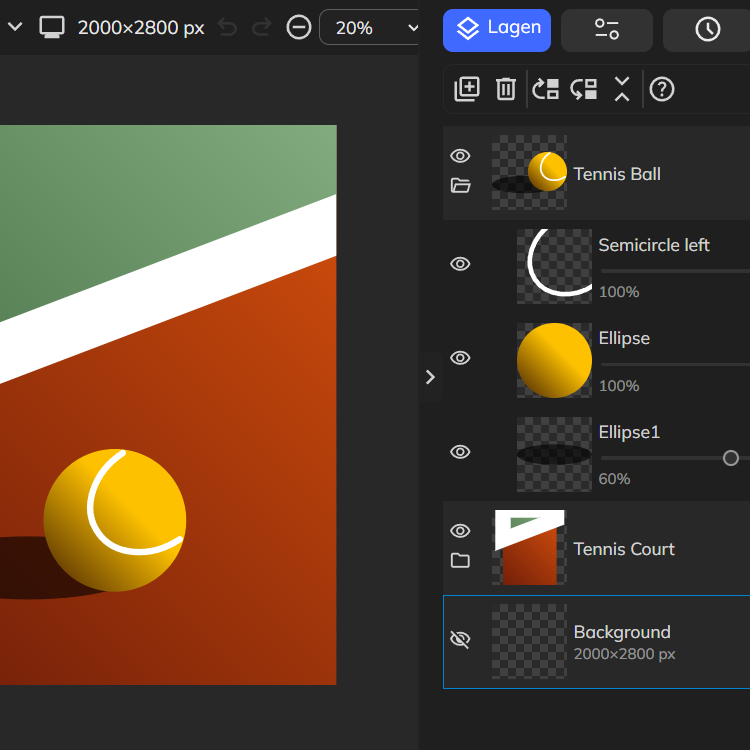
Шари й режими накладання
Накладайте зображення, текст і фігури з повною підтримкою шарів.
Готові спробувати?
Відкрийте PictorX у браузері — без встановлення і без кредитної картки.
Перейти до редактора