

Probeer hieronder een vervormingslook, of open je eigen afbeelding.
Glaseffect
Open a photo and apply Glas in PictorX. This look is part of Vloeibare-lensspeeltuin—adjust the settings on this page, then keep editing with layers, text, and other effects in the same workspace. Probeer hieronder een vervormingslook, of open je eigen afbeelding.
Hoe het werkt
- Open this page and try Glas on the sample, or open your own photo.
- Tune the Glas settings, or switch to another look in Vloeibare-lensspeeltuin.
- Save the result, or keep editing with layers, text, and other effects in PictorX.
What the Glas effect does
Glas is one of the looks in PictorX Vloeibare-lensspeeltuin. Apply it in your browser, then keep working in the same project—crop, type, or add another effect without starting over.
More looks in Vloeibare-lensspeeltuin
This page opens Vloeibare-lensspeeltuin with Glas already selected. Switch looks on the demo to compare styles, or open the full Vloeibare-lensspeeltuin page to browse every option in the set.
Looks in this set
Veelgestelde vragen
Hoe laat ik een foto eruitzien alsof hij achter glas zit?
Open je foto op deze pagina en klik op Eigenschappen. Het effect Glas verschuift de pixels langs een vloeiend, golvend patroon, alsof je door bewerkt badkamer- of doucheglas kijkt. Stel de Grootte in en klik op Opslaan als afbeelding.
Wat doet de instelling Grootte?
Grootte (1–100 px) bepaalt de schaal van het glaspatroon en hoe sterk het beeld wordt gebogen. Lage waarden geven een fijne, golvende textuur waarbij het onderwerp duidelijk blijft. Hoge waarden geven grote, rollende golven die de scène moeilijk herkenbaar maken.
Wat is het verschil tussen Glas, Matglas en Refracterend glas?
Glas buigt het beeld in vloeiende golven. Matglas verstrooit pixels willekeurig, zodat de foto korrelig en wazig wordt, zoals geschuurd glas. Refracterend glas verschuift het beeld in vierkante tegels, zoals een wand van glasblokken.
Hoe leg ik het glaseffect over maar een deel van een foto?
Klik op Bewerken om de foto in de volledige editor te openen, selecteer het deel, bijvoorbeeld een raam of de achtergrond, en pas daar Glas toe. Filters veranderen alleen de selectie, dus de rest van de foto blijft scherp.
Waarvoor kan ik het glaseffect gebruiken?
Abstracte achtergronden, gezichten of schermen verbergen op een manier die er toch ontworpen uitziet, en posters of afbeeldingen voor sociale media met een doucheglaslook. Het werkt goed op kleurrijke foto's met lichten, zoals stadsbeelden bij nacht.
Gerelateerde gereedschappen
Vloeibare-lens-speeltuin
Vervorm foto's met poolcoördinaten, rimpeling, glas, sferiseren, tijdsvervorming, wervelen, vouwen en buigen.
Poolcoördinaten-effect
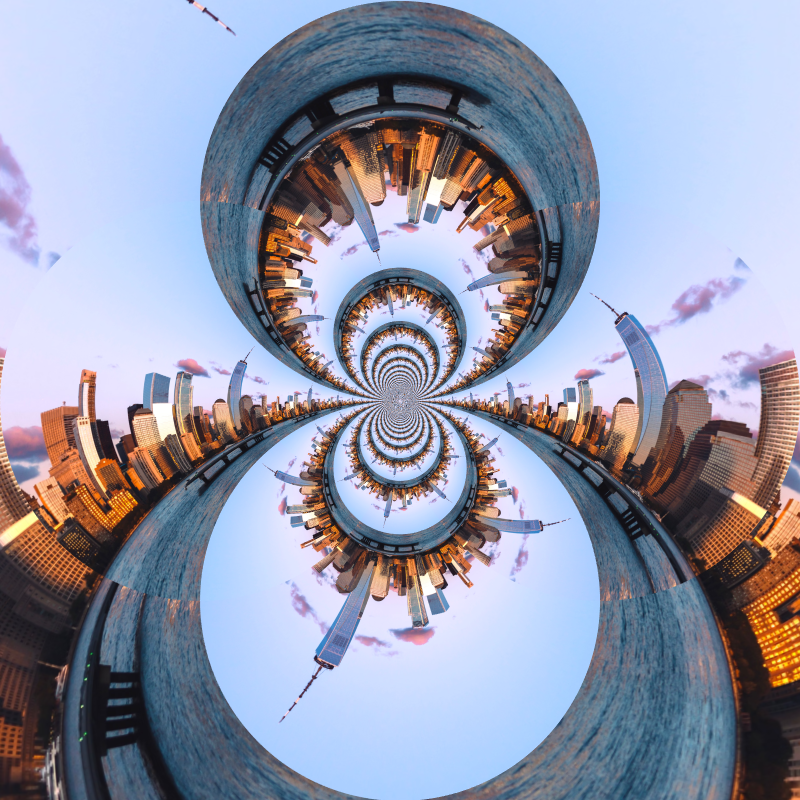
Buig een foto tot een cirkel of rol een cirkel uit tot een strook met het poolcoördinaten-effect. Kies Rect to Polar of Polar to Rect en een starthoek.
Polaire inversie effect
Apply a Polaire inversie effect to photos free in your browser. Open the Vloeibare-lensspeeltuin tools, tune the look, and keep editing in PictorX. No install.
Rimpeleffect
Voeg online waterrimpels toe aan een foto: ringen verspreiden zich vanuit het midden als een druppel in een vijver. Stel frequentie en hoeveelheid in.
Refracterend glas effect
Apply a Refracterend glas effect to photos free in your browser. Open the Vloeibare-lensspeeltuin tools, tune the look, and keep editing in PictorX. No install.
Sferiseren effect
Apply a Sferiseren effect to photos free in your browser. Open the Vloeibare-lensspeeltuin tools, tune the look, and keep editing in PictorX. No install.
Tijdsvervorming effect
Apply a Tijdsvervorming effect to photos free in your browser. Open the Vloeibare-lensspeeltuin tools, tune the look, and keep editing in PictorX. No install.
Klaar om het te proberen?
Open PictorX in je browser - geen installatie, geen creditcard nodig om te starten.
Ga naar Editor