
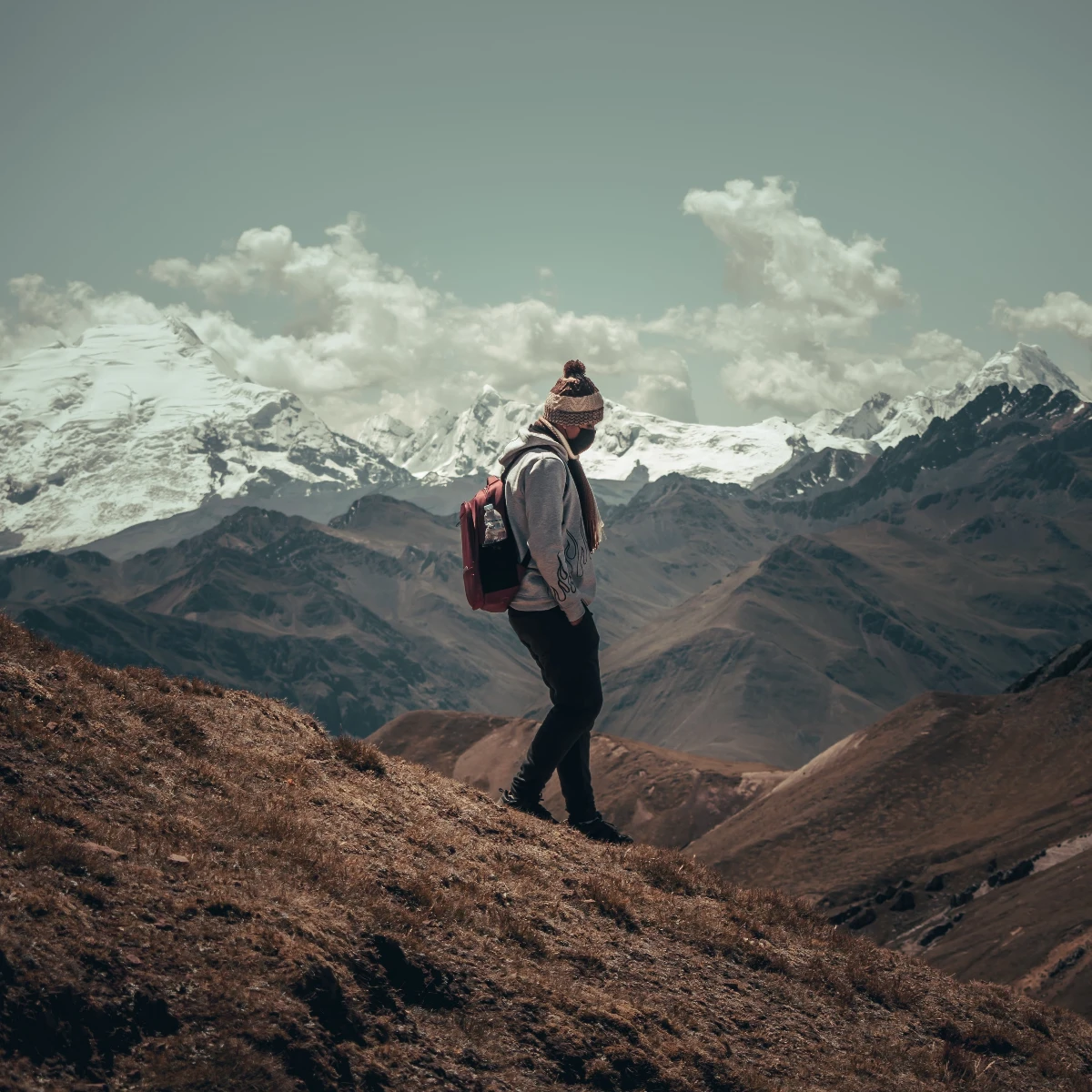
Otwórz zdjęcie lub skorzystaj z próbki. Zamaluj obiekt myszą lub palcem, a następnie kliknij przycisk Start.
Usuwanie obiektów AI
Usuń zakłócenia bez pozostawiania dziur. AI → Usuń obiekt (także Obraz → Wypełnij → Wypełnienie z uwzględnieniem zawartości) wykorzystuje sztuczną inteligencję LaMa na urządzeniu do rekonstrukcji tła po zaznaczeniu lub wyszczotkowaniu obszaru do usunięcia. Idealny do czyszczenia zdjęć turystycznych, zdjęć produktów i postów społecznościowych. Zamaluj obiekt myszą lub palcem, a następnie kliknij przycisk Start. Pomaluj resztki i kliknij przycisk Start ponownie. Wyczyść usuwa tylko bieżący wybór. Reset zaczyna się od nowa.
Jak to działa
- Otwórz PictorX w swojej przeglądarce i rozpocznij nowy projekt lub załaduj obraz.
- Użyj Usuwanie obiektów AI, aby ukształtować wynik, a następnie udoskonal go za pomocą otaczających narzędzi edytora.
- Kontynuuj edycję, eksportuj swoją pracę lub przekształć wynik w kolejny projekt.
Jak Usuwanie obiektów AI wpisuje się w Twój przepływ pracy
Usuń zakłócenia bez pozostawiania dziur. PictorX utrzymuje tę funkcję obok zdjęć, warstw, typografii i narzędzi projektowych, dzięki czemu możesz przejść od pomysłu do gotowej grafiki bez przełączania aplikacji.
Twórz więcej z Usuwanie obiektów AI
Zacznij od jednej skupionej zmiany, przejrzyj wynik w kontekście i kontynuuj iterację. Połącz Usuwanie obiektów AI z innymi narzędziami PictorX, jeśli potrzebujesz dopracowanego obrazu do mediów społecznościowych, prezentacji, układu wydruku lub osobistego projektu.
Często zadawane pytania
Co mogę usunąć ze zdjęcia?
Odwracanie uwagi ludzi, kabli, miejsc, logo i innych obiektów. Zamaluj obszar, rozpocznij usuwanie, a następnie sprawdź wypełnienie.
Czy tło będzie wyglądać naturalnie po usunięciu obiektu?
Wyniki zależą od otaczającej tekstury. Proste niebo i ściany wypełniają się bardziej czysto niż złożone wzory; narzędzia do klonowania lub naprawy mogą wykończyć resztki szwów.
Czy usunięcie obiektu przesyła moje zdjęcie?
Usuwanie obiektów odbywa się za pomocą AI na urządzeniu w obsługiwanych przeglądarkach, więc na tym etapie zdjęcia nie są przesyłane na serwery PictorX.
Czy mogę remove more than one object?
Tak. Usuń jedno rozproszenie, przejrzyj wynik, a następnie powtórz w następnym obszarze.
Powiązane narzędzia
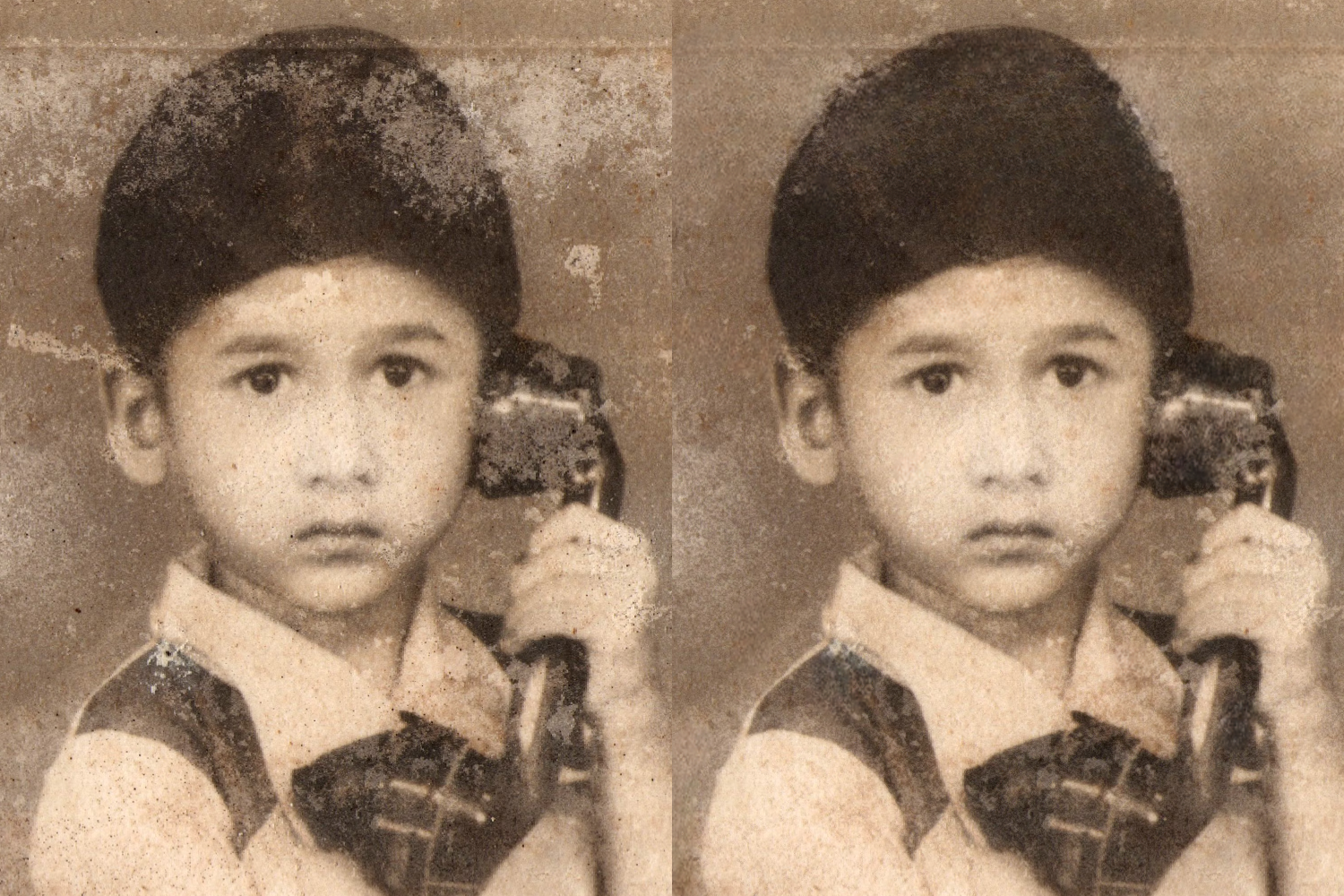
Naprawa obrazów AI online
Napraw stare lub uszkodzone zdjęcia za pomocą narzędzia do naprawy obrazu PictorX AI. Przywróć dane w przeglądarce — nie jest wymagana instalacja.

Zastąp tło
Zamień otoczenie motywu bez wysyłania.

Usuwaj tła na swoim urządzeniu
Wycinaj obiekty za pomocą AI na urządzeniu w PictorX. Zdjęcia pozostają w przeglądarce — nie można ich przesyłać na nasze serwery.

Modelach AI
Czym są AI i modele AI, jak napędzają edycję zdjęć—usuwanie tła, inpainting, poprawa, uncrop—i jak PictorX uruchamia wiele narzędzi lokalnie.
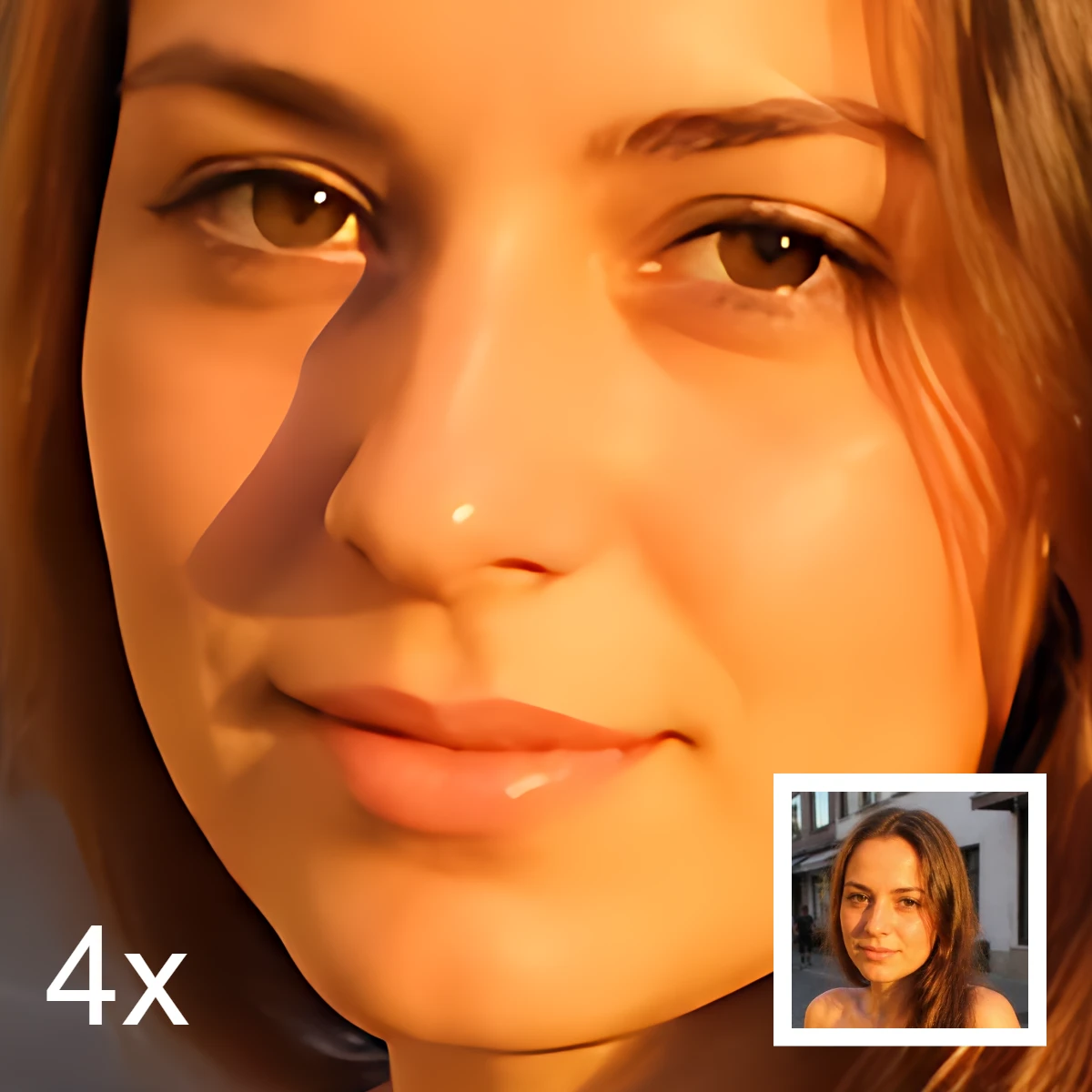
Edycji obrazów AI
Czym jest edycja obrazów AI—wycięcia, usuwanie obiektów, poprawa, naprawa i uncrop—jak różni się od klasycznego retuszu i jak PictorX uruchamia wiele narzędzi lokalnie.
Chcesz wypróbować?
Otwórz PictorX w swojej przeglądarce — do uruchomienia nie jest wymagana żadna instalacja ani karta kredytowa.
Przejdź do edytora