
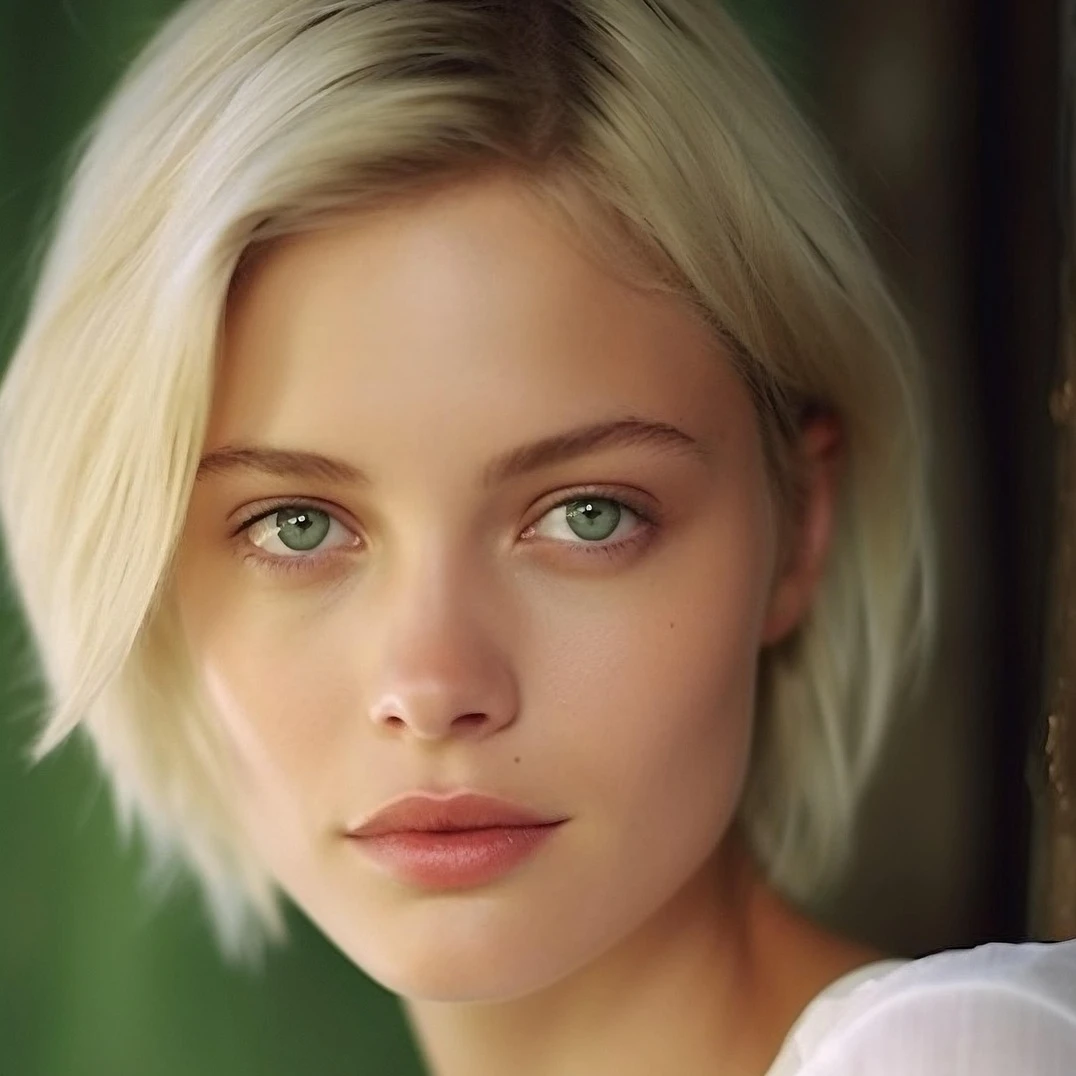
Prøv en justering nedenfor, eller åbn dit eget billede.
Tilpasse
Korrekt eksponering og farve fra Billede → Tilpasse. Tune lysstyrke og kontrast, nuance og mætning, vibrans, gråskala, tærskel, niveauer, kurver, efterligne, farve balance, RGB filter, kanal mixer, og gradient kort, derefter holde redigering i PictorX. Prøv en justering nedenfor, eller åbn dit eget billede.
Sådan virker det
- Åbn PictorX i din browser og starte et nyt projekt eller indlæse et billede.
- Brug Tilpasse til at forme resultatet, så forfine det med de omkringliggende editor værktøjer.
- Bliv ved med at redigere, eksportere dit arbejde eller forvandle resultatet til dit næste design.
Hvordan Tilpasse passer til din arbejdsgang
Korrekt eksponering og farve fra Billede → Tilpasse. PictorX holder funktionen ved siden af dine fotos, lag, typografi, og design værktøjer, så du kan flytte fra en idé til en færdig grafik uden at skifte applikationer.
Opret mere med Tilpasse
Start med en fokuseret ændring, gennemgå resultatet i sammenhæng, og holde itering. Kombiner Tilpasse med andre PictorX værktøjer, når du har brug for et poleret billede til sociale medier, en præsentation, et print layout, eller et personligt projekt.
Looks in this set
Ofte stillede spørgsmål
What is in the Adjust menu?
Brightness and contrast, hue and saturation, vibrance, black-and-white tools (threshold and grayscale), levels, curves, posterize, color balance, RGB filter, channel mixer, and gradient map.
How is Adjust different from Color effects?
Adjust is for correcting tone and color. Color effects are stylized looks such as invert, heatmap, x-ray, neon glow, duotone, and tritone.
Can I change brightness without losing the original?
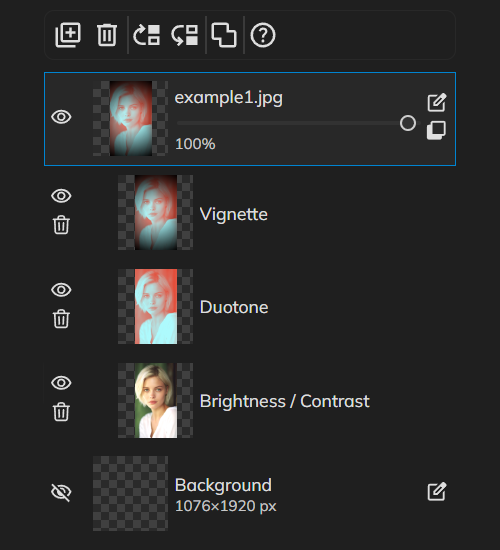
Yes. Apply Adjust on a layer, then keep editing. Non-destructive adjustments and undo let you refine or reverse the change.
Do these tools run in the browser?
Yes. PictorX applies Adjust in your browser, then you can keep editing with layers, text, and other effects.
Relaterede værktøjer

Farveeffekter
Giv billeder en filmisk glowup fra Effekter → Farve.
Sort-hvide effekter
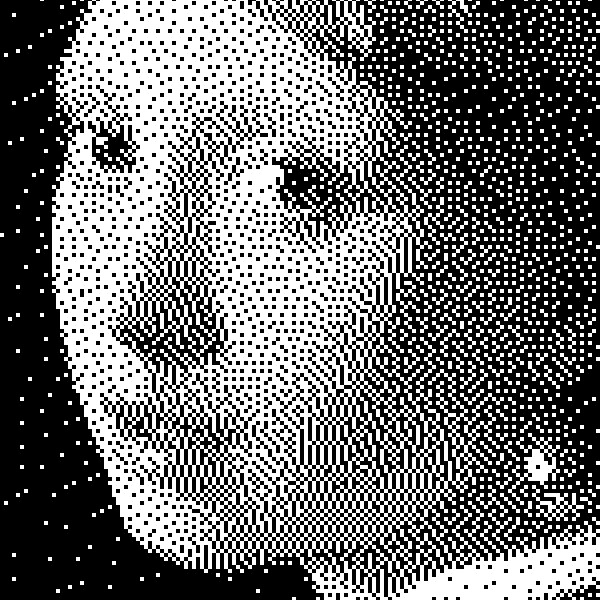
Anvend gråtoner, tærskel, prikker, firkanter, ordnet dithering, fejl-diffusion og mezzotinte på et foto i browseren. Fulde grårampper eller totone-tryk med egne for- og baggrundsfarver.

Ikke-destruktive justeringer
Grade farve som en pro uden at bage pixels.
Bedste praksis for redigering af digitale billeder
Ikke-destruktive arbejdsgange, opløsning, farve, lag, eksportformater og backups—praktisk bedste praksis til billedredigering i PictorX.
Er du klar til at prøve?
Åbn PictorX i din browser - ingen installation, ingen kreditkort kræves for at starte.
Gå til Editor