
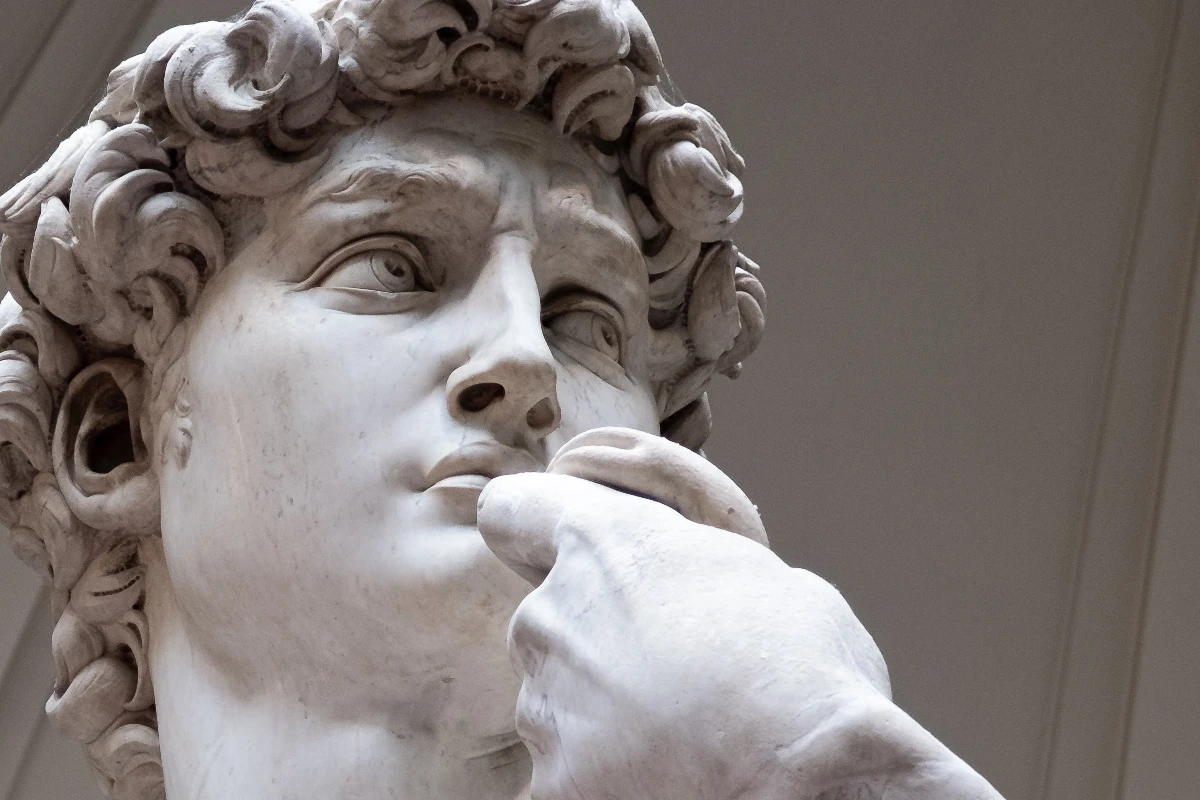
Probieren Sie unten einen Stilisierungslook aus oder öffnen Sie Ihr eigenes Bild.
Vignettierung online
Open a photo and apply Vignettierung in PictorX. This look is part of Stilisierungseffekte—adjust the settings on this page, then keep editing with layers, text, and other effects in the same workspace. Probieren Sie unten einen Stilisierungslook aus oder öffnen Sie Ihr eigenes Bild.
Wie es funktioniert
- Open this page and try Vignettierung on the sample, or open your own photo.
- Tune the Vignettierung settings, or switch to another look in Stilisierungseffekte.
- Save the result, or keep editing with layers, text, and other effects in PictorX.
What the Vignettierung effect does
Vignettierung is one of the looks in PictorX Stilisierungseffekte. Apply it in your browser, then keep working in the same project—crop, type, or add another effect without starting over.
More looks in Stilisierungseffekte
This page opens Stilisierungseffekte with Vignettierung already selected. Switch looks on the demo to compare styles, or open the full Stilisierungseffekte page to browse every option in the set.
Looks in this set
Häufig gestellte Fragen
Was ist eine Vignette in der Fotografie?
Eine Vignette ist eine allmähliche Abdunklung oder Aufhellung eines Fotos zu den Ecken und Rändern hin. Manche Objektive erzeugen sie von selbst, und Fotografen fügen sie bewusst hinzu, um die Aufmerksamkeit auf das Motiv in der Mitte zu lenken und dem Bild einen gerahmten, oft nostalgischen Look zu geben.
Wie füge ich einem Foto online eine Vignette hinzu?
Öffnen Sie Ihr Foto auf dieser Seite; „Vignettierung“ ist bereits ausgewählt. Klicken Sie auf „Eigenschaften“, wählen Sie die „Farbe“, in die die Ränder auslaufen, und stellen Sie die „Größe“ ein. Klicken Sie dann auf „Als Bild speichern“.
Was bewirkt die Einstellung „Größe“?
„Größe“ (0 bis 100 %) legt fest, wie weit die Vignette zur Mitte reicht. Bei 0 % gibt es keine Vignette. Bei 60 %, der Voreinstellung, beginnt der Übergang bei 40 % des Abstands von der Mitte zu den Ecken. Bei 100 % beginnt der Übergang in der Mitte. Die Ecken erreichen immer die volle Farbe; für eine dezente Vignette nutzen Sie daher etwa 30 bis 50 %.
Kann ich eine weiße oder farbige Vignette erstellen?
Ja. Stellen Sie „Farbe“ auf Weiß für eine helle, weiche Vignette, wie sie oft bei Hochzeits- und Babyfotos verwendet wird, oder auf eine andere Farbe, um die Ränder in einen Hintergrund übergehen zu lassen. Die Vignette ist ein Kreis, der auf das Bild zentriert ist.
Was ist der Unterschied zwischen dieser Vignette und der Vignette in den Vintage-Effekten?
Dieser Filter lässt nur die Ränder in eine Farbe auslaufen und lässt den Rest des Fotos unverändert. Die Looks in „Vintage-Effekte“ haben einen Regler „Vignette“, kombiniert mit Korn, Wärme und Verblassen, und „Radiale Maske“ in „Render-Effekte“ zeichnet einen ähnlichen farbigen Rand mit einer zusätzlichen Einstellung „Weichzeichnen“.
Verwandte Tools
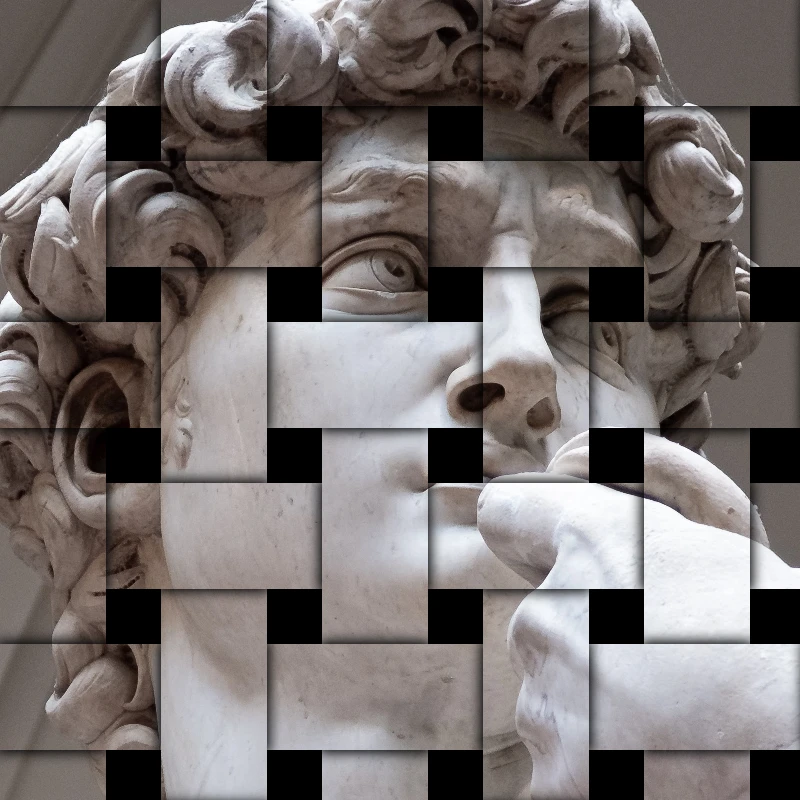
Effekte stilisieren
Fügen Sie Ihren Fotos Shatter-, Glitch-, Feuer-, Relief-, Vignetten- und andere Studio-Stil-Looks hinzu.
RGB-Split-Effekt
RGB-Split-Effekt online: Rot-, Grün- und Blaukanal eines Fotos gegeneinander verschieben für farbige Kantensäume. Kanäle, Radius und Winkel wählen.
Bild zersplittern
Bild online zersplittern: Das Foto zerfällt in dreieckige Scherben, die von der Mitte nach außen fliegen. Zellgröße, Verschiebung, Winkel oder Quadrate.
Prägen effect
Apply a Prägen effect to photos free in your browser. Open the Stilisierungseffekte tools, tune the look, and keep editing in PictorX. No install.
Gravur-Effekt für Fotos
Foto online in eine Gravur verwandeln: Tonwerte als Kreuzschraffur, parallele Linien, Kreise oder Wellen in zwei Farben. Schwellenwert, Linienbreite, Abstand.
Blaupause-Filter
Foto online in eine Blaupause verwandeln: Die Umrisse werden zu hellen Linien auf blauem Papier, auf Wunsch mit technischem Raster. Hintergrundfarbe änderbar.
Milchglas effect
Apply a Milchglas effect to photos free in your browser. Open the Stilisierungseffekte tools, tune the look, and keep editing in PictorX. No install.

Kaleidoskope
Wie funktioniert ein Kaleidoskop? Brewsters Erfindung und ihr griechischer Name, wie Spiegel Muster bilden, Zellen, Teleidoskope und digitale Filter.
Bereit, es auszuprobieren?
Öffnen Sie PictorX in Ihrem Browser – keine Installation, zum Starten ist keine Kreditkarte erforderlich.
Zum Editor