

Probieren Sie unten einen Stilisierungslook aus oder öffnen Sie Ihr eigenes Bild.
Kunststofffolie-Effekt
Open a photo and apply Frischhaltefolie in PictorX. This look is part of Stilisierungseffekte—adjust the settings on this page, then keep editing with layers, text, and other effects in the same workspace. Probieren Sie unten einen Stilisierungslook aus oder öffnen Sie Ihr eigenes Bild.
Wie es funktioniert
- Open this page and try Frischhaltefolie on the sample, or open your own photo.
- Tune the Frischhaltefolie settings, or switch to another look in Stilisierungseffekte.
- Save the result, or keep editing with layers, text, and other effects in PictorX.
What the Frischhaltefolie effect does
Frischhaltefolie is one of the looks in PictorX Stilisierungseffekte. Apply it in your browser, then keep working in the same project—crop, type, or add another effect without starting over.
More looks in Stilisierungseffekte
This page opens Stilisierungseffekte with Frischhaltefolie already selected. Switch looks on the demo to compare styles, or open the full Stilisierungseffekte page to browse every option in the set.
Looks in this set
Häufig gestellte Fragen
Was macht der Kunststofffolie-Effekt?
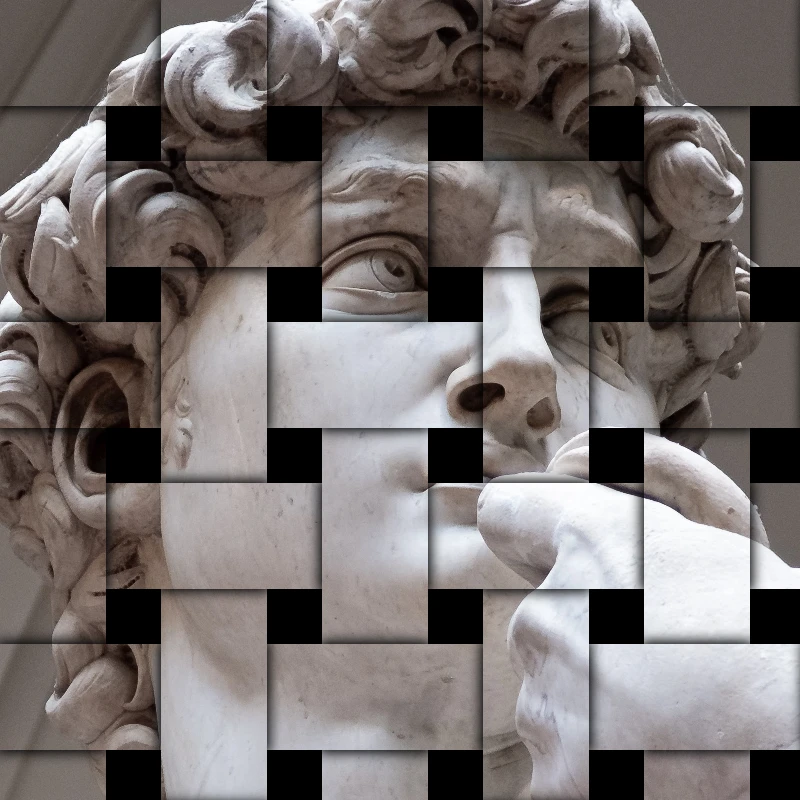
Er lässt das Foto aussehen, als wäre es mit einer dünnen, glänzenden Kunststofffolie überzogen. PictorX wandelt die Helligkeit des Bildes in ein Relief um, beleuchtet es von links oben und fügt helle Glanzlichter und weiche Schatten dort hinzu, wo sich die Oberfläche wölbt. Die Farben des Fotos bleiben gleich.
Wie wende ich den Kunststofffolie-Effekt online auf ein Foto an?
Öffnen Sie Ihr Foto auf dieser Seite; „Frischhaltefolie“ ist bereits ausgewählt. Klicken Sie auf „Eigenschaften“, um „Lichtstärke“ (0 bis 20), „Detail“ (0 bis 15) und „Glätte“ (0 bis 15) einzustellen, und dann auf „Als Bild speichern“.
Was bewirken Lichtstärke, Detail und Glätte?
„Lichtstärke“ legt fest, wie hell der Glanz und wie tief die Schatten sind. „Detail“ bestimmt, wie eng die Folie kleinen Formen folgt: Hohe Werte schmiegen sich eng um feine Strukturen, niedrige nur um große Formen. „Glätte“ macht das Relief weicher, für weniger, größere und flüssiger wirkende Glanzlichter.
Ist das wie der Filter „Kunststofffolie“ in Photoshop?
Er erzeugt dieselbe Art von Look, eine glänzende Beschichtung, deren Glanzlichter den Formen im Bild folgen, und nutzt dieselben drei Einstellungen: „Lichtstärke“, „Detail“ und „Glätte“. Die Ergebnisse sind ähnlich, aber nicht identisch.
Wofür wird der Kunststofffolie-Effekt verwendet?
Für surreale Porträts, Verpackungs- und Produktideen, Text und Logos im Nass-Look sowie abstrakte Kunst. Er wirkt am besten auf Fotos mit klaren hellen und dunklen Formen. Für einen stärkeren Nass-Look erhöhen Sie „Lichtstärke“ und senken „Glätte“.
Verwandte Tools
Effekte stilisieren
Fügen Sie Ihren Fotos Shatter-, Glitch-, Feuer-, Relief-, Vignetten- und andere Studio-Stil-Looks hinzu.
RGB-Split-Effekt
RGB-Split-Effekt online: Rot-, Grün- und Blaukanal eines Fotos gegeneinander verschieben für farbige Kantensäume. Kanäle, Radius und Winkel wählen.
Bild zersplittern
Bild online zersplittern: Das Foto zerfällt in dreieckige Scherben, die von der Mitte nach außen fliegen. Zellgröße, Verschiebung, Winkel oder Quadrate.
Prägen effect
Apply a Prägen effect to photos free in your browser. Open the Stilisierungseffekte tools, tune the look, and keep editing in PictorX. No install.
Gravur-Effekt für Fotos
Foto online in eine Gravur verwandeln: Tonwerte als Kreuzschraffur, parallele Linien, Kreise oder Wellen in zwei Farben. Schwellenwert, Linienbreite, Abstand.
Blaupause-Filter
Foto online in eine Blaupause verwandeln: Die Umrisse werden zu hellen Linien auf blauem Papier, auf Wunsch mit technischem Raster. Hintergrundfarbe änderbar.
Milchglas effect
Apply a Milchglas effect to photos free in your browser. Open the Stilisierungseffekte tools, tune the look, and keep editing in PictorX. No install.

Kaleidoskope
Wie funktioniert ein Kaleidoskop? Brewsters Erfindung und ihr griechischer Name, wie Spiegel Muster bilden, Zellen, Teleidoskope und digitale Filter.
Bereit, es auszuprobieren?
Öffnen Sie PictorX in Ihrem Browser – keine Installation, zum Starten ist keine Kreditkarte erforderlich.
Zum Editor