
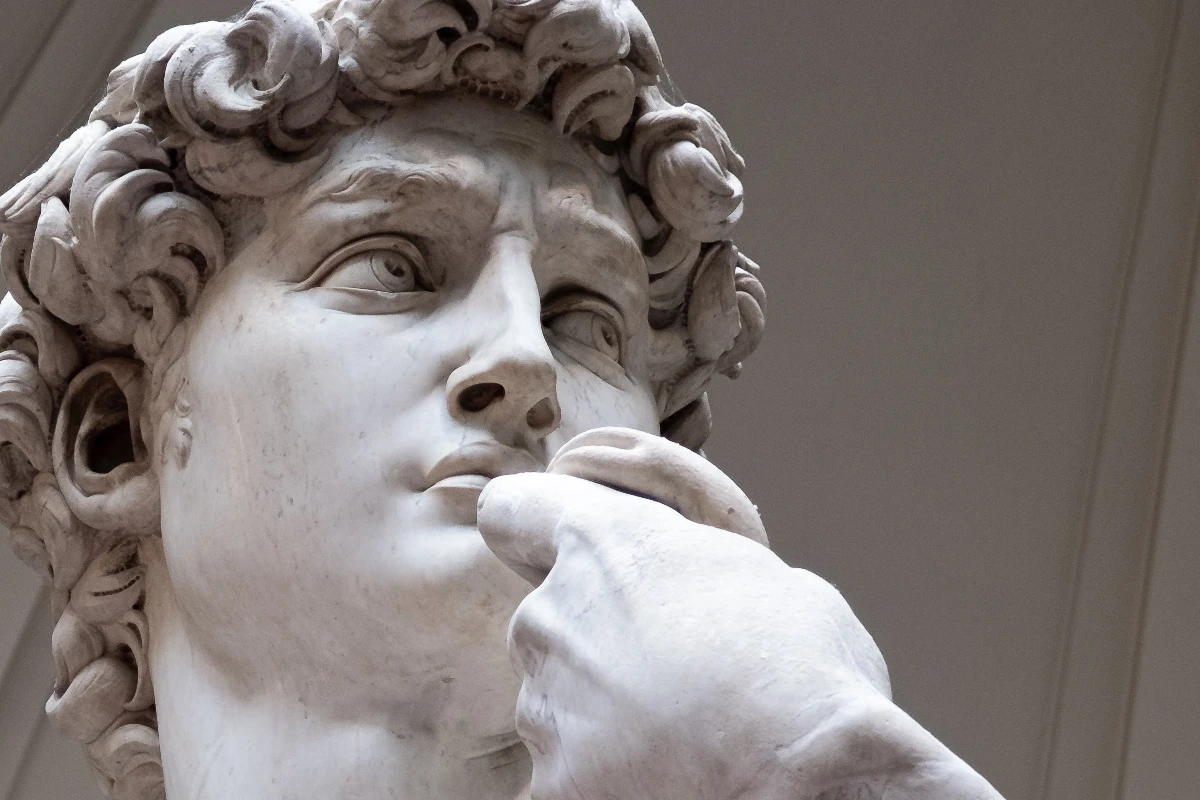
下の表現手法を試すか、自分の写真を開いてください。
ビネットフィルターをオンラインで
Open a photo and apply ビネット in PictorX. This look is part of 表現手法の効果—adjust the settings on this page, then keep editing with layers, text, and other effects in the same workspace. 下の表現手法を試すか、自分の写真を開いてください。
使い方
- Open this page and try ビネット on the sample, or open your own photo.
- Tune the ビネット settings, or switch to another look in 表現手法の効果.
- Save the result, or keep editing with layers, text, and other effects in PictorX.
What the ビネット effect does
ビネット is one of the looks in PictorX 表現手法の効果. Apply it in your browser, then keep working in the same project—crop, type, or add another effect without starting over.
More looks in 表現手法の効果
This page opens 表現手法の効果 with ビネット already selected. Switch looks on the demo to compare styles, or open the full 表現手法の効果 page to browse every option in the set.
Looks in this set
よくある質問
写真のビネット(周辺減光)とは何ですか?
ビネットは、写真が四隅や端に向かって徐々に暗く、または明るくなることです。レンズによっては自然に生じ、写真家は中央の被写体に注目を集め、額縁に入ったような、多くの場合ビンテージな雰囲気を出すために、あえて加えます。
写真にオンラインでビネットを加えるには?
このページで写真を開きます。「ビネット」はすでに選択されています。「プロパティ」をクリックし、端がフェードしていく「色」を選んで「サイズ」を設定します。そのあと「画像として保存」をクリックします。
「サイズ」の設定は何をしますか?
「サイズ」(0~100%)は、ビネットが中央に向かってどこまで届くかを設定します。0% ではビネットはありません。初期設定の 60% では、中央から四隅までの距離の 40% の位置からフェードが始まります。100% では中央からフェードが始まります。四隅は常に完全な色になるので、控えめなビネットには 30~50% 程度を使います。
白や色付きのビネットにできますか?
はい。「色」を白にすると明るくやわらかなビネットになり、結婚式や赤ちゃんの写真によく使われます。ほかの色にすると、端を背景になじませられます。ビネットは画像の中央を中心とした円形です。
このビネットとビンテージ効果のビネットの違いは?
このフィルターは端を 1 色にフェードさせるだけで、写真のほかの部分は変えません。「ビンテージ効果」のルックには、粒子、暖かさ、フェードと組み合わされた「ビネット」スライダーがあります。「描画効果」の「放射状マスク」は似た色の縁を描き、さらに「ぼかし」の調整があります。
関連ツール
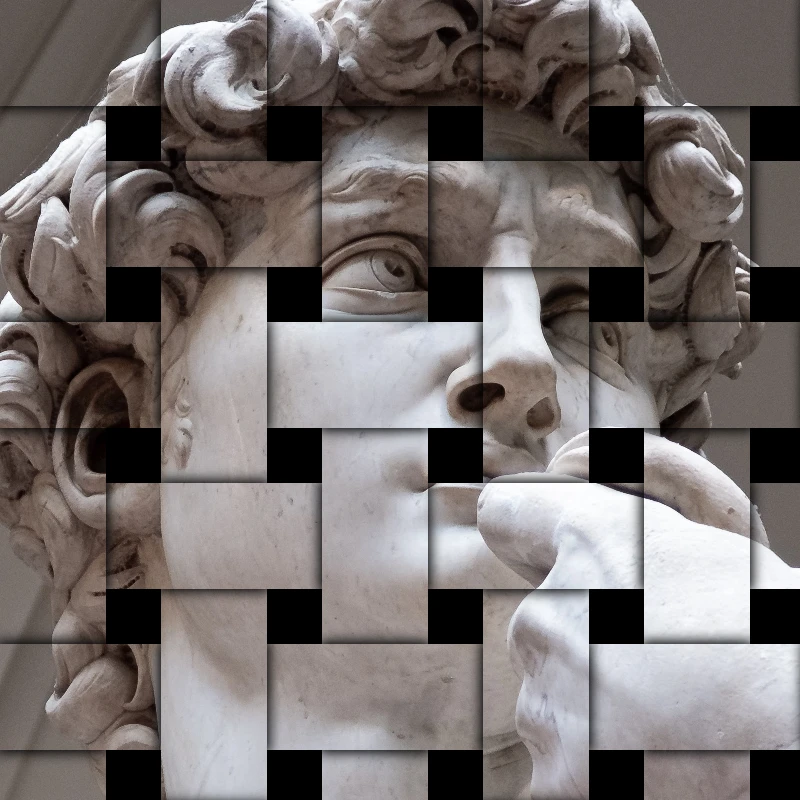
表現手法の効果
シャター、グリッチ、炎、エンボス、ビネットなどのスタジオ風スタイライズを写真に追加します。
RGB分割エフェクト
写真にオンラインで RGB分割(RGBずらし)を追加。赤、緑、青のチャンネルをずらして輪郭に色のにじみを作ります。チャンネル、半径、角度を選べます。
画像の粉砕エフェクト
画像をオンラインで粉砕。写真を三角形の破片に分割し、中心から外側へ飛び散らせます。セルサイズ、変位、角度を設定でき、正方形にもできます。
エンボス effect
Apply a エンボス effect to photos free in your browser. Open the 表現手法の効果 tools, tune the look, and keep editing in PictorX. No install.
写真の彫刻効果
写真をオンラインで銅版画風の線画に。クロスハッチング、平行線、円、波で階調を 2 色で描きます。しきい値、線幅、行間を設定できます。
ブループリントフィルター
写真をオンラインで青図(ブループリント)風に。輪郭が青い紙の上の明るい線になり、技術図面のグリッドも追加できます。背景色も変更できます。
すりガラス effect
Apply a すりガラス effect to photos free in your browser. Open the 表現手法の効果 tools, tune the look, and keep editing in PictorX. No install.

万華鏡についてもっと見る
万華鏡はどんな仕組みでしょうか?ブリュースターの発明とギリシャ語の名前の由来、鏡が模様を作る仕組み、セルとテレイドスコープ、デジタル万華鏡フィルターを解説します。
試してみますか?
ブラウザで PictorX を開きます。インストール不要、始めるのにクレジットカードも不要です。
エディターへ