
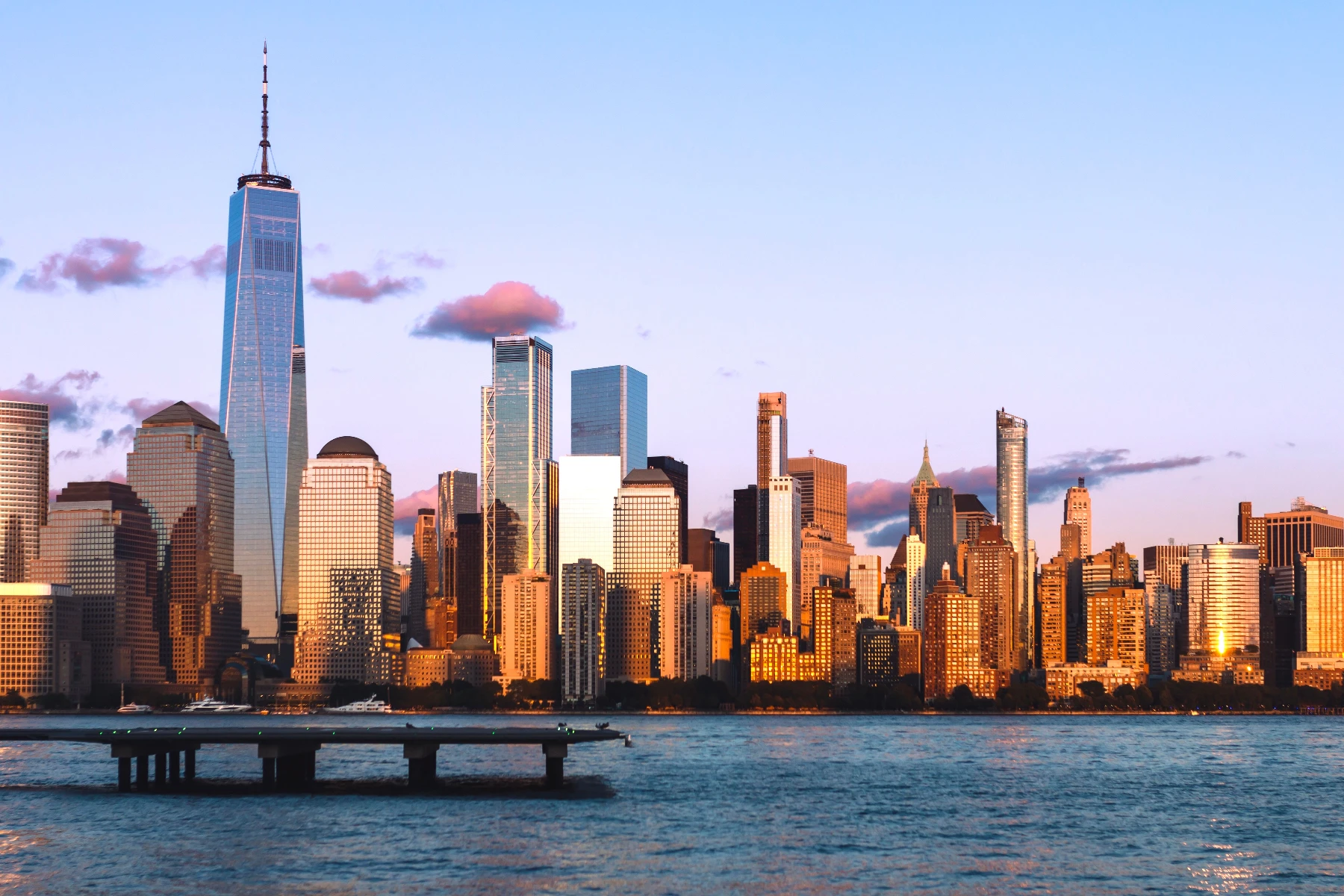
Probeer hieronder een vervagings- of verscherpingslook, of open je eigen afbeelding.
Onscherp masker online
Open a photo and apply Onscherp masker in PictorX. This look is part of Vervagen en verscherpen—adjust the settings on this page, then keep editing with layers, text, and other effects in the same workspace. Probeer hieronder een vervagings- of verscherpingslook, of open je eigen afbeelding.
Hoe het werkt
- Open this page and try Onscherp masker on the sample, or open your own photo.
- Tune the Onscherp masker settings, or switch to another look in Vervagen en verscherpen.
- Save the result, or keep editing with layers, text, and other effects in PictorX.
What the Onscherp masker effect does
Onscherp masker is one of the looks in PictorX Vervagen en verscherpen. Apply it in your browser, then keep working in the same project—crop, type, or add another effect without starting over.
More looks in Vervagen en verscherpen
This page opens Vervagen en verscherpen with Onscherp masker already selected. Switch looks on the demo to compare styles, or open the full Vervagen en verscherpen page to browse every option in the set.
Looks in this set
Veelgestelde vragen
Wat is onscherp masker?
Onscherp masker is een verscherpingsmethode. Er wordt een vervaagde kopie van de foto gemaakt, die van het origineel wordt afgetrokken om de randen te vinden, en dat verschil wordt weer opgeteld, zodat randen meer contrast krijgen. De naam komt uit de donkere kamer, waar een vervaagde, onscherpe kopie van het beeld als masker werd gebruikt.
Hoe verscherp ik online een foto met onscherp masker?
Open je foto op deze pagina, klik op Eigenschappen en stel Straal (1 tot 100 px) en Sterkte (0,1 tot 5) in. Gebruik de voor/na-vergelijking om fijne details zoals ogen, haar of tekst te controleren. Klik op Opslaan als afbeelding.
Welke Straal en Sterkte moet ik gebruiken?
Begin met de standaardwaarden, een Straal van 20 en een Sterkte van 1. Een kleinere Straal verscherpt fijne textuur zoals haar en stof, en een grotere Straal geeft grotere vormen meer contrast. Zie je lichte of donkere halo's langs randen, of wordt ruis zichtbaar, verlaag dan de Sterkte.
Onscherp masker of Verscherpen: wat is het verschil?
Verscherpen gebruikt een klein, vast filter dat het contrast tussen elke pixel en zijn directe buren verhoogt, met alleen een instelling voor Sterkte. Onscherp masker voegt een Straal toe, zodat je bepaalt hoe breed de verscherpte randen zijn. Gebruik Verscherpen voor een snelle correctie en Onscherp masker als je meer controle wilt.
Kan onscherp masker een wazige foto herstellen?
Het kan een licht zachte foto scherper laten lijken, maar het kan geen details terughalen die de camera nooit heeft vastgelegd. Sterke bewegingsonscherpte of een flink onscherpe foto blijft wazig, alleen met hardere randen. Probeer voor kleine, zachte of gecomprimeerde foto's Afbeelding verbeteren en vergroten, dat vergroot met een model op het apparaat.
Gerelateerde gereedschappen
Vervagen en scherper maken
Verzacht de focus met Gaussiaanse, bewegings-, radiale en tilt-shift-vervaging, of breng details terug met een verscherpt en onscherp masker.
Afbeelding online Gaussiaans vervagen
Pas online Gaussiaans vervagen toe op elke foto. Stel de straal in pixels in, vergelijk voor en na en sla de gelijkmatig vervaagde afbeelding op.
Bewegingsonscherpte voor foto's
Voeg gratis bewegingsonscherpte (motion blur) toe aan een foto: Straal bepaalt de lengte van de strepen, Hoek de richting. Opslaan als PNG, zonder Photoshop.
Radiaal vervagen: zoomeffect voor foto's
Gratis radiale zoomvervaging online: strepen schieten vanuit het midden naar buiten alsof de camera inzoomde. Stel Sterkte en Samples in en sla op als PNG.
Slim vervagen effect
Apply a Slim vervagen effect to photos free in your browser. Open the Vervagen en verscherpen tools, tune the look, and keep editing in PictorX. No install.
Lensonscherpte voor foto's
Voeg gratis lensonscherpte toe aan een foto: een zachte, onscherpe look zoals met een wijd open lens. Stel de Straal in van 1 tot 500 px en sla op als PNG.
Verscherpen effect
Apply a Verscherpen effect to photos free in your browser. Open the Vervagen en verscherpen tools, tune the look, and keep editing in PictorX. No install.
Vervaging
Hoe werkt vervaging? Gaussiaans, onscherp masker, radiale en bewegingsvervaging, tilt-shift, slimme vervaging en lensvervaging, en wanneer je welke kiest.
Klaar om het te proberen?
Open PictorX in je browser - geen installatie, geen creditcard nodig om te starten.
Ga naar Editor