
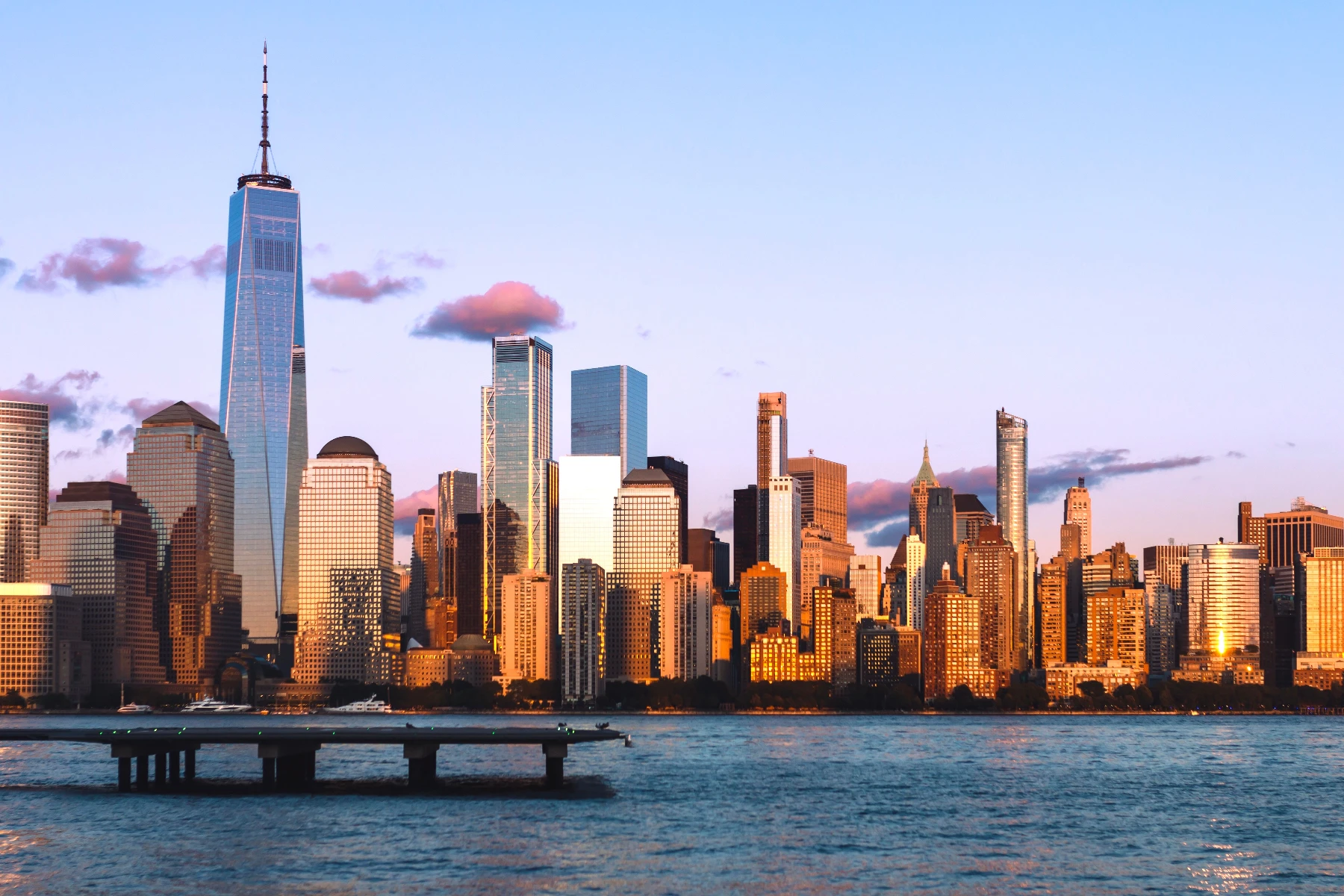
アンシャープマスクをオンラインで
Open a photo and apply アンシャープマスク in PictorX. This look is part of ぼかしとシャープ—adjust the settings on this page, then keep editing with layers, text, and other effects in the same workspace. 下のぼかし / シャープを試すか、自分の写真を開いてください。
使い方
- Open this page and try アンシャープマスク on the sample, or open your own photo.
- Tune the アンシャープマスク settings, or switch to another look in ぼかしとシャープ.
- Save the result, or keep editing with layers, text, and other effects in PictorX.
What the アンシャープマスク effect does
アンシャープマスク is one of the looks in PictorX ぼかしとシャープ. Apply it in your browser, then keep working in the same project—crop, type, or add another effect without starting over.
More looks in ぼかしとシャープ
This page opens ぼかしとシャープ with アンシャープマスク already selected. Switch looks on the demo to compare styles, or open the full ぼかしとシャープ page to browse every option in the set.
Looks in this set
よくある質問
アンシャープマスクとは何ですか?
アンシャープマスクはシャープ化の手法の 1 つです。写真のぼかしたコピーを作り、元の画像から差し引いてエッジを見つけ、その差を加え戻すことで、エッジのコントラストを高めます。名前は暗室作業に由来し、ぼかした(アンシャープな)画像のコピーをマスクとして使っていました。
アンシャープマスクで写真をオンラインでシャープにするには?
このページで写真を開き、「プロパティ」をクリックして「半径」(1~100 px)と「強さ」(0.1~5)を設定します。ビフォー・アフター比較で目、髪、文字などの細部を確認します。「画像として保存」をクリックします。
「半径」と「強さ」はどのくらいにすればよいですか?
まずは初期設定の「半径」20、「強さ」1 から始めます。「半径」を小さくすると髪や布などの細かな質感がシャープになり、大きくすると大きな形にコントラストが加わります。エッジに沿って明るい、または暗いハローが出たり、ノイズが目立ったりしたら、「強さ」を下げます。
アンシャープマスクとシャープの違いは?
「シャープ」は小さな固定のフィルターで、各ピクセルとすぐ隣のピクセルとのコントラストを強めます。設定は「強さ」だけです。「アンシャープマスク」には「半径」があり、シャープにするエッジの幅をコントロールできます。手早く直すなら「シャープ」、細かく調整したいなら「アンシャープマスク」を使います。
アンシャープマスクでピンぼけ写真を直せますか?
少し甘い写真をくっきり見せることはできますが、カメラがもともと捉えていないディテールを取り戻すことはできません。強いブレや大きなピンぼけの写真は、エッジが硬くなるだけで、ぼけたままです。小さい写真、甘い写真、圧縮された写真には、オンデバイスのモデルで拡大する「画像を高精細化」を試してください。
関連ツール
ぼかしとシャープ
ガウシアン、モーション、放射状、ティルトシフトでフォーカスを柔らかくするか、シャープとアンシャープマスクでディテールを戻します。
画像をオンラインでガウスぼかし
どんな写真にもオンラインでガウスぼかしを適用。半径をピクセル単位で設定し、ビフォー・アフターを比較して、なめらかで均一にぼけた画像を保存できます。
写真のモーションぼかし効果
写真に無料でオンラインでモーションぼかしを。「半径」で流れの長さ、「角度」で向きを設定して PNG で保存します。Photoshop は不要です。
放射状ぼかし効果
写真に無料でオンラインで放射状(ズーム)ぼかしを。カメラがズームインしたように、中心から外へ筋が広がります。「強さ」と「サンプル」を設定して PNG で保存。
スマートぼかし effect
Apply a スマートぼかし effect to photos free in your browser. Open the ぼかしとシャープ tools, tune the look, and keep editing in PictorX. No install.
レンズぼかし効果
写真に無料でオンラインでレンズぼかしを。絞りを開けたカメラレンズのような、柔らかなピンぼけに仕上がります。「半径」を 1–500 px で設定して PNG で保存。
シャープ effect
Apply a シャープ effect to photos free in your browser. Open the ぼかしとシャープ tools, tune the look, and keep editing in PictorX. No install.
ぼかしについてもっと見る
ぼかしはどんな仕組みでしょうか?ガウスぼかし、アンシャープマスク、放射状ぼかしとモーションぼかし、チルトシフト、スマートぼかし、レンズぼかしと、その使い分けを解説します。
試してみますか?
ブラウザで PictorX を開きます。インストール不要、始めるのにクレジットカードも不要です。
エディターへ