
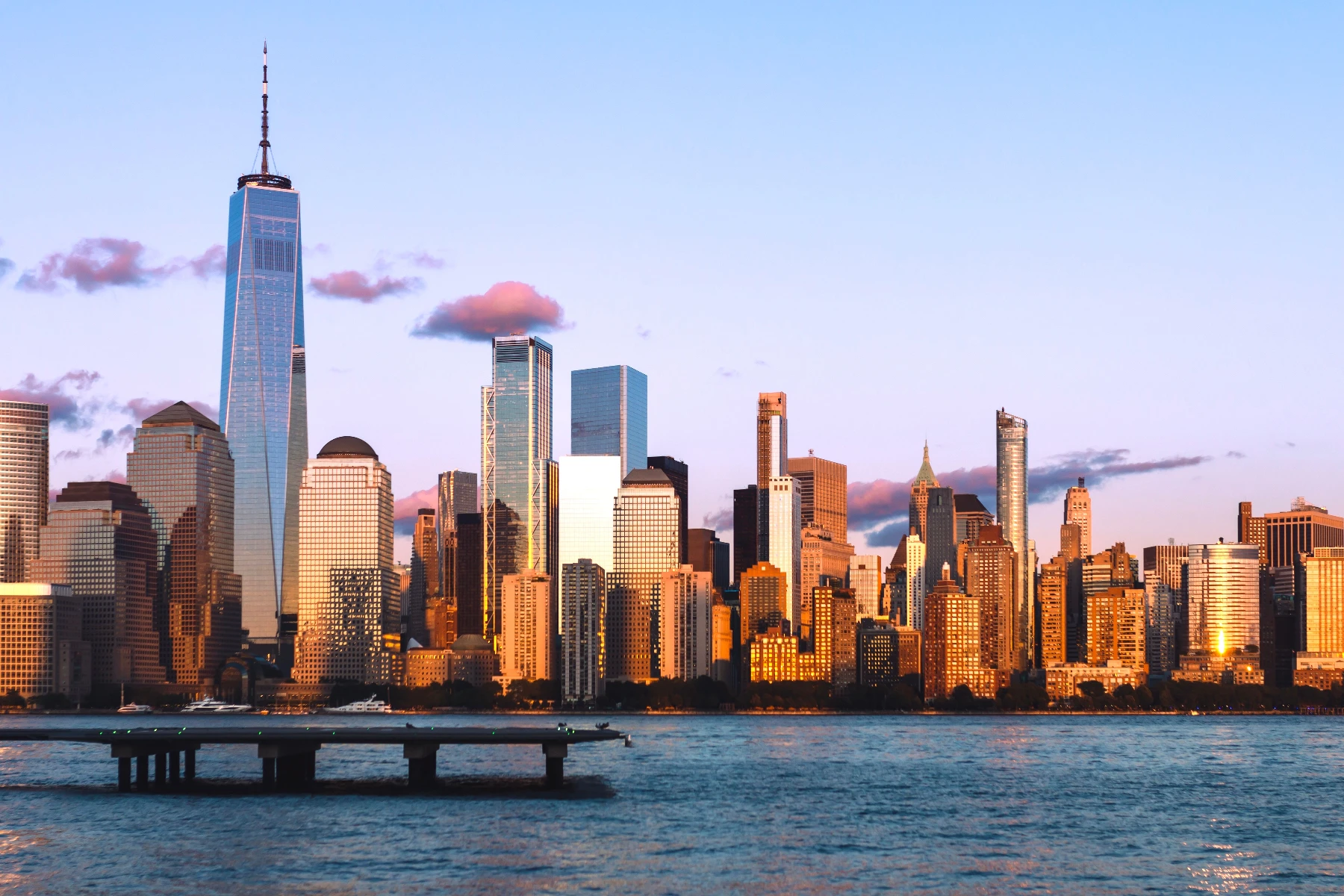
Probeer hieronder een vervagings- of verscherpingslook, of open je eigen afbeelding.
Slim vervagen effect
Open a photo and apply Slim vervagen in PictorX. This look is part of Vervagen en verscherpen—adjust the settings on this page, then keep editing with layers, text, and other effects in the same workspace. Probeer hieronder een vervagings- of verscherpingslook, of open je eigen afbeelding.
Hoe het werkt
- Open this page and try Slim vervagen on the sample, or open your own photo.
- Tune the Slim vervagen settings, or switch to another look in Vervagen en verscherpen.
- Save the result, or keep editing with layers, text, and other effects in PictorX.
What the Slim vervagen effect does
Slim vervagen is one of the looks in PictorX Vervagen en verscherpen. Apply it in your browser, then keep working in the same project—crop, type, or add another effect without starting over. Nothing is uploaded for this effect.
More looks in Vervagen en verscherpen
This page opens Vervagen en verscherpen with Slim vervagen already selected. Switch looks on the demo to compare styles, or open the full Vervagen en verscherpen page to browse every option in the set.
Looks in this set
Veelgestelde vragen
Is the Slim vervagen effect free?
Yes. Open this page in a modern browser to try Slim vervagen as part of the free PictorX editing workflow.
Can I keep editing after I apply Slim vervagen?
Yes. Apply Slim vervagen, then keep using layers, text, and other PictorX tools in the same workspace.
How do I open Slim vervagen from Vervagen en verscherpen?
This page loads Vervagen en verscherpen with Slim vervagen selected. You can also open Vervagen en verscherpen and choose Slim vervagen from the looks.
Gerelateerde gereedschappen
Vervagen en scherper maken
Verzacht de focus met Gaussiaanse, bewegings-, radiale en tilt-shift-vervaging, of breng details terug met een verscherpt en onscherp masker. Gebruik PictorX gratis in uw browser en er is geen software-installatie vereist.
Gaussiaans vervagen effect
Apply a Gaussiaans vervagen effect to photos free in your browser. Open the Vervagen en verscherpen tools, tune the look, and keep editing in PictorX. No install.
Bewegingsonscherpte effect
Apply a Bewegingsonscherpte effect to photos free in your browser. Open the Vervagen en verscherpen tools, tune the look, and keep editing in PictorX. No install.
Radiaal vervagen effect
Apply a Radiaal vervagen effect to photos free in your browser. Open the Vervagen en verscherpen tools, tune the look, and keep editing in PictorX. No install.
Lensonscherpte effect
Apply a Lensonscherpte effect to photos free in your browser. Open the Vervagen en verscherpen tools, tune the look, and keep editing in PictorX. No install.
Verscherpen effect
Apply a Verscherpen effect to photos free in your browser. Open the Vervagen en verscherpen tools, tune the look, and keep editing in PictorX. No install.
Onscherp masker effect
Apply a Onscherp masker effect to photos free in your browser. Open the Vervagen en verscherpen tools, tune the look, and keep editing in PictorX. No install.
Vervaging
Hoe vervaging echt werkt: Gaussian verzachten, Unsharp Mask, radiale en bewegingsvervaging, Smart Blur, Lens Blur en tilt-shift in PictorX.
Klaar om het te proberen?
Open PictorX in uw browser - geen installatie, geen creditcard vereist om te starten.
Ga naar Editor