
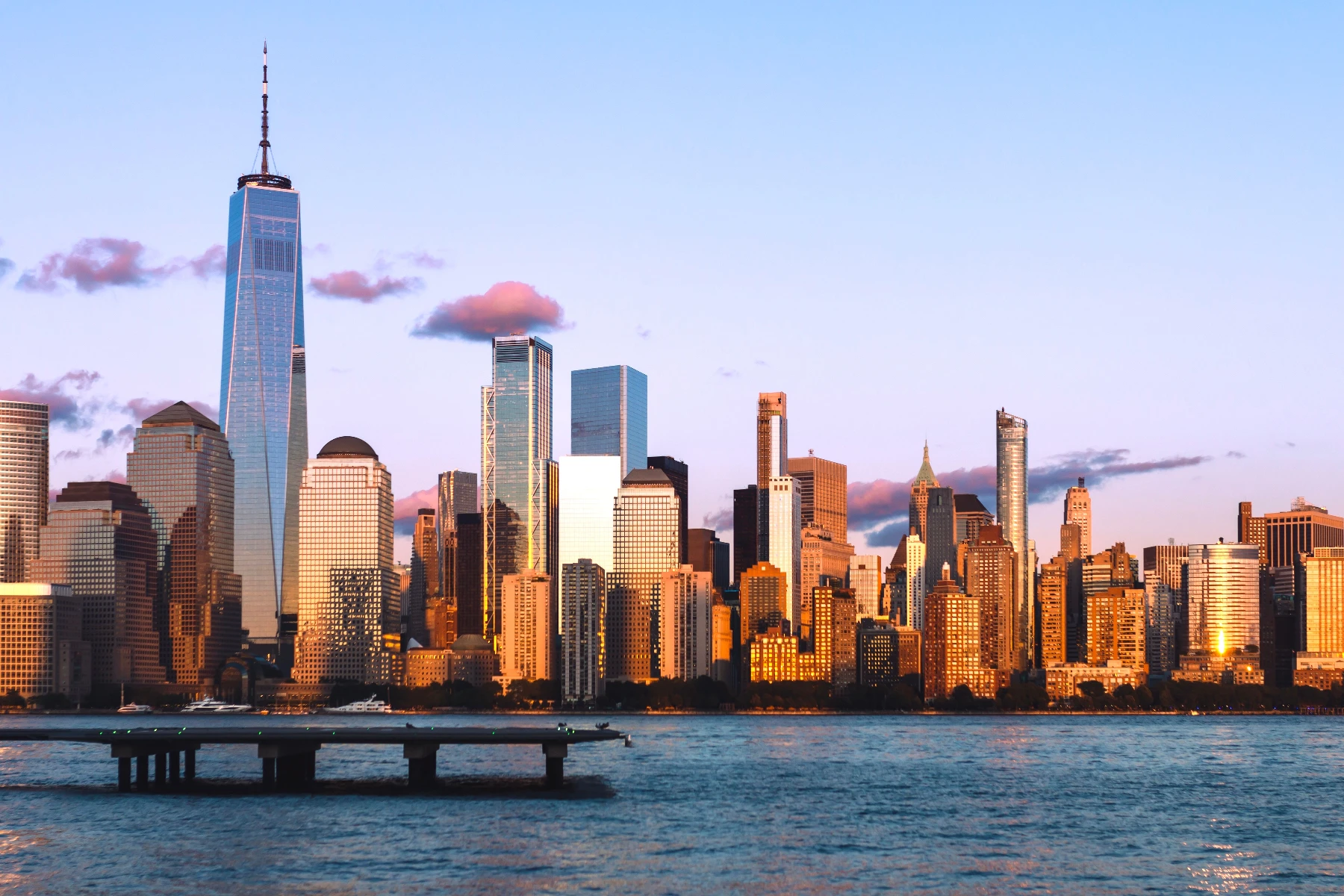
온라인 언샵 마스크
Open a photo and apply 언샵 마스크 in PictorX. This look is part of 흐림 및 선명—adjust the settings on this page, then keep editing with layers, text, and other effects in the same workspace. 아래에서 흐리게 처리하거나 선명하게 보거나 사진을 열어보세요.
작동 원리
- Open this page and try 언샵 마스크 on the sample, or open your own photo.
- Tune the 언샵 마스크 settings, or switch to another look in 흐림 및 선명.
- Save the result, or keep editing with layers, text, and other effects in PictorX.
What the 언샵 마스크 effect does
언샵 마스크 is one of the looks in PictorX 흐림 및 선명. Apply it in your browser, then keep working in the same project—crop, type, or add another effect without starting over.
More looks in 흐림 및 선명
This page opens 흐림 및 선명 with 언샵 마스크 already selected. Switch looks on the demo to compare styles, or open the full 흐림 및 선명 page to browse every option in the set.
Looks in this set
자주 묻는 질문
언샵 마스크란 무엇인가요?
언샵 마스크는 선명하게 하는 방법 중 하나입니다. 사진의 흐린 사본을 만들고 원본에서 빼서 가장자리를 찾은 다음, 그 차이를 다시 더해 가장자리의 대비를 높입니다. 이름은 암실에서 유래했는데, 흐린(언샵) 이미지 사본을 마스크로 사용했기 때문입니다.
온라인에서 언샵 마스크로 사진을 선명하게 하려면 어떻게 하나요?
이 페이지에서 사진을 열고 속성을 클릭한 다음 반지름(1~100px)과 강도(0.1~5)를 설정하세요. 전후 비교로 눈, 머리카락, 글자 같은 세부를 확인하세요. 이미지로 저장을 클릭하세요.
반지름과 강도는 얼마로 해야 하나요?
기본값인 반지름 20, 강도 1에서 시작하세요. 반지름이 작으면 머리카락이나 천 같은 미세한 질감이 선명해지고, 반지름이 크면 큰 형태에 대비가 더해집니다. 가장자리를 따라 밝거나 어두운 후광이 보이거나 노이즈가 드러나면 강도를 낮추세요.
언샵 마스크와 선명하게의 차이는 무엇인가요?
선명하게는 작은 고정 필터로 각 픽셀과 바로 옆 픽셀 사이의 대비를 높이며, 설정은 강도 하나뿐입니다. 언샵 마스크에는 반지름이 추가되어 선명해지는 가장자리의 폭을 조절할 수 있습니다. 빠르게 고칠 때는 선명하게를, 더 세밀하게 조절하고 싶을 때는 언샵 마스크를 사용하세요.
언샵 마스크로 흐릿한 사진을 고칠 수 있나요?
약간 흐릿한 사진을 더 또렷하게 보이게 할 수는 있지만, 카메라가 담지 못한 디테일을 되살릴 수는 없습니다. 심한 모션 블러나 초점이 크게 벗어난 사진은 가장자리만 단단해질 뿐 여전히 흐리게 보입니다. 작거나 흐릿하거나 압축된 사진에는 기기 내 모델로 업스케일하는 이미지 향상 및 업스케일을 사용해 보세요.
관련 도구
흐림 및 선명
가우시안, 모션, 방사형 및 틸트-시프트 블러로 초점을 부드럽게 하거나 샤프닝 및 언샵 마스크로 디테일을 다시 가져옵니다.
온라인 이미지 가우시안 흐림
어떤 사진에든 온라인으로 가우시안 흐림을 적용하세요. 반지름을 픽셀 단위로 정하고 전후를 비교한 뒤 부드럽고 고르게 흐려진 이미지를 저장합니다.
사진 모션 블러 효과
온라인에서 무료로 사진에 모션 블러를 넣으세요. ‘반지름’으로 잔상 길이를, ‘각도’로 방향을 정한 뒤 PNG로 저장하세요. 포토샵이 필요 없습니다.
방사형 흐림 효과
온라인에서 무료로 사진에 방사형(줌) 블러를 넣으세요. 카메라가 줌인한 것처럼 중심에서 바깥으로 줄무늬가 퍼집니다. ‘힘’과 ‘샘플’을 설정하고 PNG로 저장.
스마트 흐림 effect
Apply a 스마트 흐림 effect to photos free in your browser. Open the 흐림 및 선명 tools, tune the look, and keep editing in PictorX. No install.
렌즈 흐림 효과
온라인에서 무료로 사진에 렌즈 흐림을 넣으세요. 조리개를 활짝 연 카메라 렌즈처럼 부드러운 아웃포커스가 됩니다. ‘반지름’을 1–500 px로 설정하고 PNG로 저장.
선명하게 effect
Apply a 선명하게 effect to photos free in your browser. Open the 흐림 및 선명 tools, tune the look, and keep editing in PictorX. No install.
흐림에 대한 추가 정보
블러는 어떻게 작동할까요? 가우시안 블러, 언샵 마스크, 방사형·모션 블러, 틸트 시프트, 스마트 블러, 렌즈 블러와 각각을 언제 쓰는지 설명합니다.
시도해 볼 준비가 되셨나요?
브라우저에서 PictorX를 엽니다. 설치가 필요 없고 시작하는 데 신용 카드가 필요하지 않습니다.
편집기로 이동