
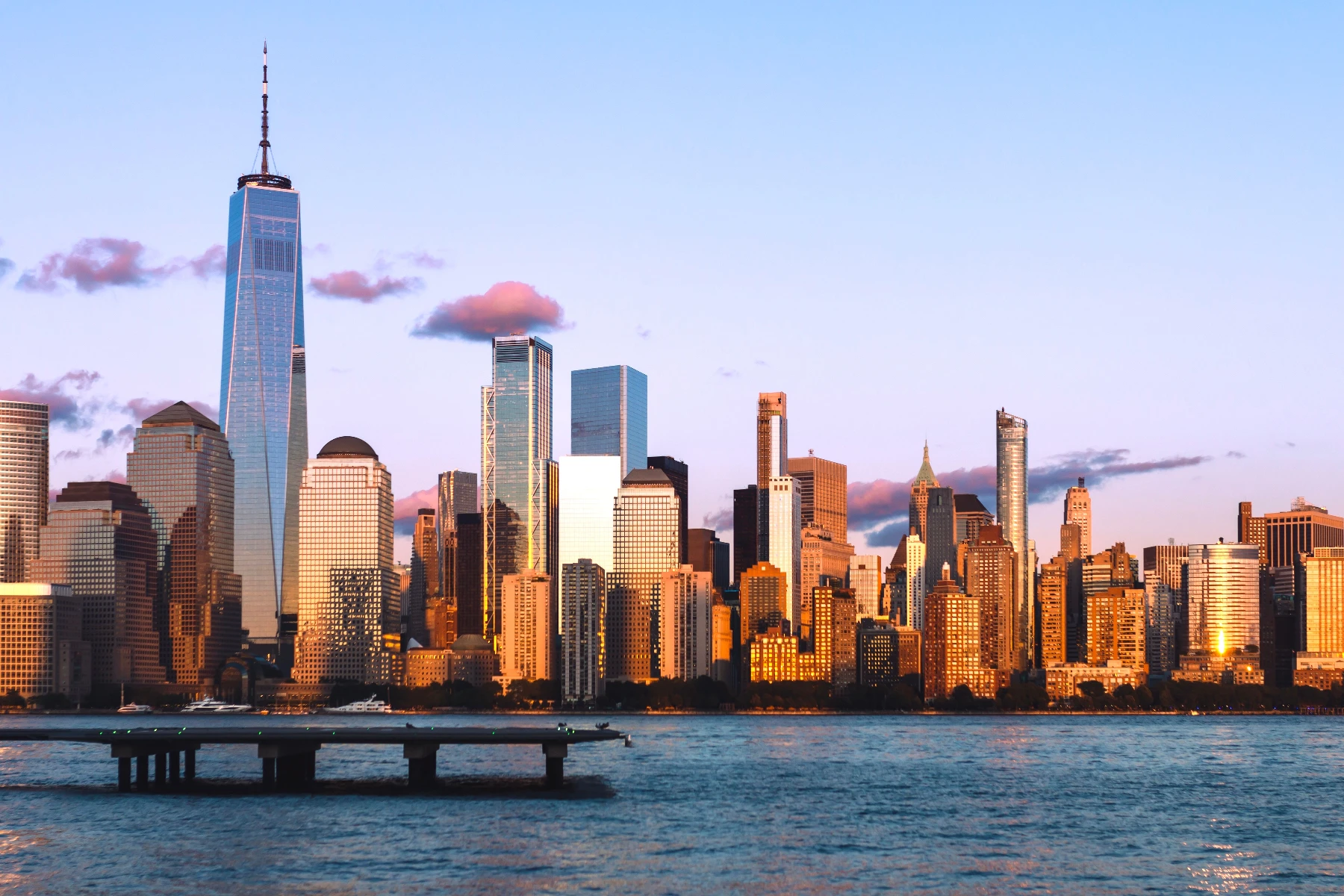
Probeer hieronder een vervagings- of verscherpingslook, of open je eigen afbeelding.
Afbeelding online Gaussiaans vervagen
Open a photo and apply Gaussiaans vervagen in PictorX. This look is part of Vervagen en verscherpen—adjust the settings on this page, then keep editing with layers, text, and other effects in the same workspace. Probeer hieronder een vervagings- of verscherpingslook, of open je eigen afbeelding.
Hoe het werkt
- Open this page and try Gaussiaans vervagen on the sample, or open your own photo.
- Tune the Gaussiaans vervagen settings, or switch to another look in Vervagen en verscherpen.
- Save the result, or keep editing with layers, text, and other effects in PictorX.
What the Gaussiaans vervagen effect does
Gaussiaans vervagen is one of the looks in PictorX Vervagen en verscherpen. Apply it in your browser, then keep working in the same project—crop, type, or add another effect without starting over.
More looks in Vervagen en verscherpen
This page opens Vervagen en verscherpen with Gaussiaans vervagen already selected. Switch looks on the demo to compare styles, or open the full Vervagen en verscherpen page to browse every option in the set.
Looks in this set
Veelgestelde vragen
Wat is Gaussiaans vervagen?
Gaussiaans vervagen vervangt elke pixel door een gewogen gemiddelde van de pixels eromheen, waarbij nabije pixels zwaarder meetellen dan verre pixels, volgens een klokcurve. Het resultaat is een gelijkmatige verzachting in alle richtingen, zonder strepen. De Straal bepaalt hoe ver het middelen reikt.
Hoe pas ik Gaussiaans vervagen online toe op een afbeelding?
Open je foto op deze pagina, klik op Eigenschappen en stel de Straal in tussen 1 en 100 px. Sleep de voor/na-vergelijking om het resultaat te bekijken en klik daarna op Opslaan als afbeelding. Je hebt geen Photoshop of andere geïnstalleerde software nodig.
Welke Straal moet ik gebruiken?
1 tot 3 px verzacht fijne korrel en ruis terwijl vormen duidelijk blijven. 5 tot 20 px geeft een zachte, dromerige look, en bij 30 px of meer is de afbeelding niet meer herkenbaar, wat goed werkt als rustige achtergrond achter tekst.
Hoe vervaag ik maar een deel van een afbeelding?
Klik op Bewerken om de foto in de editor te openen, selecteer het deel dat je wilt verzachten en pas daar Gaussiaans vervagen toe: filters veranderen alleen de selectie. Om kleine delen met de hand te verzachten gebruik je de tool Vervagingspenseel, en om alles achter een persoon automatisch te vervagen gebruik je AI Achtergrond vervagen.
Gaussiaans vervagen, bewegingsonscherpte of slim vervagen?
Gaussiaans vervagen verzacht gelijkmatig in alle richtingen, zodat de foto onscherp lijkt. Bewegingsonscherpte smeert in één richting uit om beweging te suggereren, en Slim vervagen middelt alleen vergelijkbare pixels, zodat randen scherp blijven terwijl vlakke delen glad worden. Ze staan allemaal in de set Vervagen en verscherpen op deze pagina.
Gerelateerde gereedschappen
Vervagen en scherper maken
Verzacht de focus met Gaussiaanse, bewegings-, radiale en tilt-shift-vervaging, of breng details terug met een verscherpt en onscherp masker.
Bewegingsonscherpte voor foto's
Voeg gratis bewegingsonscherpte (motion blur) toe aan een foto: Straal bepaalt de lengte van de strepen, Hoek de richting. Opslaan als PNG, zonder Photoshop.
Radiaal vervagen: zoomeffect voor foto's
Gratis radiale zoomvervaging online: strepen schieten vanuit het midden naar buiten alsof de camera inzoomde. Stel Sterkte en Samples in en sla op als PNG.
Slim vervagen effect
Apply a Slim vervagen effect to photos free in your browser. Open the Vervagen en verscherpen tools, tune the look, and keep editing in PictorX. No install.
Lensonscherpte voor foto's
Voeg gratis lensonscherpte toe aan een foto: een zachte, onscherpe look zoals met een wijd open lens. Stel de Straal in van 1 tot 500 px en sla op als PNG.
Verscherpen effect
Apply a Verscherpen effect to photos free in your browser. Open the Vervagen en verscherpen tools, tune the look, and keep editing in PictorX. No install.
Onscherp masker online
Verscherp een foto online met onscherp masker. Stel straal en sterkte in om randen en details scherper te maken terwijl vlakke delen glad blijven.
Vervaging
Hoe werkt vervaging? Gaussiaans, onscherp masker, radiale en bewegingsvervaging, tilt-shift, slimme vervaging en lensvervaging, en wanneer je welke kiest.
Klaar om het te proberen?
Open PictorX in je browser - geen installatie, geen creditcard nodig om te starten.
Ga naar Editor