
Textvergleich (Diff)
Fügen Sie zwei Fassungen eines Textes, eines Codes oder einer Liste ein und sehen Sie sofort, was sich geändert hat. Entfernte Zeilen werden rot, hinzugefügte grün, und in einer geänderten Zeile sind genau die geänderten Wörter oder Zeichen markiert. Vergleichen Sie nebeneinander oder untereinander, ignorieren Sie Groß-/Kleinschreibung, Leerzeichen oder Leerzeilen, wenn sie keine Rolle spielen, springen Sie von Änderung zu Änderung und kopieren Sie das Ergebnis als Unified Diff für git oder patch. Alles läuft in Ihrem Browser. Fügen Sie links den Originaltext und rechts den geänderten Text ein oder tippen Sie ihn, oder öffnen Sie auf jeder Seite eine Textdatei. Die Unterschiede erscheinen schon beim Tippen: entfernte Zeilen rot, hinzugefügte grün, und in geänderten Zeilen sind die geänderten Wörter oder Zeichen markiert. Mit den Pfeilen springen Sie von Änderung zu Änderung, und „Unified Diff kopieren“ liefert einen Patch mit drei Kontextzeilen.
Wie es funktioniert
- Fügen Sie links den Originaltext und rechts den geänderten Text ein oder tippen Sie ihn, oder öffnen Sie auf jeder Seite eine Textdatei.
- Wählen Sie nebeneinander oder untereinander, markieren Sie nach Zeile, Wort oder Zeichen und haken Sie an, was ignoriert werden soll: Groß-/Kleinschreibung, Leerzeichen am Anfang und Ende, alle Leerräume oder Leerzeilen.
- Lesen Sie die Zahl der hinzugefügten, entfernten und geänderten Zeilen ab, springen Sie mit den Pfeilen durch die Änderungen und kopieren Sie den Unified Diff.
So werden die Unterschiede gefunden
Der Vergleich sucht die längste Folge von Zeilen, die beide Texte in derselben Reihenfolge gemeinsam haben: Diese Zeilen sind unverändert, jede andere Zeile wurde entfernt oder hinzugefügt. Er nutzt den Diff-Algorithmus von Myers, auf dem auch git diff beruht und der die kleinste Menge an Änderungen schnell findet, wenn die Texte ähnlich sind. Steht eine entfernte Zeile einer hinzugefügten gegenüber, wird sie als eine geänderte Zeile gezeigt, und derselbe Algorithmus läuft dann über ihre Wörter oder Zeichen, um genau zu markieren, was sich darin geändert hat.
Unified Diff und Patches
„Unified Diff kopieren“ liefert die Änderungen im Format von diff -u und git diff: eine Zeile mit --- für das Original, eine mit +++ für den geänderten Text und Abschnitte (Hunks), die mit einer Kopfzeile wie @@ -12,7 +12,8 @@ beginnen. Das bedeutet: 7 Zeilen ab Zeile 12 des Originals werden zu 8 Zeilen ab Zeile 12 des neuen Textes. Im Hunk sind Zeilen mit einem Leerzeichen am Anfang Kontext, Zeilen mit - entfernt und Zeilen mit + hinzugefügt; drei Kontextzeilen umgeben jede Änderung. Werkzeuge wie patch und git apply können ihn auf die Originaldatei anwenden.
Häufig gestellte Fragen
Kann ich Word-Dokumente oder PDFs vergleichen?
Nicht direkt. „Datei öffnen“ liest eine Datei als reinen Text, was zu .txt, .csv, .json, .md und Quellcode passt. Word-Dokumente und PDFs speichern ihren Text in einem Binärformat, kopieren Sie den Text deshalb aus jedem Dokument heraus und fügen Sie ihn in die beiden Seiten ein.
Was bewirken die Ignorieren-Optionen?
„Groß-/Kleinschreibung ignorieren“ behandelt A und a gleich. „Leerzeichen am Anfang und Ende ignorieren“ vergleicht Zeilen ohne die Leerzeichen an ihrem Anfang und Ende und blendet so geänderte Einrückungen aus. „Alle Leerräume ignorieren“ entfernt vor dem Vergleich jedes Leerzeichen und jeden Tab, sodass a+b und a + b übereinstimmen. „Leerzeilen ignorieren“ überspringt leere Zeilen auf beiden Seiten. Zeilen, die sich nur im Ignorierten unterscheiden, gelten als unverändert.
Was ist der Unterschied zwischen Zeilen, Wörtern und Zeichen beim Markieren?
Die Texte werden immer Zeile für Zeile verglichen, deshalb zählen die Zahlen Zeilen. Die Einstellung „Markieren“ legt fest, was in einer geänderten Zeile hervorgehoben wird: nur die Zeile (Zeilen), die geänderten Wörter (Wörter) oder einzelne Zeichen (Zeichen), praktisch für Tippfehler, Zahlen und Code.
Wie lang dürfen die Texte sein?
Bis zu 50.000 Zeilen pro Seite und Dateien bis 5 MB. Lange Texte werden im Hintergrund verglichen, damit die Seite flüssig bleibt; einige Tausend Zeilen dauern nur Sekundenbruchteile. Sehr verschiedene Texte dauern am längsten, weil der Aufwand mit der Zahl der Änderungen wächst.
Verwandte Tools
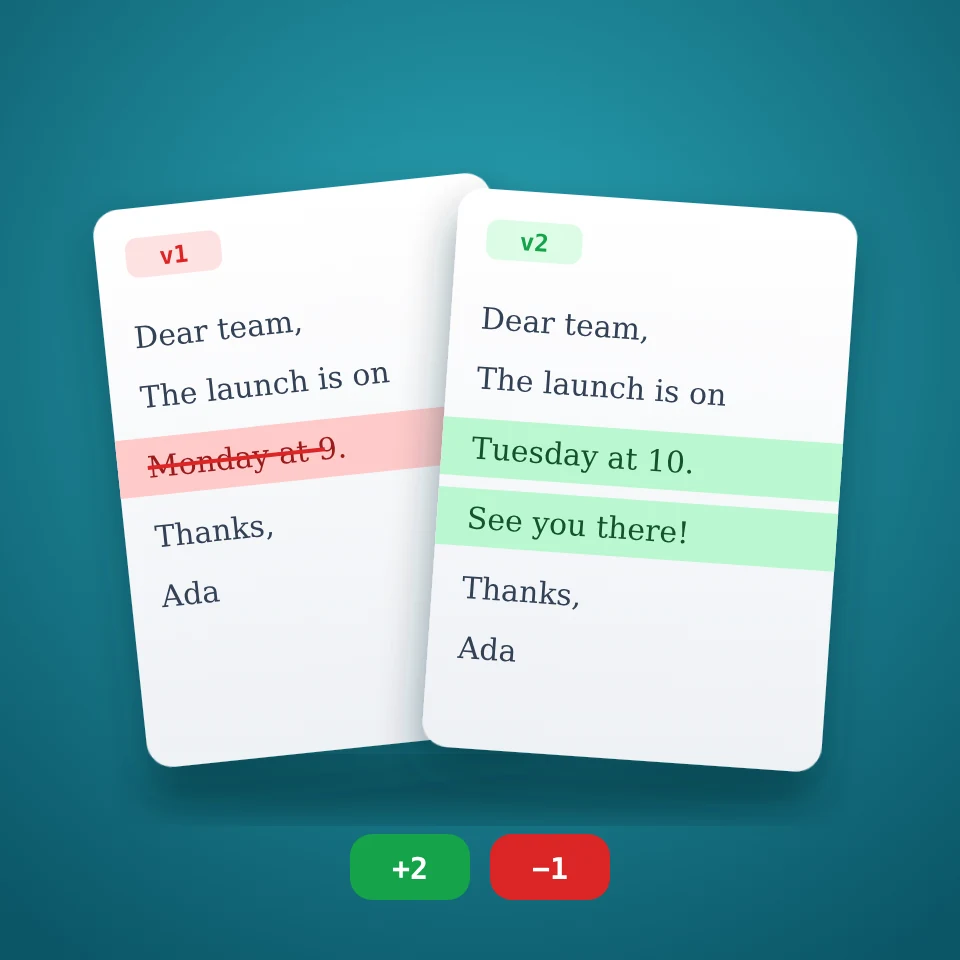
Wie ein Textvergleich funktioniert
Wie ein Diff-Werkzeug zwei Texte vergleicht: die längste gemeinsame Teilfolge, Editierskripte, der O(ND)-Algorithmus von Myers in git, Markierungen auf Wortebene, Ignorieren-Optionen und das Unified-Diff-Format mit seinen @@-Hunks.
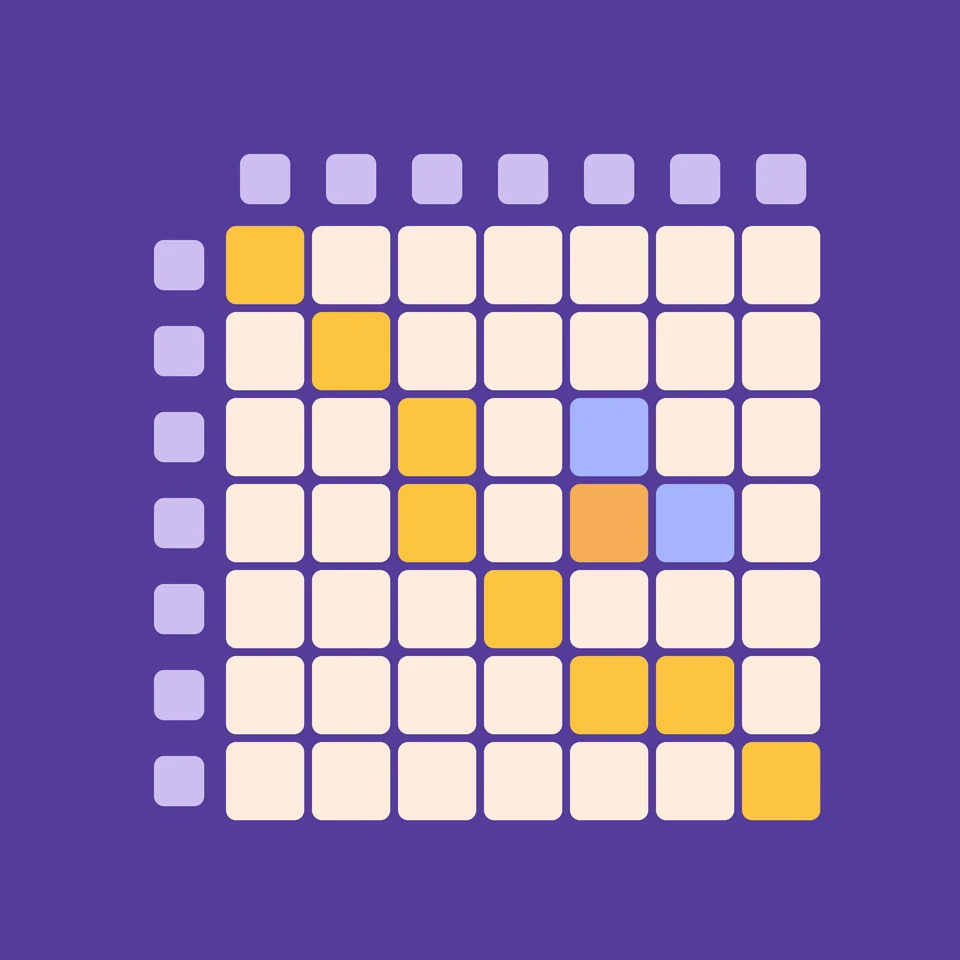
Längste gemeinsame Teilfolge (LCS)
Sehen Sie Schritt für Schritt, wie die längste gemeinsame Teilfolge zweier Wörter gefunden wird. Jede Zelle vergleicht zwei Buchstaben und füllt sich aus ihren Nachbarn, und die gemeinsamen Buchstaben werden von der Ecke aus zurückverfolgt.
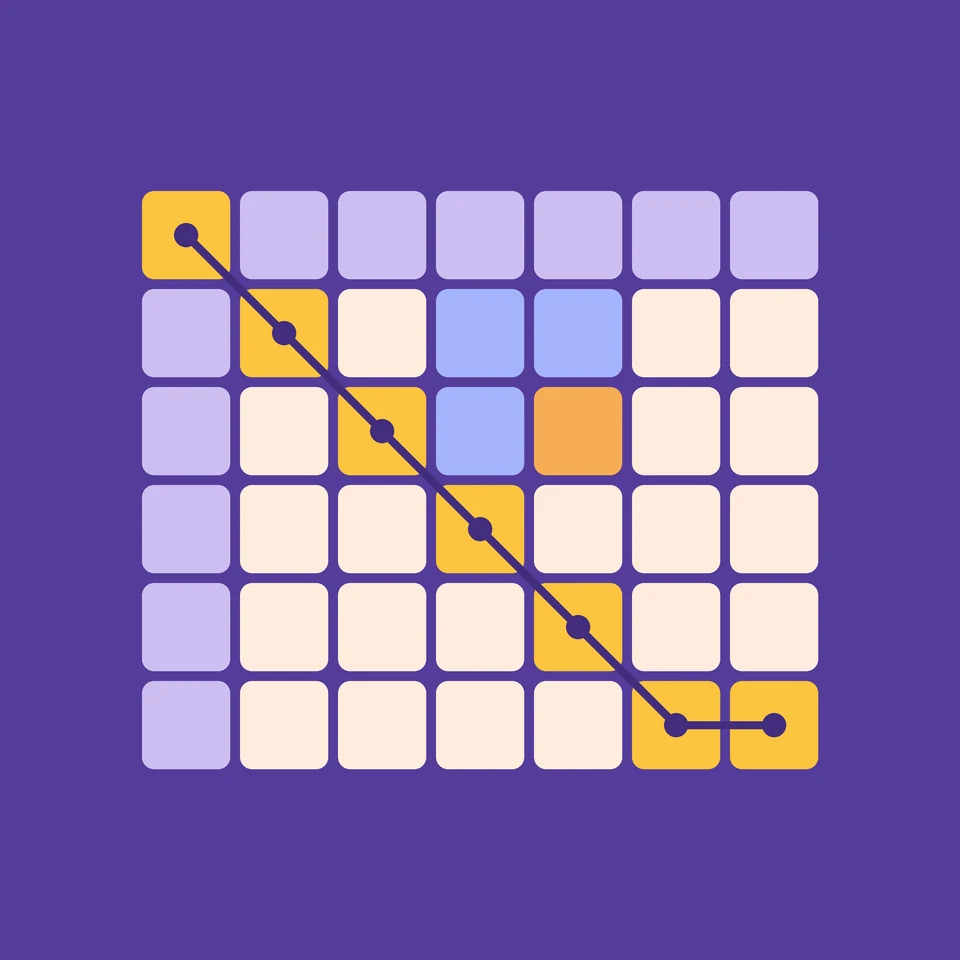
Editierdistanz (Levenshtein-Distanz)
Bestimmen Sie die Editierdistanz zweier Wörter und sehen Sie zu, wie sich die Levenshtein-Tabelle Schritt für Schritt füllt. Verfolgen Sie, wie jede Zelle zwischen Einfügen, Löschen und Ersetzen wählt, und lesen Sie die Änderungen von der Ecke aus zurück.

Code-Snippet-Manager
Kostenloser Code-Snippet-Manager im Browser: Speichern Sie Snippets mit Titel, Sprache und Tags, durchsuchen und filtern Sie sie, lesen Sie sie mit Syntaxhervorhebung, kopieren Sie sie mit einem Klick und exportieren oder importieren Sie die Bibliothek als JSON.
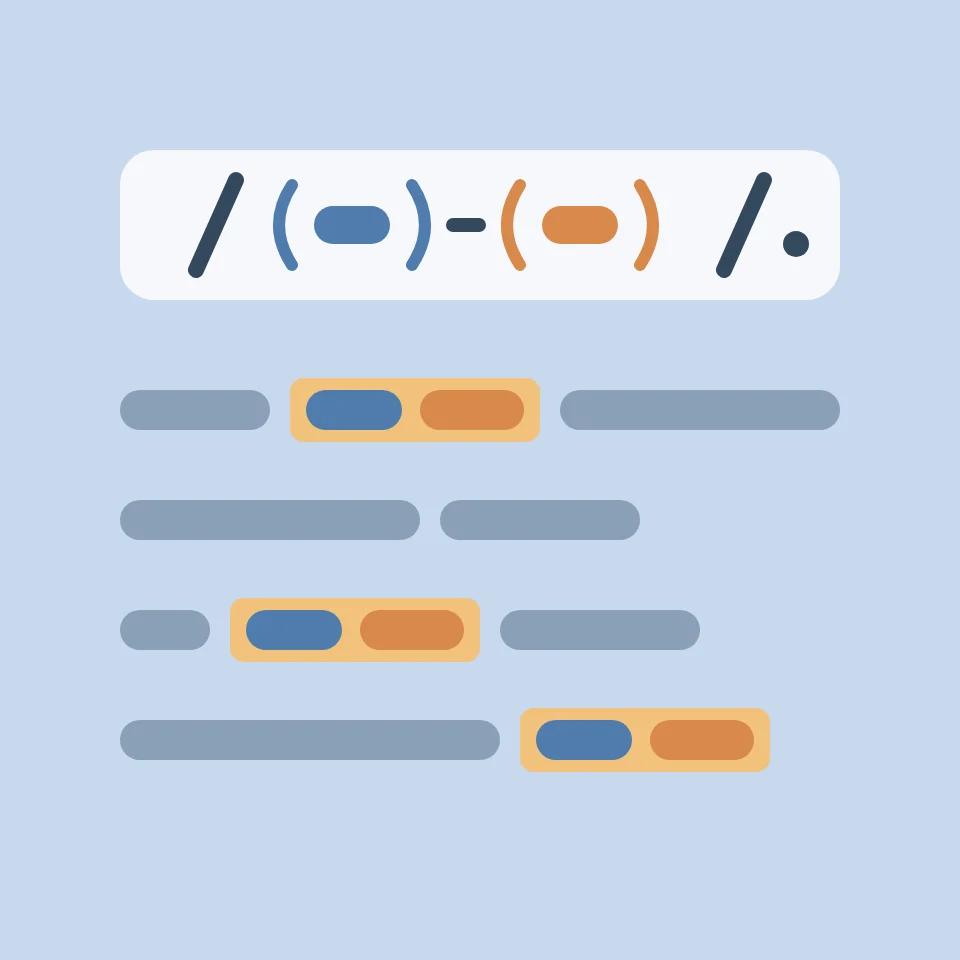
Regex-Tester
Kostenloser Online-Regex-Tester: Jeden Treffer und jede Erfassungsgruppe beim Tippen sehen, eine Ersetzung mit $1 oder $<name> ausprobieren, Text teilen und das Muster Stück für Stück erklärt bekommen, mit JavaScript-Flags und Beispielen.
Bereit, es auszuprobieren?
Öffnen Sie PictorX in Ihrem Browser – keine Installation, zum Starten ist keine Kreditkarte erforderlich.
Zum Editor