
टेक्स्ट तुलना (diff)
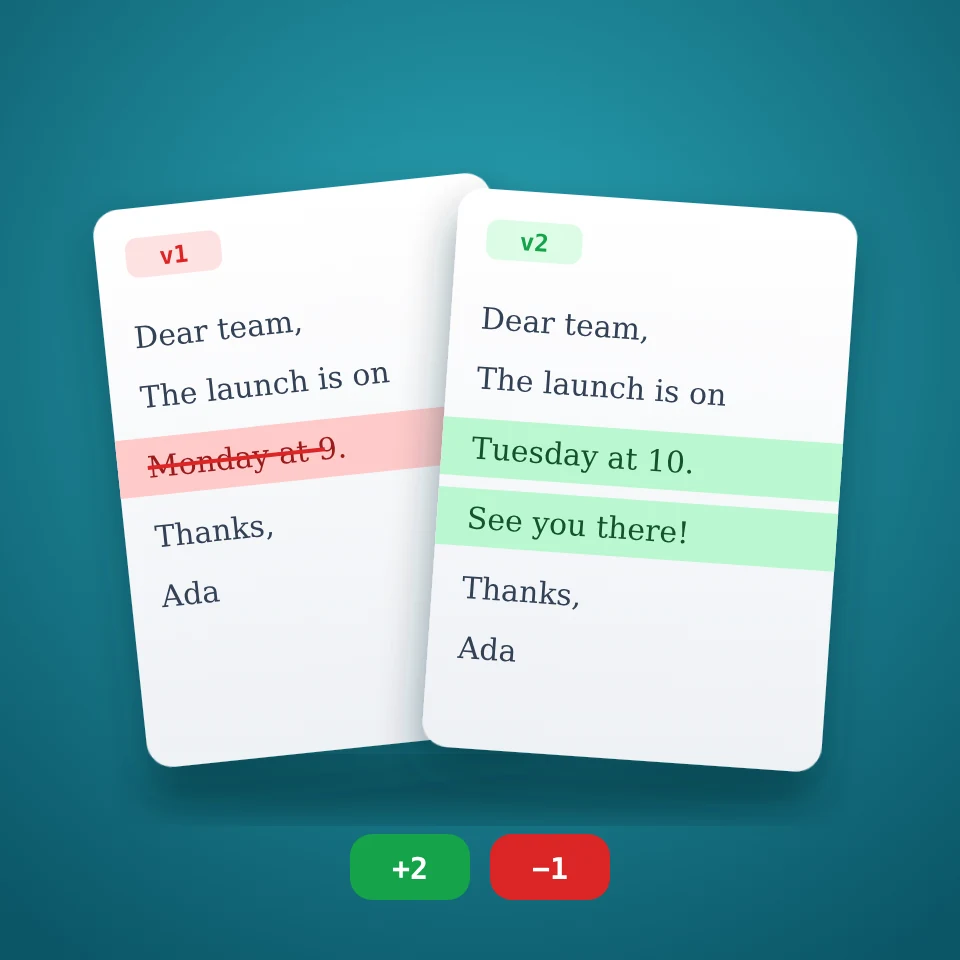
किसी टेक्स्ट, कोड या सूची के दो संस्करण पेस्ट करें और तुरंत देखें कि क्या बदला। हटाई गई पंक्तियाँ लाल हो जाती हैं, जोड़ी गई हरी, और बदली गई पंक्ति में ठीक वही शब्द या अक्षर चिह्नित होते हैं जो बदले। साथ-साथ या इनलाइन तुलना करें, जब ज़रूरी न हों तो बड़े/छोटे अक्षर, स्पेस या खाली पंक्तियाँ अनदेखा करें, एक बदलाव से दूसरे पर जाएँ, और नतीजे को git या patch के लिए यूनिफ़ाइड diff के रूप में कॉपी करें। सब कुछ आपके ब्राउज़र में चलता है। मूल टेक्स्ट बाईं ओर और बदला हुआ टेक्स्ट दाईं ओर पेस्ट करें या टाइप करें, या किसी भी ओर एक टेक्स्ट फ़ाइल खोलें। अंतर टाइप करते ही दिखते हैं: हटाई गई पंक्तियाँ लाल, जोड़ी गई पंक्तियाँ हरी, और बदली गई पंक्तियों में बदले हुए शब्द या अक्षर चिह्नित होते हैं। तीरों से एक बदलाव से दूसरे पर जाएँ, और “यूनिफ़ाइड diff कॉपी करें” तीन पंक्तियों के संदर्भ वाला पैच देता है।
यह कैसे काम करता है
- मूल टेक्स्ट बाईं ओर और बदला हुआ टेक्स्ट दाईं ओर पेस्ट करें या टाइप करें, या किसी भी ओर एक टेक्स्ट फ़ाइल खोलें।
- साथ-साथ या इनलाइन दृश्य चुनें, पंक्ति, शब्द या अक्षर के हिसाब से हाइलाइट चुनें, और जो अनदेखा करना है उस पर निशान लगाएँ: बड़े/छोटे अक्षर, शुरू और अंत के स्पेस, सभी व्हाइटस्पेस या खाली पंक्तियाँ।
- जोड़ी, हटाई और बदली गई पंक्तियों की गिनती पढ़ें, तीरों से बदलावों में आगे-पीछे जाएँ और यूनिफ़ाइड diff कॉपी करें।
अंतर कैसे खोजे जाते हैं
टूल पंक्तियों का वह सबसे लंबा क्रम खोजता है जो दोनों टेक्स्ट में एक ही क्रम में मौजूद है: वे पंक्तियाँ अपरिवर्तित हैं, और बाकी हर पंक्ति हटाई या जोड़ी गई है। यह Myers का diff एल्गोरिदम इस्तेमाल करता है, वही जो git diff के पीछे है, और टेक्स्ट मिलते-जुलते हों तो बदलावों का सबसे छोटा समूह तेज़ी से ढूँढ लेता है। जोड़ी गई पंक्ति के सामने वाली हटाई गई पंक्ति एक बदली गई पंक्ति के रूप में दिखती है, और फिर वही एल्गोरिदम उसके शब्दों या अक्षरों पर चलकर ठीक-ठीक चिह्नित करता है कि उसमें क्या बदला।
यूनिफ़ाइड diff और पैच
“यूनिफ़ाइड diff कॉपी करें” बदलावों को diff -u और git diff के फ़ॉर्मेट में देता है: मूल के लिए --- वाली पंक्ति, बदले टेक्स्ट के लिए +++ वाली पंक्ति, और @@ -12,7 +12,8 @@ जैसे हेडर से शुरू होने वाले हंक, जिसका अर्थ है कि मूल की पंक्ति 12 से 7 पंक्तियाँ नए टेक्स्ट की पंक्ति 12 से 8 पंक्तियाँ बन जाती हैं। हंक में स्पेस से शुरू होने वाली पंक्तियाँ संदर्भ हैं, - से शुरू होने वाली हटाई गई और + से शुरू होने वाली जोड़ी गई हैं; हर बदलाव के आसपास संदर्भ की तीन पंक्तियाँ होती हैं। patch और git apply जैसे टूल इसे मूल फ़ाइल पर लागू कर सकते हैं।
अक्सर पूछे जाने वाले प्रश्न
क्या मैं Word दस्तावेज़ या PDF की तुलना कर सकता हूँ?
सीधे नहीं। “फ़ाइल खोलें” फ़ाइल को सादे टेक्स्ट की तरह पढ़ता है, जो .txt, .csv, .json, .md और सोर्स कोड के लिए ठीक है। Word दस्तावेज़ और PDF अपना टेक्स्ट बाइनरी फ़ॉर्मैट में रखते हैं, इसलिए हर दस्तावेज़ से टेक्स्ट कॉपी करके दोनों तरफ़ पेस्ट करें।
अनदेखा करने वाले विकल्प क्या करते हैं?
“बड़े/छोटे अक्षर अनदेखा करें” A और a को एक जैसा मानता है। “शुरू और अंत के स्पेस अनदेखा करें” पंक्तियों की तुलना उनके शुरू और अंत के स्पेस के बिना करता है, जिससे इंडेंटेशन के बदलाव छिप जाते हैं। “सभी व्हाइटस्पेस अनदेखा करें” तुलना से पहले हर स्पेस और टैब हटा देता है, इसलिए a+b और a + b मेल खाते हैं। “खाली पंक्तियाँ अनदेखा करें” दोनों ओर की खाली पंक्तियाँ छोड़ देता है। जो पंक्तियाँ केवल अनदेखे हिस्से में अलग हैं, वे अपरिवर्तित गिनी जाती हैं।
पंक्ति, शब्द और अक्षर हाइलाइट में क्या अंतर है?
टेक्स्ट की तुलना हमेशा पंक्ति-दर-पंक्ति होती है, इसलिए गिनती पंक्तियों में होती है। “हाइलाइट” सेटिंग तय करती है कि बदली गई पंक्ति के भीतर क्या चिह्नित हो: सिर्फ़ पंक्ति (पंक्तियाँ), बदले हुए शब्द (शब्द) या एक-एक अक्षर (अक्षर), जो टाइपो, संख्याओं और कोड के लिए काम का है।
टेक्स्ट कितने लंबे हो सकते हैं?
हर ओर 50,000 पंक्तियों तक और 5 MB तक की फ़ाइलें। लंबे टेक्स्ट की तुलना बैकग्राउंड में होती है ताकि पेज सुचारु रहे; कुछ हज़ार पंक्तियों में एक सेकंड से भी कम लगता है। बहुत अलग टेक्स्ट में सबसे ज़्यादा समय लगता है, क्योंकि काम बदलावों की संख्या के साथ बढ़ता है।
संबंधित टूल
टेक्स्ट तुलना कैसे काम करती है
diff टूल दो टेक्स्ट की तुलना कैसे करता है: सबसे लंबा सामान्य उपअनुक्रम, एडिट स्क्रिप्ट, git में इस्तेमाल होने वाला Myers का O(ND) एल्गोरिदम, शब्द-स्तर हाइलाइट, अनदेखा करने के विकल्प और @@ हंक वाला यूनिफ़ाइड diff फ़ॉर्मेट।
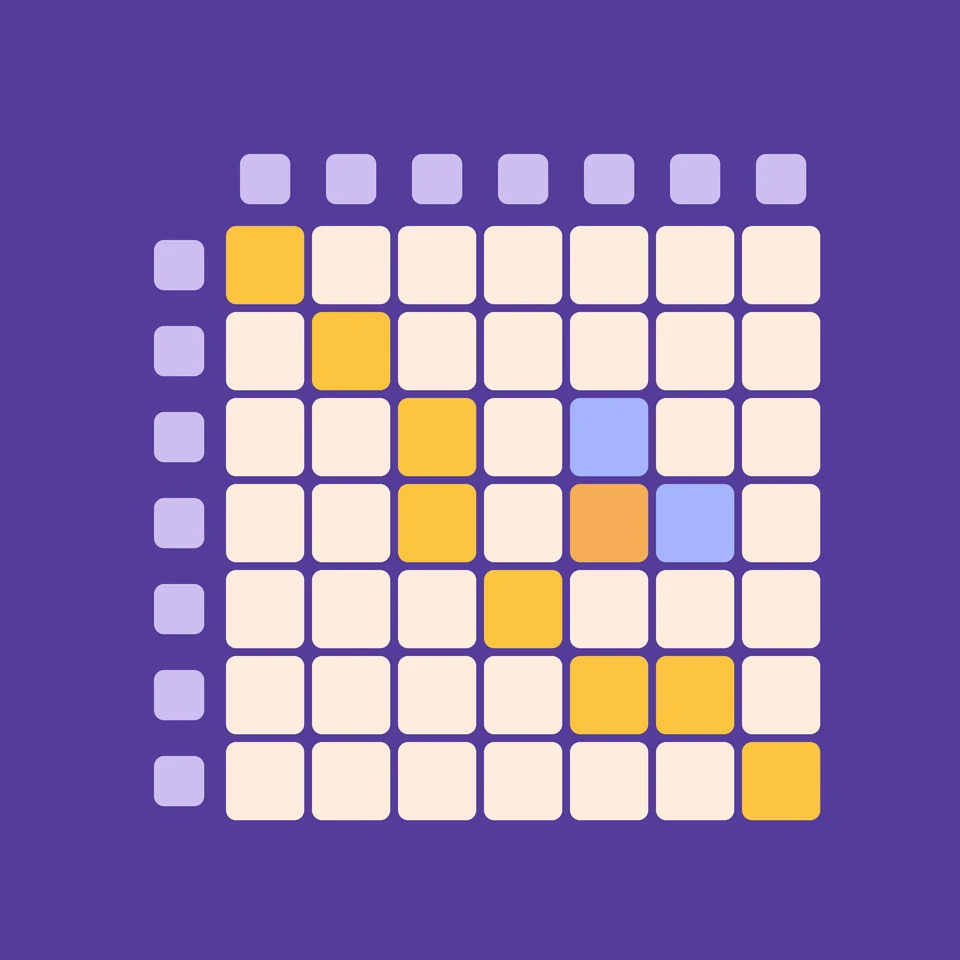
सबसे लंबा सामान्य उपअनुक्रम (LCS)
दो शब्दों का सबसे लंबा सामान्य उपअनुक्रम चरण-दर-चरण खोजा जाता देखें। हर सेल को दो अक्षरों की तुलना करते और पड़ोसी सेलों से भरते देखें, फिर साझा अक्षरों को कोने से पीछे की ओर खोजें।
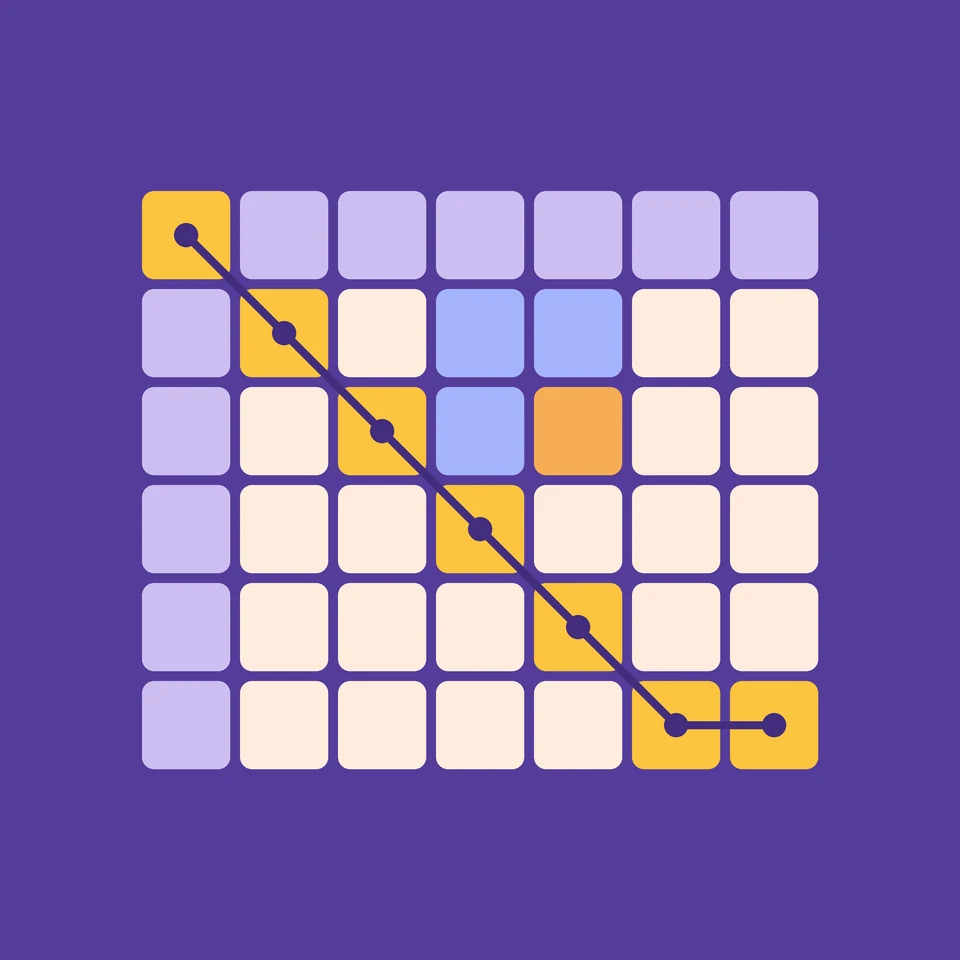
एडिट डिस्टेंस (लेवेनश्टाइन डिस्टेंस)
दो शब्दों के बीच एडिट डिस्टेंस निकालें और लेवेनश्टाइन टेबल को चरण-दर-चरण भरते देखें। देखें कि हर सेल जोड़ने, हटाने और बदलने में से कैसे चुनता है, और कोने से एडिट उल्टे क्रम में पढ़ें।

कोड स्निपेट मैनेजर
ब्राउज़र में मुफ़्त कोड स्निपेट मैनेजर: स्निपेट को शीर्षक, भाषा और टैग के साथ सहेजें, उन्हें खोजें और फ़िल्टर करें, सिंटैक्स हाइलाइटिंग के साथ पढ़ें, एक क्लिक में कॉपी करें, और लाइब्रेरी को JSON के रूप में निर्यात या आयात करें।
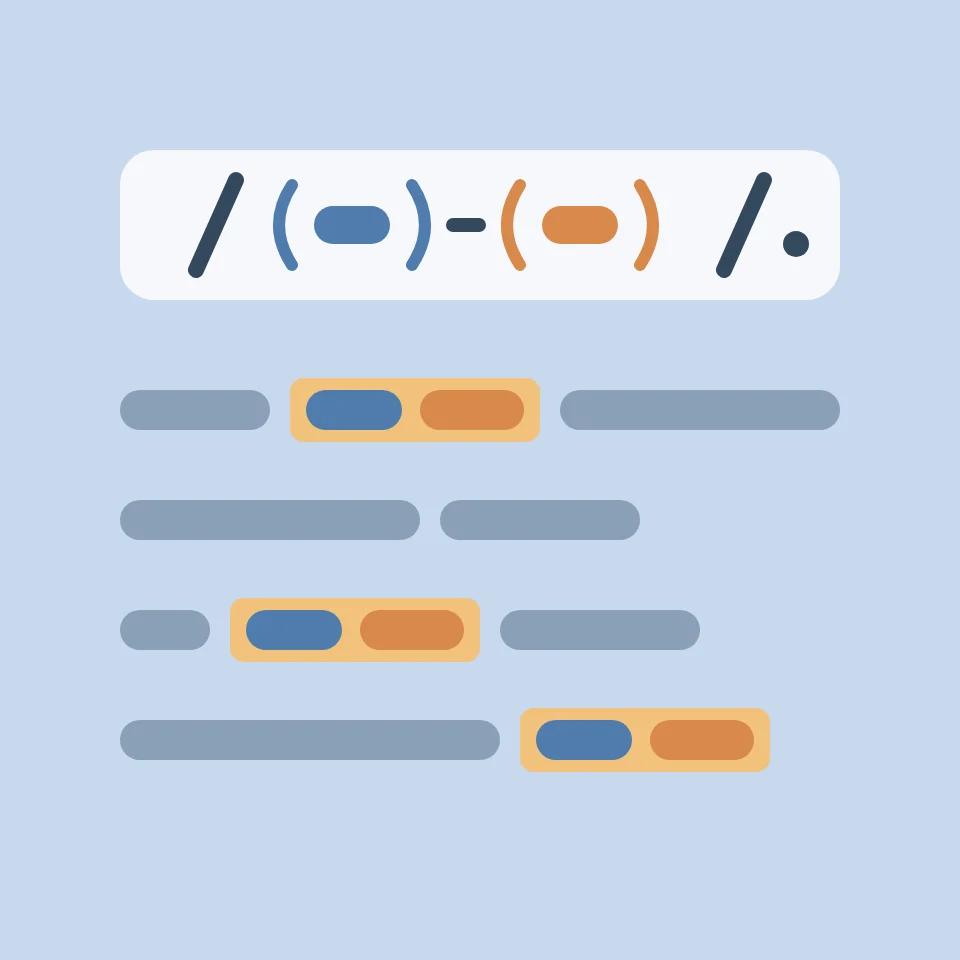
रेगेक्स टेस्टर
मुफ़्त ऑनलाइन रेगेक्स टेस्टर: लिखते समय हर मिलान और कैप्चरिंग ग्रुप देखें, $1 या $<name> के साथ प्रतिस्थापन आज़माएँ, टेक्स्ट बाँटें, और अपने पैटर्न की टुकड़े-टुकड़े व्याख्या पढ़ें, JavaScript फ़्लैग और उदाहरणों के साथ।
आज़माने के लिए तैयार?
अपने ब्राउज़र में PictorX खोलें — शुरू करने के लिए इंस्टॉल या क्रेडिट कार्ड की ज़रूरत नहीं।
एडिटर पर जाएँ