
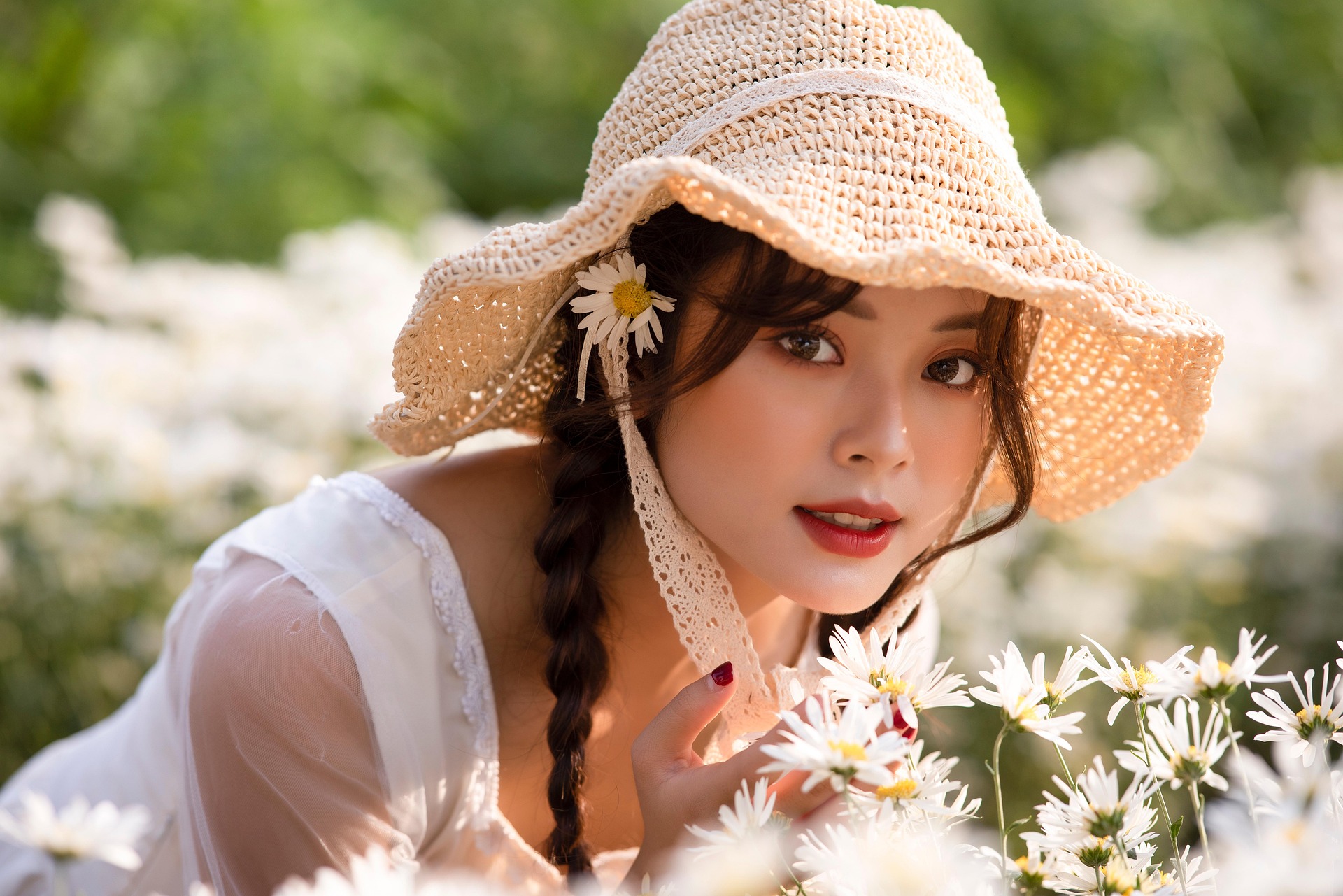
试试下方的渲染效果,或打开您自己的图片。
下雪效果
打开一张照片,在 PictorX 中应用雪。这一效果属于渲染效果——在本页调整设置,然后在同一工作区中继续使用图层、文字和其他效果进行编辑。 试试下方的渲染效果,或打开您自己的图片。
它是如何运作的
- 打开本页,在示例图片上试用雪,或打开你自己的照片。
- 调整雪的设置,或切换到渲染效果中的其他效果。
- 保存结果,或在 PictorX 中继续使用图层、文字和其他效果进行编辑。
雪效果有什么作用
雪是 PictorX 渲染效果中的效果之一。在浏览器中应用后,可在同一项目中继续工作——裁剪、添加文字或叠加其他效果,无需从头开始。
渲染效果中的更多效果
本页会打开渲染效果,并已选中雪。在演示中切换效果以比较风格,或打开完整的渲染效果页面浏览该系列的全部选项。
本系列中的效果
常见问题
如何在线给照片加上雪花?
在本页打开你的照片,“雪”已经选中,雪花会出现在照片上。点击“属性”设置“大小”“密度”和“颜色”,然后点击“另存为图片”。
“大小”和“密度”如何改变雪?
“大小”(1 到 10)设置每片雪花的大小和柔和度:1 到 2 是细小的远处雪花,6 到 10 是靠近镜头的大雪片。“密度”(1 到 20)设置雪花的数量,从零星几片到漫天大雪。
为什么每次雪的样子都不一样?
雪花是随机放置的,所以每次绘制效果都会得到新的分布。如果你喜欢某一次的结果,请立即保存;如果某片雪花挡住了重要细节,稍微改变一个设置即可得到新的分布。
可以让雪动起来吗?
不可以。结果是一张静态图片,雪花定格在原处,就像用高速快门拍下的照片。它不会生成动画或视频。
哪些照片加雪效果最好?
冬季风景、夜晚的街道、穿冬装的人像和圣诞贺卡用的照片。白色雪花在较暗的区域最显眼。如果想要日本浮世绘风格的雪景,可以改用“浮世绘”滤镜的“雪”样式。
相关工具

渲染效果
生成噪点、镜头光晕、云、星空、雪、水珠、纸张、沙地和径向遮罩。
线性渐变效果
在浏览器中免费为照片添加线性渐变效果。打开渲染效果,调整效果,然后继续在 PictorX 中编辑。无需安装。
径向渐变效果
在浏览器中免费为照片添加径向渐变效果。打开渲染效果,调整效果,然后继续在 PictorX 中编辑。无需安装。
噪声效果
在浏览器中免费为照片添加噪声效果。打开渲染效果,调整效果,然后继续在 PictorX 中编辑。无需安装。
镜头光晕生成器
在线给照片添加镜头光晕:明亮的光芒、光环、光线条纹和彩色鬼影圆圈。用 X 和 Y 定位,设置大小、强度和颜色。
云效果
在浏览器中免费为照片添加云效果。打开渲染效果,调整效果,然后继续在 PictorX 中编辑。无需安装。
星星效果
在浏览器中免费为照片添加星星效果。打开渲染效果,调整效果,然后继续在 PictorX 中编辑。无需安装。
准备好尝试了吗?
在浏览器中打开 PictorX — 无需安装,无需信用卡即可启动。
前往编辑器