
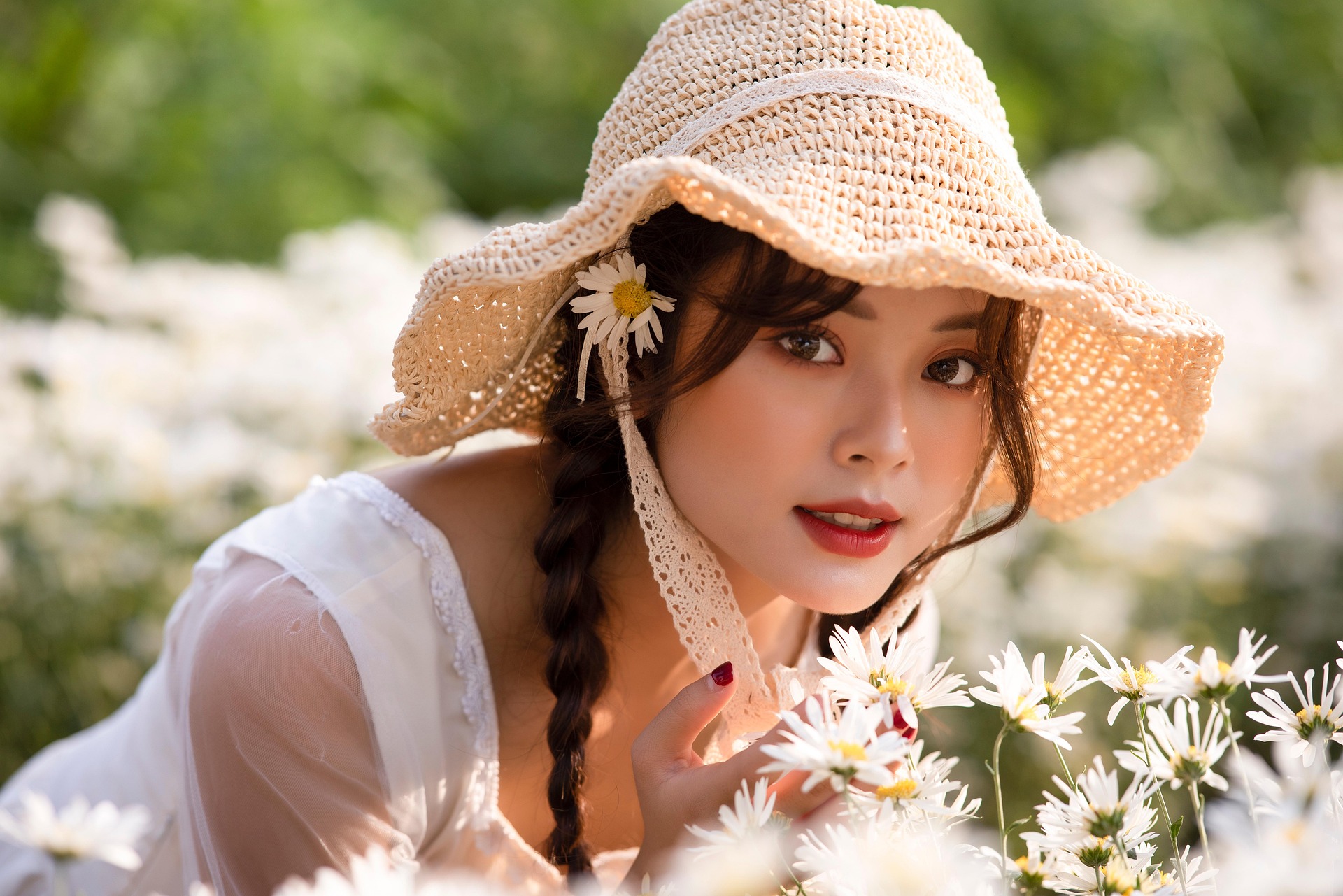
下の描画効果を試すか、自分の写真を開いてください。
雪エフェクト
写真を開いて、PictorX で雪を適用しましょう。このルックは描画効果の一部です。このページで設定を調整し、同じワークスペースでレイヤー、テキスト、その他のエフェクトを使って編集を続けられます。 下の描画効果を試すか、自分の写真を開いてください。
使い方
- このページを開いてサンプルで雪を試すか、自分の写真を開きます。
- 雪の設定を調整するか、描画効果の別のルックに切り替えます。
- 結果を保存するか、PictorX でレイヤー、テキスト、その他のエフェクトを使って編集を続けます。
雪エフェクトでできること
雪は PictorX の描画効果に含まれるルックのひとつです。ブラウザで適用したら、同じプロジェクトのまま作業を続けられます。最初からやり直さずに、切り抜きや文字入れ、別のエフェクトの追加ができます。
描画効果のその他のルック
このページでは、雪が選択された状態で描画効果が開きます。デモでルックを切り替えてスタイルを比べるか、描画効果のページを開いてすべてのオプションを確認できます。
このセットのルック
よくある質問
写真にオンラインで雪を加えるには?
このページで写真を開きます。「雪」はすでに選択され、写真の上に雪片が表示されます。「プロパティ」をクリックして「サイズ」「濃度」「色」を設定し、「画像として保存」をクリックします。
「サイズ」と「濃度」で雪はどう変わりますか?
「サイズ」(1~10)は雪片の大きさとやわらかさを決めます。1~2 は遠くの細かな雪、6~10 はカメラに近い大きな雪片です。「濃度」(1~20)は雪片の数を決め、ちらほら舞う程度から激しい降雪まで変えられます。
毎回雪の見え方が違うのはなぜですか?
雪片はランダムに配置されるため、効果を描くたびに新しいパターンになります。気に入ったものがあればすぐに保存してください。雪片が大事なディテールに重なった場合は、設定を少し変えると新しいパターンになります。
雪を動かせますか?
いいえ。結果は、高速シャッターで撮った写真のように雪が止まった静止画です。アニメーションや動画は作りません。
雪が似合う写真は?
冬の風景、夜の街並み、冬服の人物写真、クリスマスカード用の写真です。白い雪片は暗い部分で最も目立ちます。日本の木版画のような雪景色にするなら、「浮世絵」フィルターの「雪」スタイルを試してください。
関連ツール
描画効果
線形・放射状グラデーション、ノイズ、レンズフレア、雲、星、雪、水滴、紙、砂、放射状マスクを生成。
線形グラデーションエフェクト
ブラウザで写真に線形グラデーションエフェクトを無料で適用。描画効果を開いて仕上がりを調整し、そのまま PictorX で編集を続けられます。インストール不要。
円形グラデーションエフェクト
ブラウザで写真に円形グラデーションエフェクトを無料で適用。描画効果を開いて仕上がりを調整し、そのまま PictorX で編集を続けられます。インストール不要。
ノイズエフェクト
ブラウザで写真にノイズエフェクトを無料で適用。描画効果を開いて仕上がりを調整し、そのまま PictorX で編集を続けられます。インストール不要。
レンズフレア作成
写真にオンラインでレンズフレアを追加。明るい光、光の輪、光条、色付きのゴースト。X と Y で位置を決め、サイズ、強度、色を設定できます。
雲エフェクト
ブラウザで写真に雲エフェクトを無料で適用。描画効果を開いて仕上がりを調整し、そのまま PictorX で編集を続けられます。インストール不要。
星エフェクト
ブラウザで写真に星エフェクトを無料で適用。描画効果を開いて仕上がりを調整し、そのまま PictorX で編集を続けられます。インストール不要。
試してみますか?
ブラウザで PictorX を開きます。インストール不要、始めるのにクレジットカードも不要です。
エディターへ