
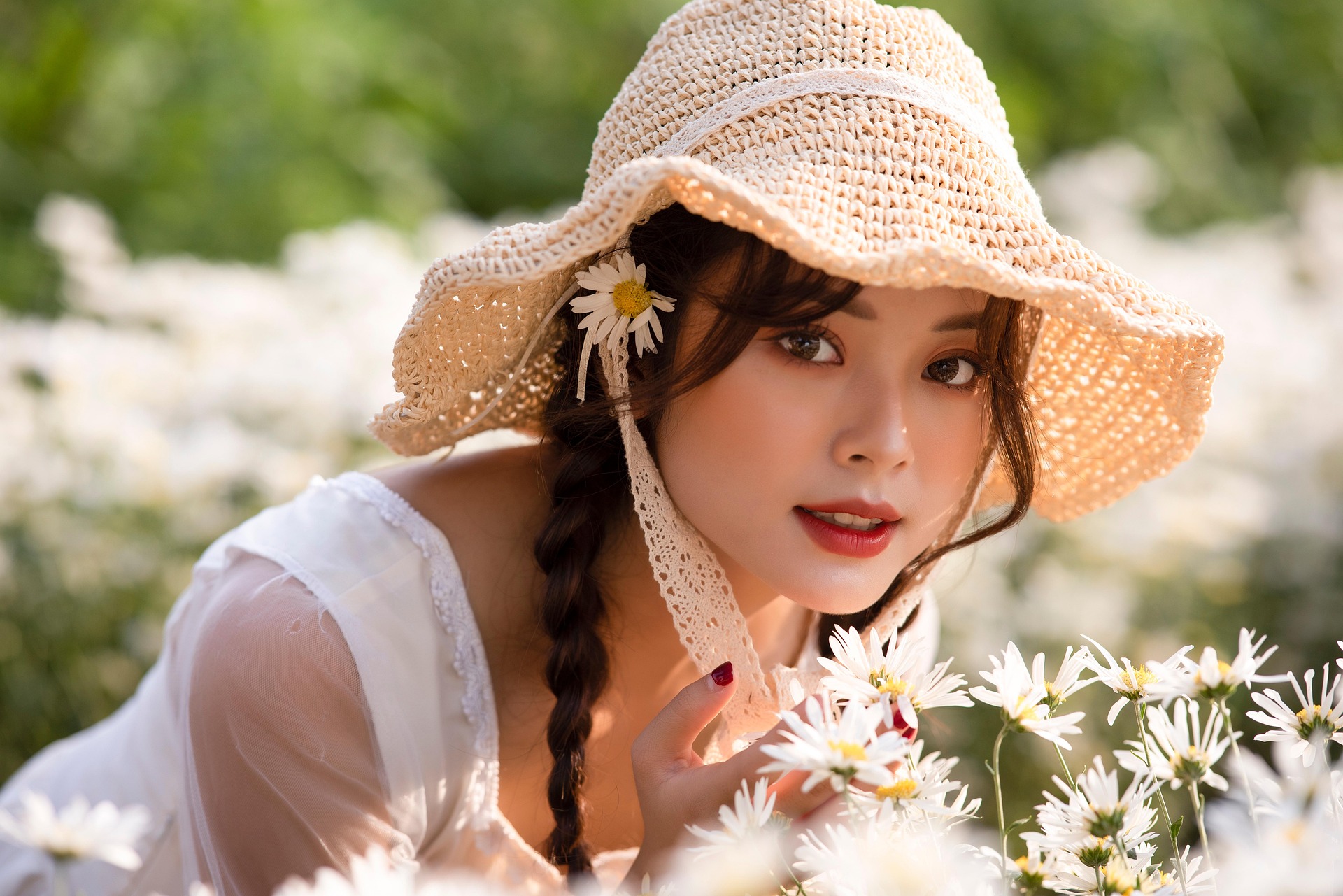
아래의 렌더링 모습을 시험해 보거나 자신의 사진을 열어보세요.
눈 효과
사진을 열고 PictorX에서 눈을(를) 적용하세요. 이 스타일은 렌더링 효과에 포함되어 있어요. 이 페이지에서 설정을 조정한 다음 같은 작업 공간에서 레이어, 텍스트, 다른 효과로 계속 편집하세요. 아래의 렌더링 모습을 시험해 보거나 자신의 사진을 열어보세요.
작동 원리
- 이 페이지를 열고 샘플에서 눈을(를) 사용해 보거나 직접 사진을 여세요.
- 눈 설정을 조정하거나 렌더링 효과의 다른 스타일로 바꿔 보세요.
- 결과를 저장하거나 PictorX에서 레이어, 텍스트, 다른 효과로 계속 편집하세요.
눈 효과란?
눈은(는) PictorX 렌더링 효과에 포함된 스타일 중 하나예요. 브라우저에서 적용한 뒤 같은 프로젝트에서 계속 작업하세요. 처음부터 다시 시작하지 않고 자르기, 텍스트 입력, 다른 효과 추가를 할 수 있어요.
렌더링 효과의 다른 스타일
이 페이지는 눈이(가) 선택된 상태로 렌더링 효과을(를) 열어요. 데모에서 스타일을 바꿔 비교하거나 렌더링 효과 전체 페이지에서 모든 옵션을 살펴보세요.
이 세트의 스타일
자주 묻는 질문
온라인에서 사진에 눈을 추가하려면 어떻게 하나요?
이 페이지에서 사진을 여세요. 눈이 이미 선택되어 있고 사진 위에 눈송이가 나타나요. 속성을 클릭해 크기, 밀도, 색상을 설정한 뒤 이미지로 저장을 클릭하세요.
크기와 밀도는 눈을 어떻게 바꾸나요?
크기(1~10)는 눈송이 하나하나의 크기와 부드러움을 정해요. 1~2는 멀리 내리는 고운 눈, 6~10은 카메라 가까이의 큰 눈송이예요. 밀도(1~20)는 눈송이 수를 정하며, 몇 송이에서 펑펑 내리는 눈까지 조절할 수 있어요.
왜 매번 눈 모양이 다르게 보이나요?
눈송이는 무작위로 배치되므로 효과를 그릴 때마다 새로운 패턴이 나와요. 마음에 드는 결과가 나오면 바로 저장하세요. 눈송이가 중요한 부분을 가리면 설정을 조금 바꿔 새 패턴을 얻으세요.
눈이 움직이게 할 수 있나요?
아니요. 결과는 빠른 셔터로 찍은 사진처럼 눈이 멈춰 있는 정지 이미지예요. 애니메이션이나 동영상은 만들지 않아요.
눈 효과가 잘 어울리는 사진은 무엇인가요?
겨울 풍경, 밤거리, 겨울옷을 입은 인물 사진, 크리스마스카드용 사진이에요. 흰 눈송이는 어두운 부분에서 가장 눈에 띄어요. 일본 목판화 스타일의 눈 풍경을 원하면 우키요에 필터의 눈 스타일을 사용해 보세요.
관련 도구
렌더링 효과
선형 및 방사형 그래디언트, 노이즈, 렌즈 플레어, 구름, 별, 눈, 물방울, 종이, 모래 및 방사형 마스크를 생성해요.
선형 그래디언트 효과
브라우저에서 사진에 선형 그래디언트 효과를 무료로 적용하세요. 렌더링 효과을(를) 열어 스타일을 조정하고 PictorX에서 계속 편집할 수 있어요. 설치가 필요 없어요.
방사형 그래디언트 효과
브라우저에서 사진에 방사형 그래디언트 효과를 무료로 적용하세요. 렌더링 효과을(를) 열어 스타일을 조정하고 PictorX에서 계속 편집할 수 있어요. 설치가 필요 없어요.
노이즈 효과
브라우저에서 사진에 노이즈 효과를 무료로 적용하세요. 렌더링 효과을(를) 열어 스타일을 조정하고 PictorX에서 계속 편집할 수 있어요. 설치가 필요 없어요.
렌즈 플레어 생성기
온라인으로 사진에 렌즈 플레어를 추가하세요. 밝은 빛, 광륜, 빛줄기, 색이 있는 고스트 원. X와 Y로 위치를 정하고 크기, 강도, 색상을 설정해요.
구름 효과
브라우저에서 사진에 구름 효과를 무료로 적용하세요. 렌더링 효과을(를) 열어 스타일을 조정하고 PictorX에서 계속 편집할 수 있어요. 설치가 필요 없어요.
별 효과
브라우저에서 사진에 별 효과를 무료로 적용하세요. 렌더링 효과을(를) 열어 스타일을 조정하고 PictorX에서 계속 편집할 수 있어요. 설치가 필요 없어요.
시도해 볼 준비가 되셨나요?
브라우저에서 PictorX를 열어요. 설치가 필요 없고 시작하는 데 신용 카드가 필요하지 않아요.
편집기로 이동