
Foton
Papper
Klotter
Text
Skapa en scrapbooksida
Skapa en scrapbooksida utan lim: dina foton med vit kant på kraftpapper, prickigt, rutat eller randigt papper, fasthållna med washitejp, genomskinlig tejp eller fotohörn, med hjärtan, stjärnor och blommor klottrade runt omkring och en handskriven rubrik. Sprid ut fotona snett eller ställ dem på rad, och skriv ut sidan eller spara den som bild. En scrapbooksida utan lim. Välj sidstorlek, papper (kraft, prickar, rutor, ränder eller enfärgat) och dess färg, hur många foton och hur de ligger: utspridda snett, i ett rutnät eller ett stort med små bredvid. Varje foto får en vit kant, en polaroidram eller ingen och hålls fast med washitejp, genomskinlig tejp eller fotohörn. Klotter ritar hjärtan, stjärnor, blommor, pilar och virvlar runt fotona i pennans färg; skriv en rubrik och en anteckning. Blanda layout kastar om fotona.
Hur det fungerar
- Välj sida: kvadratisk, A4 stående eller liggande, papperet och dess färg.
- Välj hur många foton och hur de ligger: utspridda, i ett rutnät eller ett stort med små runt omkring.
- Öppna dina foton eller släpp dem på sidan; klicka på ett foto och dra för att flytta det inom kanten.
- Välj tejp, klotter och rubrik, och spara sedan sidan eller öppna den i redigeraren med varje del på ett lager.
Papper, foton och tejp
Varje sida börjar med ett pappersark: kraft, prickar, rutor, ränder eller enfärgat, i den färg du väljer. Fotona ligger på det med vit kant, som polaroider eller utan kant, var och en med en mjuk skugga, och hålls fast med mönstrad washitejp, en remsa genomskinlig tejp eller fyra fotohörn.
Utspritt eller prydligt
Utspridda vrider varje foto lite och låter dem överlappa som kopior som tappats på en sida; Blanda layout kastar om dem. Rutnät ställer upp dem i rader, och Stort och små placerar ett stort foto med mindre bredvid. Ett till sex foton får plats på en sida.
Klotter och en handskriven rubrik
Hjärtan, stjärnor, blommor, pilar och virvlar klottras runt fotona i valfri pennfärg, och en rubrik och en kort anteckning skrivs med ett handskrivet typsnitt. I PictorX-redigeraren är varje foto, tejpbit och klotter ett eget lager, så att du kan flytta, vrida eller färga om vart och ett.
Ofta ställda frågor
Hur gör jag en digital scrapbooksida?
Välj papper och sidstorlek, öppna dina foton eller släpp dem på sidan, välj tejp och klotter och skriv en rubrik. Spara sidan som bild eller öppna den i PictorX-redigeraren för att fortsätta arrangera delarna.
Hur stor är en scrapbooksida?
Den klassiska scrapbooksidan är 12 x 12 tum (30,5 cm i kvadrat). Här kan du också göra A4-sidor stående och liggande och spara dem i den storlek du behöver för utskrift.
Kan jag flytta fotona och tejpen?
På sidan drar du ett foto för att flytta det inom kanten, och Blanda layout kastar om fotona. I PictorX-redigeraren är varje foto, tejpbit och klotter ett eget lager som du kan flytta, vrida och ändra storlek på.
Hur många foton får plats på en sida?
Ett till sex. Med färre foton än ramar upprepas fotona, och exempelfotona fyller ramarna tills du öppnar dina egna.
Vad är washitejp?
En tunn japansk papperstejp i färger och mönster som du river av för hand och kan ta bort igen. Scrapbookare använder den för att fästa foton på en sida och för att dekorera; här får varje foto en eller två bitar i en egen färg och ett eget mönster.
Kan jag fortsätta redigera sidan?
Ja. Pennan öppnar den i PictorX-redigeraren med papperet, varje foto, varje tejpbit, varje klotter, rubriken och anteckningen på egna lager. I redigeraren skapar Appar ▸ Kollager ▸ Scrapbooksida en sida av fotona i ditt dokument.
Relaterade verktyg
Polaroidkollage
Gör polaroidkollage gratis online med PictorX. Fyll layouterna Stor bild, stack, utspridda och Droste med olika bilder.
Gör en fotoautomatremsa
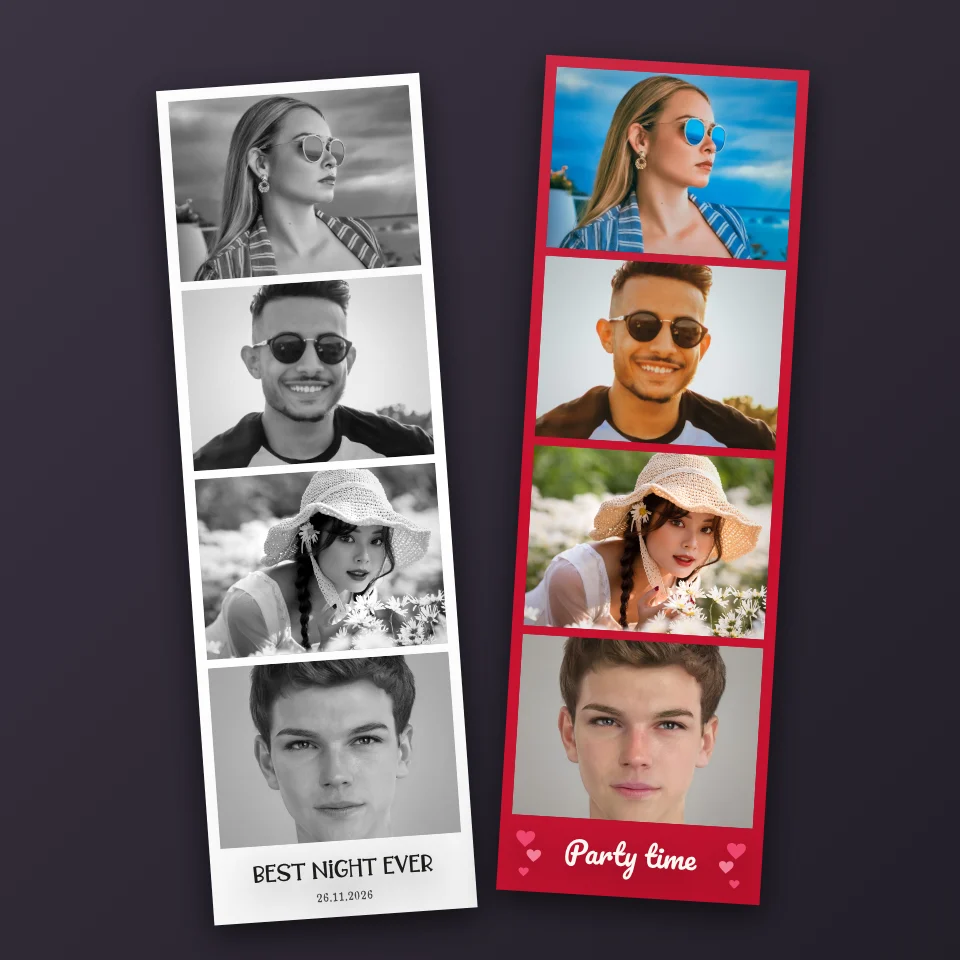
Gör en fotoautomatremsa online: två till fyra foton med bildtext och datum, i färg, svartvitt eller sepia. Gratis, i webbläsaren, redo att skriva ut eller dela.

Klistermärkeskollage
Gör ett klistermärkeskollage gratis online med PictorX. Öppna 1 till 8 bilder, klipp ut varje motiv, gör om det till ett klistermärke och dra och ändra storlek på en genomskinlig, enfärgad eller tonad bakgrund.
Fotovägg-collage
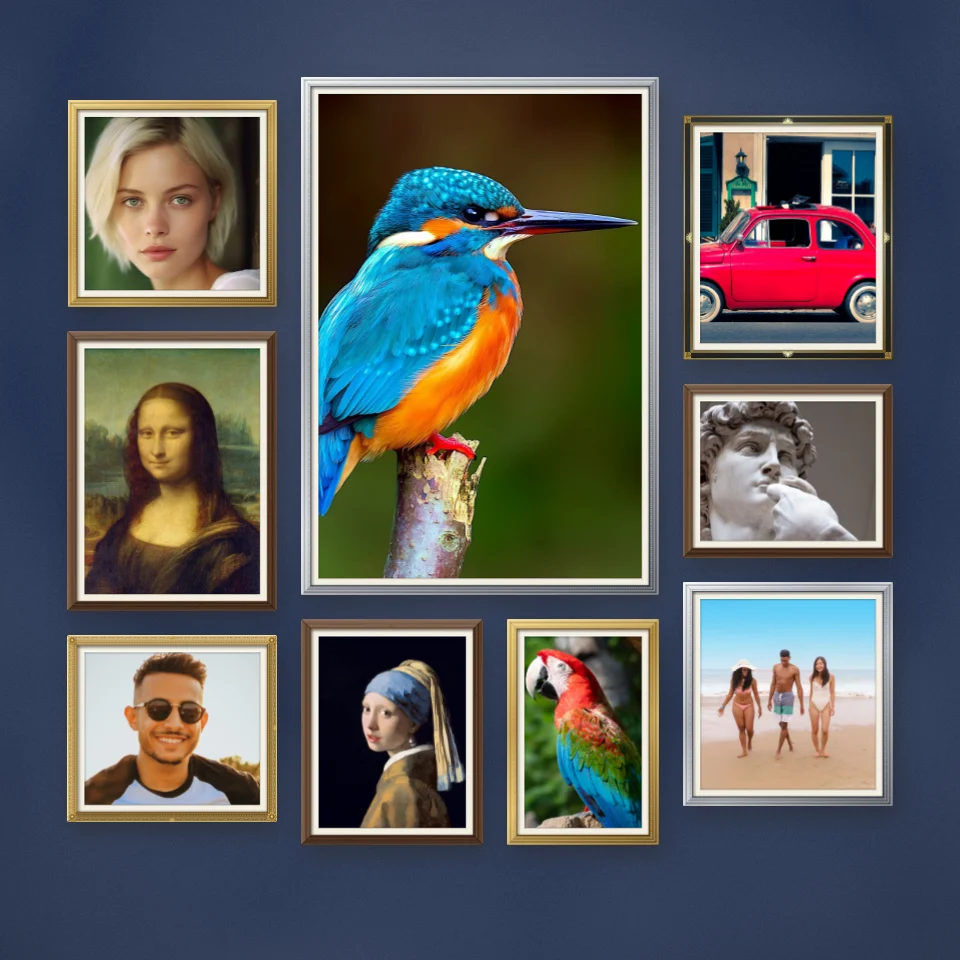
Gör ett fotovägg-collage gratis online med PictorX. Häng foton i ramar från Ramverktyg på en gallerivägg och exportera.
Redo att prova det?
Öppna PictorX i din webbläsare - ingen installation, inget kreditkort krävs för att starta.
Gå till Editor