
写真
テキスト
スタイル
フォトブース・ストリップメーカー
お祭りや結婚式のフォトブースから出てくるような写真ストリップを、手持ちの写真で作りましょう。枠に並んだ4枚の写真と、キャプションと日付を入れる下部の帯。写真3枚や2枚、2×2や横一列、正方形や横長の写真、昔のフォトブースのようなモノクロやセピアも選べます。 フォトブースが印刷するように、細長い印画紙に2〜4枚の写真を並べます。レイアウト(ストリップに写真4枚・3枚・2枚、2×2、横一列)、写真の形、雰囲気を選びましょう。モノクロとセピアは昔のフォトブースの雰囲気です。写真の下の帯にキャプションと日付を書き、フォント、ストリップの色、角丸、デコレーションを選べます。
使い方
- レイアウトを選びます:ストリップに写真4枚・3枚・2枚、2×2、または横一列に4枚。
- 写真を開くか、ストリップにドロップします。写真をクリックしてドラッグすると枠の中で動かせます。
- キャプションと日付を書き、フォント、写真の雰囲気、ストリップの色を選びます。
- ストリップを保存、印刷するか、各パーツが別レイヤーになった状態でPictorXエディターで開きます。
お祭りのフォトブースのように
フォトブースは、細長い印画紙に写真を縦に並べて印刷し、白い縁と下部に少し広い帯を付けます。このメーカーは同じストリップを描きます。枠に収まった写真、ほのかな光沢のある紙、ストリップの下のやわらかな影。角丸、黒・赤・ピンク・クラフト紙のストリップ、ハートや星や紙吹雪のデコレーションで、結婚式やパーティーのフォトブース風に仕上がります。
モノクロ、セピア、カラー
「写真の雰囲気」は、すべての写真を一度にモノクロ、セピア、ウォーム、クール、色あせ、ビビッドに変えるので、違うときに撮った写真もひとつのシリーズに見えます。写真の形は横長、正方形、縦長から選べ、ストリップはそれに合わせて伸びます。
キャプションと日付
写真の下の帯には、ふたりの名前やパーティー名、好きな言葉などのキャプションと日付を入れられます。手書き、筆記体、タイプライター、太字のフォントはブラウザーで描かれ、PictorXエディターでストリップを開いてもテキストレイヤーとして編集できます。
よくある質問
フォトブースのストリップはどのくらいのサイズ?
定番のフォトブース・ストリップは約2 x 6インチ(5 x 15 cm)で、写真は4枚です。必要なサイズで保存してください。縦横比が保たれるので、印画紙にきれいに印刷できます。
写真は4枚より少なくてもいい?
はい。短いストリップにするなら「写真3枚」か「写真2枚」、別の形なら「2 x 2」や「横一列に4枚」を選びます。写真が枠より少ないときは、写真が繰り返されます。
写真をモノクロにするには?
「写真の雰囲気」で「モノクロ」を選びます。セピア、ウォーム、クール、色あせ、ビビッドもあり、すべての写真が一度に変わります。
ストリップに文字を入れられる?
はい。写真の下の帯にキャプションと日付を書き、手書き、筆記体、タイプライター、太字からフォントを選びます。
フォトストリップを写真用紙に印刷できますか?
はい。最大サイズで保存して、10 x 15 cm(4 x 6 インチ)の写真用紙に印刷してください。4コマのストリップが2本並んで収まるので、ゲストごとに1本ずつ切り分けられます。
ストリップを続けて編集できる?
はい。鉛筆ボタンでPictorXエディターが開き、影、ストリップ、各写真、デコレーション、キャプション、日付がそれぞれ別のレイヤーになります。エディターでは アプリ ▸ コラージュ ▸ フォトブース・ストリップ で、ドキュメント内の写真からストリップを作れます。
関連ツール
ポラロイドコラージュ
PictorX でポラロイドコラージュを無料オンラインで。Big Picture、スタック、散らばった枠、ドロステを別々の写真で埋めます。
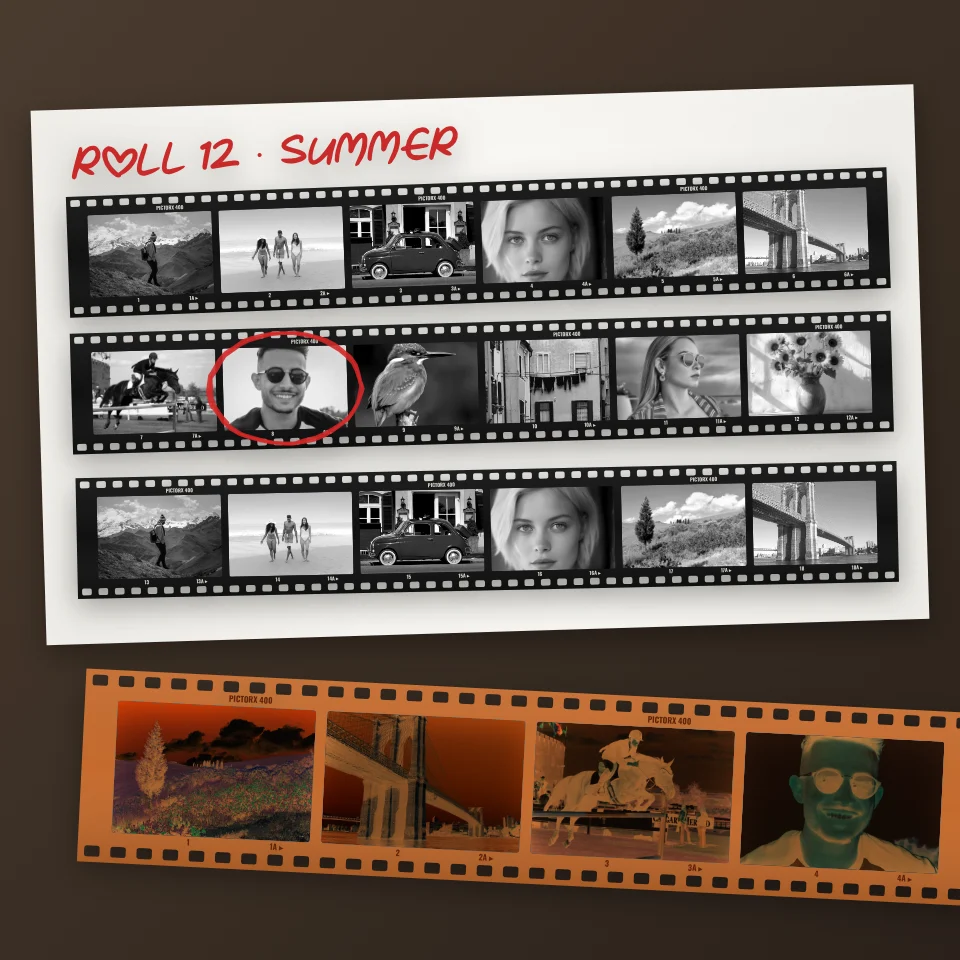
フィルムストリップ&コンタクトシート作成
写真をパーフォレーションとコマ番号入りの35 mmフィルムストリップや、グリースペンシルの印が入ったコンタクトシートに。カラー、ネガ、モノクロ。ブラウザで無料。

フォトコラージュ
PictorX でフォトコラージュを無料オンラインで。2〜20枚を組み合わせ、レイアウトを選び、書き出します。
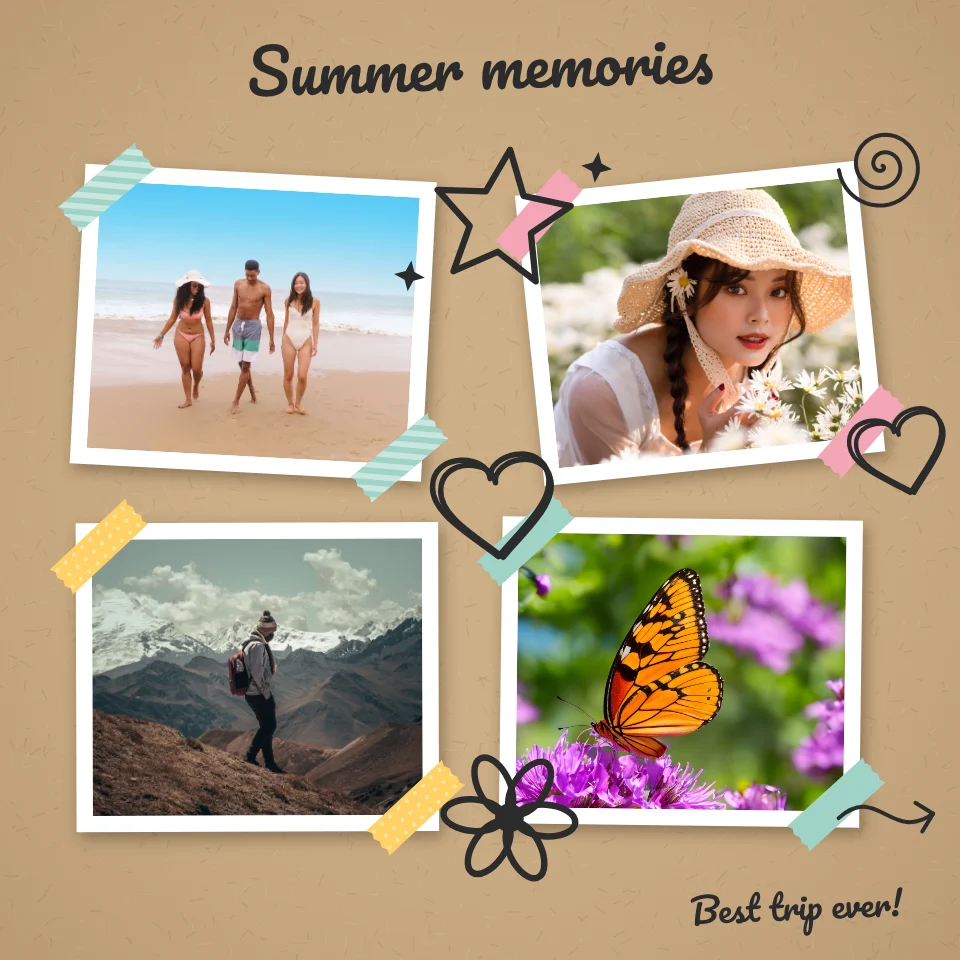
スクラップブックページ作成
デジタルのスクラップブックページを作成:柄入りの紙に写真を並べ、マスキングテープ、フォトコーナー、落書き、手書きタイトルを添えて。無料、ブラウザで、各パーツは別レイヤー。
試してみますか?
ブラウザで PictorX を開きます。インストール不要、始めるのにクレジットカードも不要です。
エディターへ