
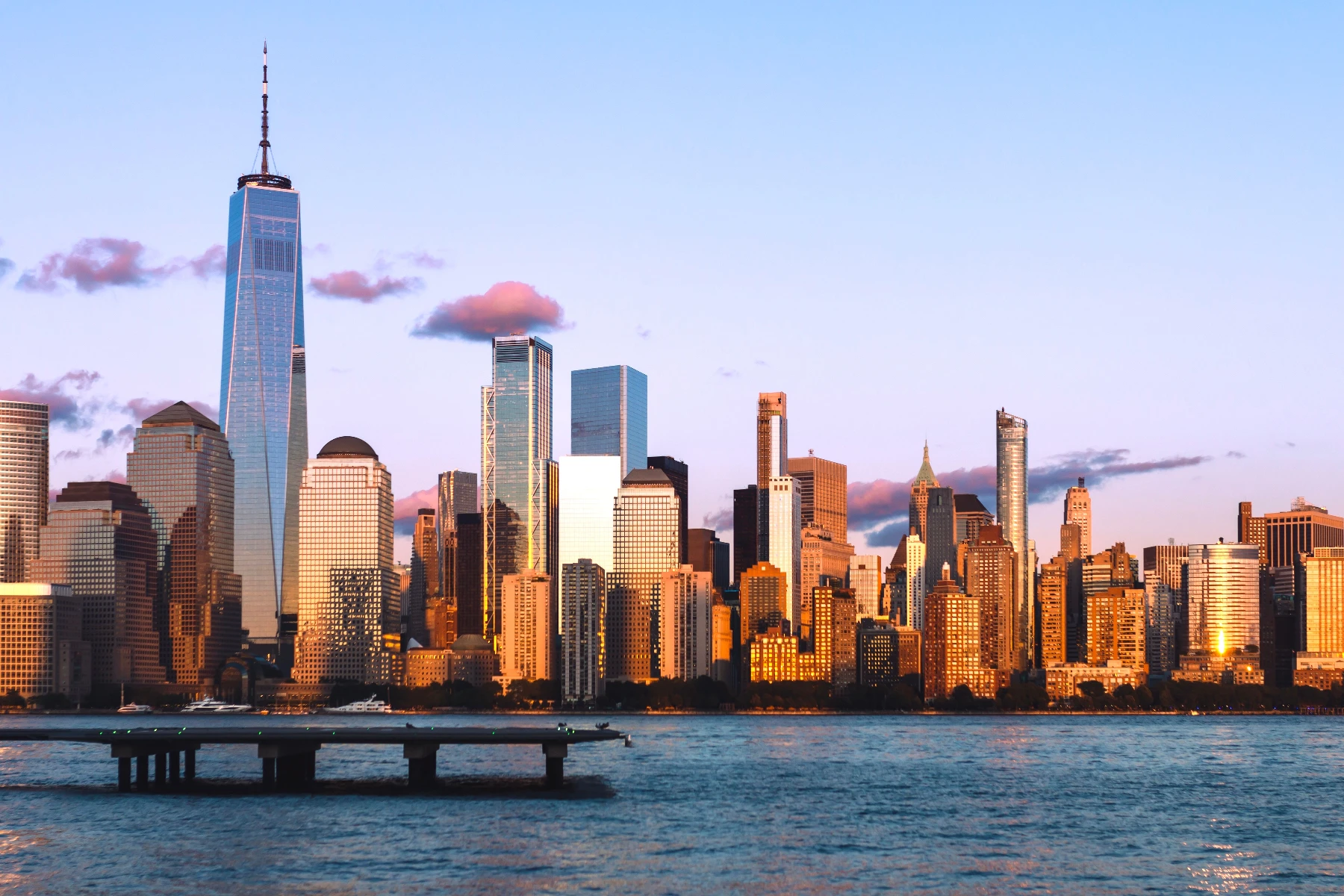
Prøv et sløret eller skarpere look nedenfor, eller åbn dit eget billede.
Radial sløring til billeder
Radial sløring trækker et billede ud i striber fra midten, så det ser ud, som om kameraet zoomede ind under eksponeringen. Den leder blikket mod midten af billedet og giver sports-, bil- og actionbilleder et energisk udbrud. Prøv et sløret eller skarpere look nedenfor, eller åbn dit eget billede.
Sådan virker det
- Åbn dit billede, eller prøv ”Radial sløring” på eksempelbilledet.
- Klik på ”Egenskaber”, og indstil Styrke og Samples.
- Klik på ”Anvend”, og gem billedet, eller fortsæt redigeringen i PictorX.
Styrke og samples
Styrke (0,01–1) bestemmer, hvor lange striberne er: 0,1–0,3 for en diskret zoom, tæt på 1 for et eksplosivt udbrud. Samples (1–100) bestemmer, hvor bløde de er; flere samples giver silkebløde striber, færre giver et trinvist look med spøgelsesbilleder.
Radial sløring eller bevægelsessløring?
”Bevægelsessløring” giver striber i én retning, som i et panoreringsbillede. ”Radial sløring” giver striber i alle retninger ud fra midten, som ved en zoom. ”Linsesløring” og ”Gaussisk sløring” blødgør uden striber.
Looks in this set
Ofte stillede spørgsmål
Hvordan tilføjer jeg radial sløring til et billede online?
Åbn dit billede på denne side, klik på ”Egenskaber”, og skru op for Styrke: striberne breder sig ud fra billedets midte. Klik på ”Anvend” og derefter ”Gem som billede”. Det kører i din browser, så billedet uploades ikke.
Hvad gør Styrke og Samples?
Styrke bestemmer stribernes længde, fra et strejf af zoom ved 0,1 til et fuldt udbrud nær 1. Samples bestemmer, hvor bløde de er: omkring 30 eller mere ser silkeblødt ud, meget lave værdier viser separate spøgelseskopier.
Er radial sløring det samme som zoomsløring?
Ja, dette er zoomvarianten af radial sløring: striberne løber ud fra billedets midte. Centrum er midten af billedet, så beskær det først, hvis motivet skal være præcis der.
Hvordan adskiller radial sløring sig fra bevægelsessløring?
”Bevægelsessløring” tværer billedet ud i én retning, som når noget bevæger sig forbi kameraet. ”Radial sløring” giver striber ud fra midten, som når man bevæger sig hen mod motivet. Begge findes i samme sæt på denne side.
Kan jeg holde motivet skarpt og sløre resten?
Ja. Klik på ”Rediger” for at åbne billedet i editoren, markér motivet, brug ”Invers markering”, så alt andet er markeret, og anvend ”Radial sløring”: motivet forbliver skarpt midt i udbruddet.
Relaterede værktøjer
Sløre og skærpe
Træt fokus med Gaussian, bevægelse, radial, og tilt- skift blur - eller bringe detaljer tilbage med skarpere og uskarpe maske.
Gaussisk sløring af et billede online
Anvend gaussisk sløring på et foto online. Indstil radius i pixels, sammenlign før og efter, og gem det jævnt og blødt slørede billede.
Bevægelsessløring til billeder
Tilføj gratis bevægelsessløring (motion blur) til et billede online: Radius styrer stribernes længde og Vinkel deres retning. Gem som PNG – uden Photoshop.
Smart sløring effect
Apply a Smart sløring effect to photos free in your browser. Open the Sløring og skarphed tools, tune the look, and keep editing in PictorX. No install.
Linsesløring til billeder
Tilføj gratis linsesløring til et billede online: et blødt, ufokuseret look som med et vidt åbent objektiv. Indstil Radius fra 1 til 500 px, og gem som PNG.
Skarphed effect
Apply a Skarphed effect to photos free in your browser. Open the Sløring og skarphed tools, tune the look, and keep editing in PictorX. No install.
Uskarp maske online
Gør et foto skarpere online med uskarp maske. Indstil radius og styrke for at gøre kanter og detaljer skarpere, mens flade områder forbliver glatte.
Blur
Hvordan virker sløring? Gaussisk sløring, uskarp maske, radial- og bevægelsessløring, tilt-shift, smart sløring og linsesløring, og hvornår du bruger hvad.
Er du klar til at prøve?
Åbn PictorX i din browser – ingen installation og intet kreditkort for at komme i gang.
Gå til Editor