
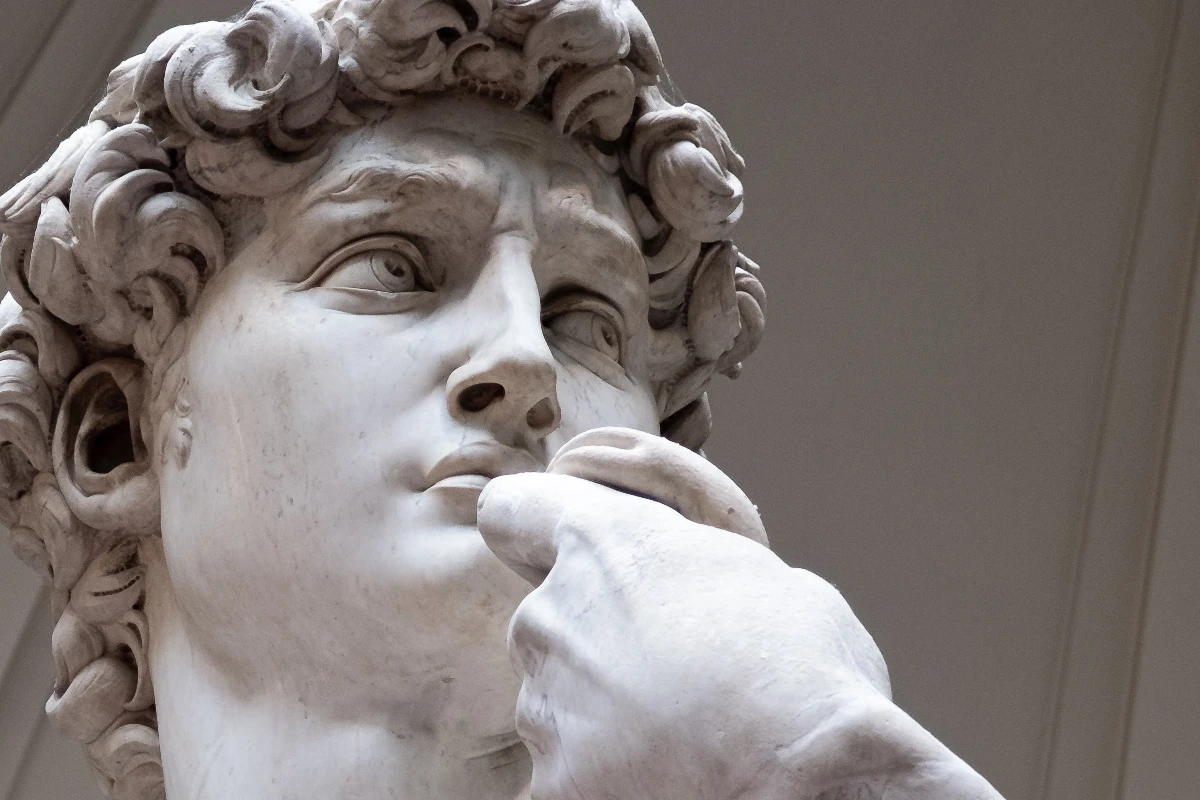
Prueba un estilo de estilización abajo o abre tu propia imagen.
Efecto de envoltorio plástico
Open a photo and apply Envoltorio plástico in PictorX. This look is part of Efectos de estilización—adjust the settings on this page, then keep editing with layers, text, and other effects in the same workspace. Prueba un estilo de estilización abajo o abre tu propia imagen.
Cómo funciona
- Open this page and try Envoltorio plástico on the sample, or open your own photo.
- Tune the Envoltorio plástico settings, or switch to another look in Efectos de estilización.
- Save the result, or keep editing with layers, text, and other effects in PictorX.
What the Envoltorio plástico effect does
Envoltorio plástico is one of the looks in PictorX Efectos de estilización. Apply it in your browser, then keep working in the same project—crop, type, or add another effect without starting over.
More looks in Efectos de estilización
This page opens Efectos de estilización with Envoltorio plástico already selected. Switch looks on the demo to compare styles, or open the full Efectos de estilización page to browse every option in the set.
Looks in this set
Preguntas frecuentes
¿Qué hace el efecto envoltorio plástico?
Hace que la foto parezca cubierta por una película de plástico fina y brillante. PictorX convierte el brillo de la imagen en un relieve, lo ilumina desde arriba a la izquierda y añade brillos intensos y sombras suaves donde la superficie se curva. Los colores de la foto no cambian.
¿Cómo aplico el efecto envoltorio plástico a una foto online?
Abre tu foto en esta página; Envoltorio plástico ya está seleccionado. Haz clic en Propiedades para ajustar Intensidad de realce (de 0 a 20), Detalle (de 0 a 15) y Suavidad (de 0 a 15), y luego haz clic en Guardar como imagen.
¿Qué hacen Intensidad de realce, Detalle y Suavidad?
Intensidad de realce define lo intenso que es el brillo y lo profundas que son las sombras. Detalle define lo fielmente que el plástico sigue las formas pequeñas: los valores altos envuelven de cerca las texturas finas, y los bajos solo las formas grandes. Suavidad suaviza el relieve, para brillos menos numerosos, más grandes y más líquidos.
¿Es como el filtro Envoltura plástica de Photoshop?
Crea el mismo tipo de aspecto, un recubrimiento brillante cuyos brillos siguen las formas de la imagen, y usa los mismos tres ajustes: Intensidad de realce, Detalle y Suavidad. Los resultados son parecidos, pero no idénticos.
¿Para qué se usa el efecto envoltorio plástico?
Retratos surrealistas, ideas de envases y productos, textos y logotipos con aspecto mojado, y arte abstracto. Funciona mejor en fotos con formas claras y oscuras bien definidas. Para un aspecto mojado más fuerte, sube Intensidad de realce y baja Suavidad.
Herramientas relacionadas
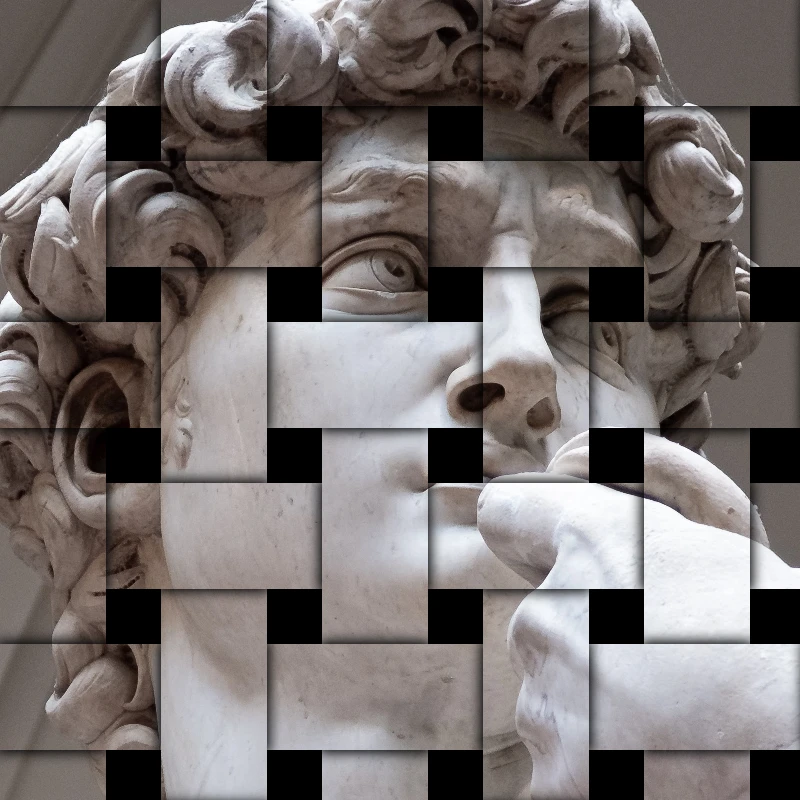
Efectos de estilizar
Agregue fragmentos, fallas, fuego, relieves, viñetas y otros estilos de estudio a las fotos.
Efecto de separación RGB
Añade un efecto de separación RGB a una foto online: separa los canales rojo, verde y azul para crear bordes de color. Elige canales, Radio y Ángulo.
Efecto de imagen rota (Astillado)
Rompe una imagen online: divide la foto en esquirlas triangulares que salen despedidas desde el centro. Ajusta celda, desplazamiento y ángulo, o usa cuadrados.
Repujado effect
Apply a Repujado effect to photos free in your browser. Open the Efectos de estilización tools, tune the look, and keep editing in PictorX. No install.
Efecto de foto grabada
Convierte una foto en un grabado online: tonos dibujados con sombreado cruzado, líneas, círculos u ondas en dos colores. Ajusta umbral, grosor y espaciado.
Filtro de plano azul (blueprint)
Convierte una foto en un plano azul online: los contornos pasan a líneas claras sobre papel azul, con cuadrícula técnica opcional. Cambia el color de fondo.
Cristal esmerilado effect
Apply a Cristal esmerilado effect to photos free in your browser. Open the Efectos de estilización tools, tune the look, and keep editing in PictorX. No install.

Caleidoscopios
¿Cómo funciona un caleidoscopio? El invento de Brewster y su nombre griego, cómo crean dibujos los espejos, celdas y teleidoscopios, y filtros digitales.
¿Listo para probarlo?
Abre PictorX en tu navegador: sin instalación ni tarjeta de crédito para empezar.
Ir al editor