
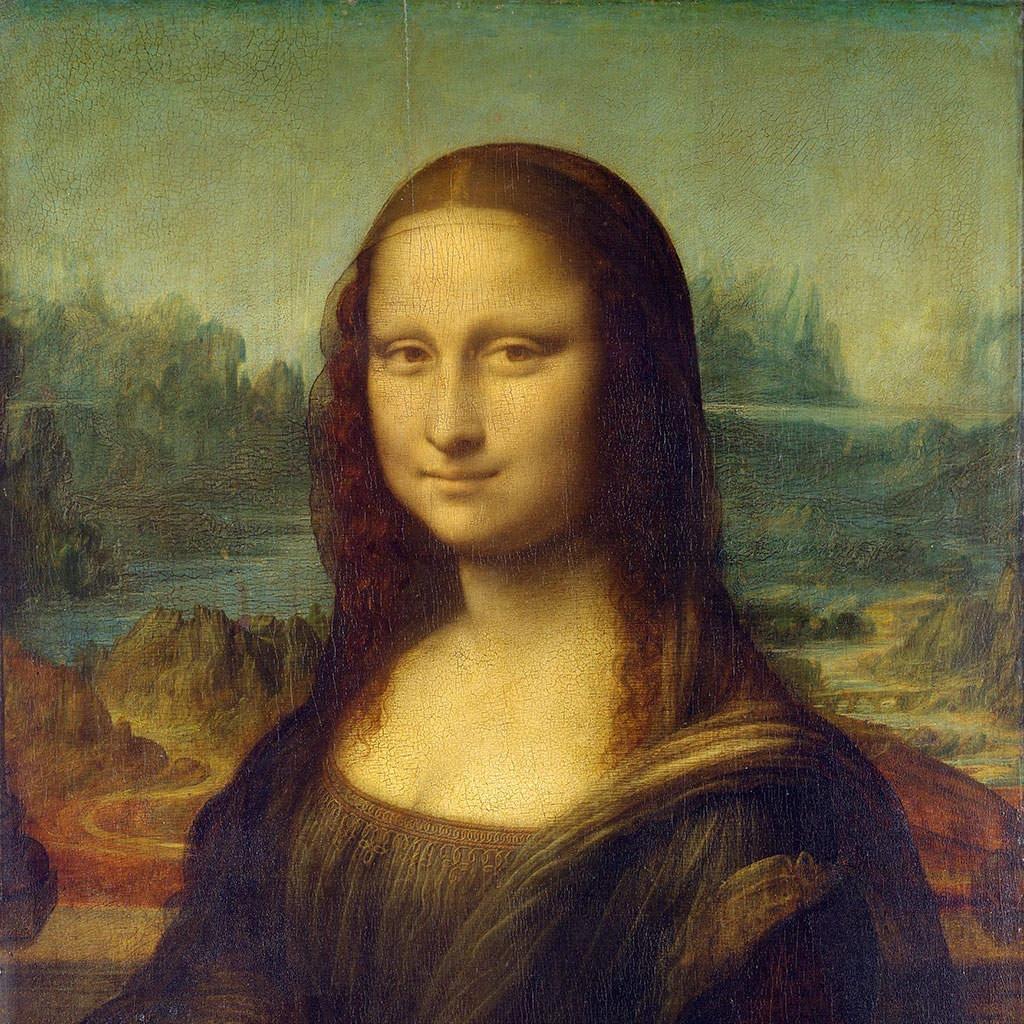
Prova uno stile pixelato qui sotto oppure apri la tua immagine.
Arte low poly da una foto
Open a photo and apply Arte low poly in PictorX. This look is part of Effetti di pixelizzazione—adjust the settings on this page, then keep editing with layers, text, and other effects in the same workspace. Prova uno stile pixelato qui sotto oppure apri la tua immagine.
Come funziona
- Open this page and try Arte low poly on the sample, or open your own photo.
- Tune the Arte low poly settings, or switch to another look in Effetti di pixelizzazione.
- Save the result, or keep editing with layers, text, and other effects in PictorX.
What the Arte low poly effect does
Arte low poly is one of the looks in PictorX Effetti di pixelizzazione. Apply it in your browser, then keep working in the same project—crop, type, or add another effect without starting over.
More looks in Effetti di pixelizzazione
This page opens Effetti di pixelizzazione with Arte low poly already selected. Switch looks on the demo to compare styles, or open the full Effetti di pixelizzazione page to browse every option in the set.
Looks in this set
Domande frequenti
Come creare arte low poly da una foto?
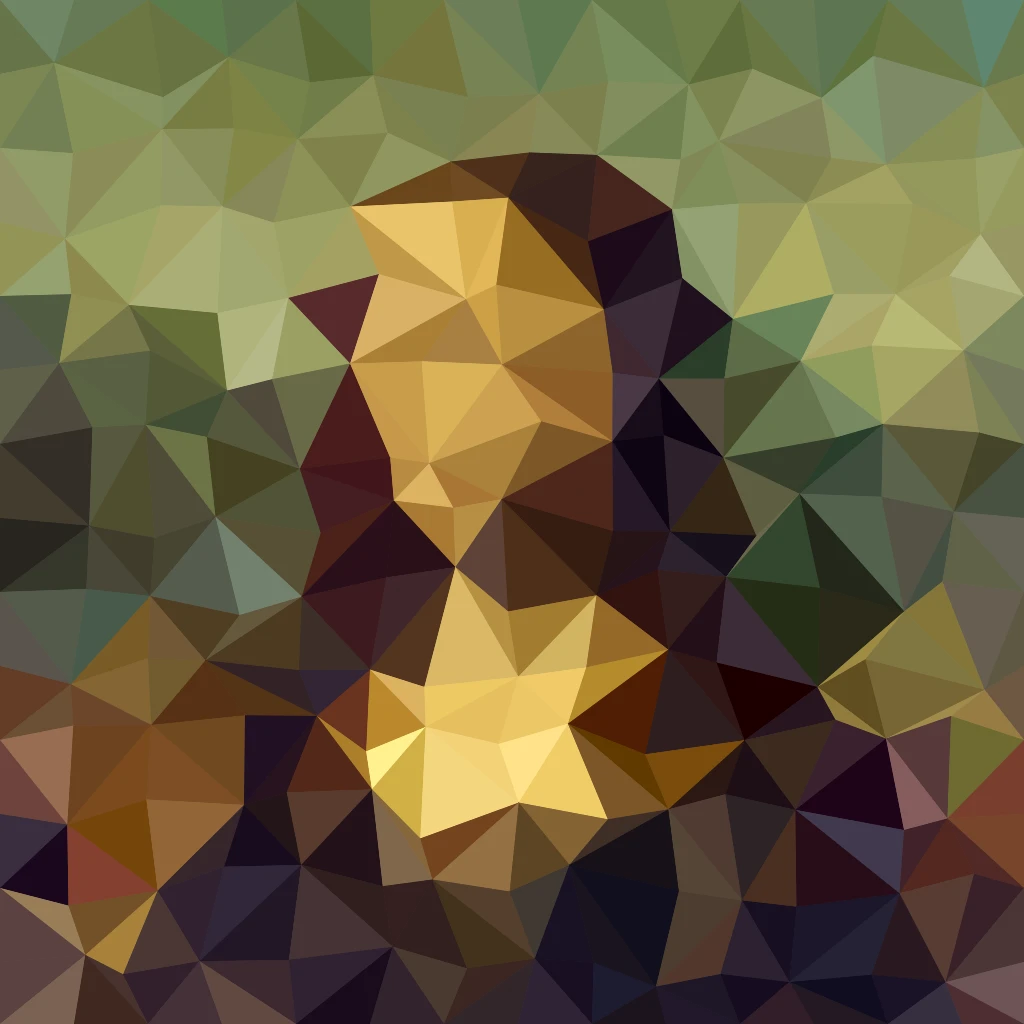
Apri la foto in questa pagina e fai clic su «Proprietà». Una griglia di punti viene posata sull’immagine e spostata a caso, i punti vengono uniti in triangoli e ogni triangolo viene riempito con il colore del suo centro. Fai clic su «Salva come immagine».
Cosa fanno Dimensione cella e Jitter?
«Dimensione cella» (1–400 px) è la dimensione delle forme: valori piccoli mantengono riconoscibile un volto, da 80 px in su si ottiene un look deciso e astratto. «Jitter» (0–100%) sposta i punti fuori dalla griglia: 0% dà triangoli uniformi e regolari, valori alti le sfaccettature irregolari tipiche dell’arte low poly.
Posso usare rettangoli o poligoni invece dei triangoli?
Sì. «Forma» passa tra «Triangoli», «Rettangoli» e «Poligoni». «Poligoni» mescola rombi e ventagli di triangoli, il che dà una superficie più varia, simile a una gemma.
Come aggiungere linee tra le forme?
Attiva «Linee bordo». «Colore bordo» imposta il colore delle linee, «Larghezza bordo» il loro spessore e «Opacità bordo» quanto si vedono. Linee sottili nere o bianche danno un look wireframe o a vetrata.
Che differenza c’è tra Arte low poly e Cristallizza?
«Cristallizza» taglia l’immagine in una griglia regolare di triangoli e ha solo l’impostazione «Dimensione cella». «Arte low poly» aggiunge «Jitter» per forme irregolari, una scelta di forme e le linee di bordo. Con «Jitter» allo 0% e «Forma» su «Triangoli», i due si somigliano.
Strumenti correlati
Effetti pixelati
Trasforma le foto in tessere di mosaico, esagoni, cristalli, grafica low-poly, punti mezzitoni e tavolozze arcade retrò.
Effetto mosaico per foto
Trasforma una foto in mosaico online gratis: tessere da 1 a 400 px, Griglia o Punti, oppure Esagoni, Cristallizza e Arte low poly. Salva in PNG.
Esagoni effect
Apply a Esagoni effect to photos free in your browser. Open the Effetti di pixelizzazione tools, tune the look, and keep editing in PictorX. No install.
Effetto cristallizza
Un aspetto sfaccettato da cristallo per la tua foto, online. «Cristallizza» la ridisegna come griglia di triangoli a tinta piatta. Imposta Dimensione cella.
Mosaico Mondrian effect
Apply a Mosaico Mondrian effect to photos free in your browser. Open the Effetti di pixelizzazione tools, tune the look, and keep editing in PictorX. No install.
Mezzatinta colore effect
Apply a Mezzatinta colore effect to photos free in your browser. Open the Effetti di pixelizzazione tools, tune the look, and keep editing in PictorX. No install.
Effetto retino a punti
Trasforma una foto in un retino a punti a mezzatinta in due colori online. Imposta Angolo e Dimensione cella dei punti, scegli i colori di inchiostro e carta.

Caleidoscopi
Come funziona un caleidoscopio? L'invenzione di Brewster e il nome greco, come gli specchi creano motivi, celle, teleidoscopi e filtri digitali.
Pronto a provarlo?
Apri PictorX nel tuo browser: nessuna installazione, nessuna carta di credito richiesta per iniziare.
Vai all'editor