
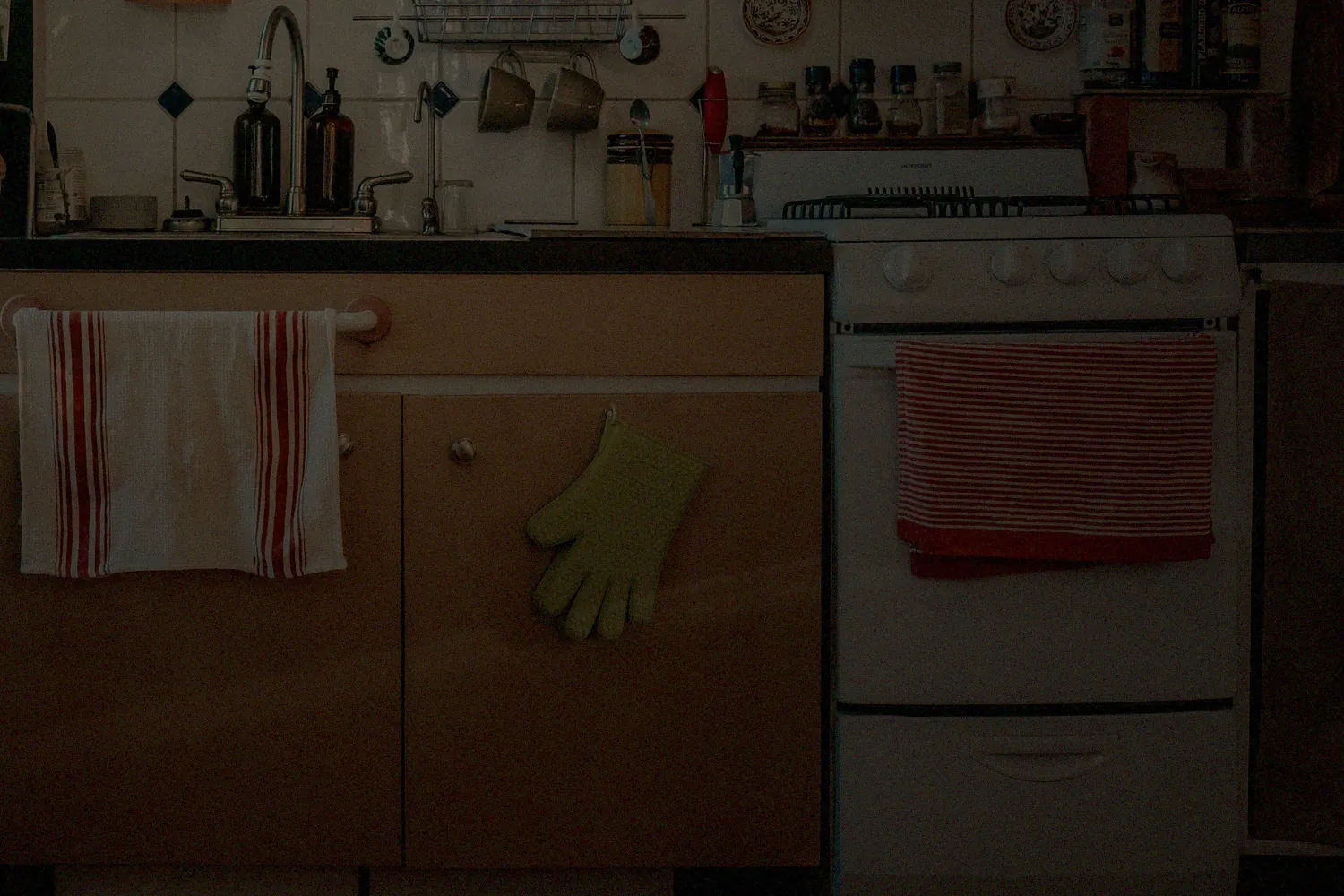
Mở một ảnh tối hoặc dùng ví dụ. Ảnh được làm sáng ngay; Độ sáng, Khử nhiễu, Độ tương phản và Độ bão hòa thay đổi kết quả khi bạn kéo.
Sửa ảnh tối
Sửa ảnh thiếu sáng làm sáng những ảnh chụp trong phòng tối, ban đêm hoặc ngược sáng. Công cụ tính lượng ánh sáng rơi vào từng phần của ảnh, nâng mạnh những phần tối và gần như không nâng những phần sáng, nên đèn hay cửa sổ không bị cháy trong khi vùng tối được mở ra. Nhiễu lộ ra khi làm sáng được làm mịn, ám cam hoặc xanh của đèn được sửa, và màu sắc giữ nguyên sắc độ. Chạy ngay trên thiết bị của bạn, không cần tải gì. Mở một ảnh tối hoặc dùng ví dụ. Ảnh được làm sáng ngay; Độ sáng, Khử nhiễu, Độ tương phản và Độ bão hòa thay đổi kết quả khi bạn kéo.
Cách nó hoạt động
- Mở một ảnh tối hoặc dùng ví dụ. Ảnh được làm sáng ngay.
- Chỉnh Độ sáng để quyết định ảnh sáng đến đâu và Khử nhiễu để quyết định làm mịn bao nhiêu hạt nhiễu.
- Chỉnh Độ tương phản và Độ bão hòa, giữ Bảo vệ vùng sáng và Sửa ám màu bật, rồi lưu hoặc tiếp tục chỉnh sửa.
Sáng ở chỗ tối, không phải chỗ đã sáng
Tăng độ sáng của một ảnh tối sẽ nâng mọi thứ lên như nhau, nên đèn hay cửa sổ bị cháy trước khi vùng tối hiện ra. Sửa ảnh thiếu sáng trước tiên ước tính ánh sáng rơi vào từng phần của ảnh, ý tưởng Retinex đằng sau các phương pháp như LIME: kênh sáng nhất của mỗi điểm ảnh, được làm mịn dọc theo các đường biên của ảnh. Sau đó ánh sáng được nâng theo một đường cong nâng mạnh ánh sáng yếu và nâng ít ánh sáng mạnh, và mỗi điểm ảnh được làm sáng cùng một hệ số ở đỏ, lục và lam, nên màu sắc giữ nguyên sắc độ. Ảnh vốn đã sáng hầu như không đổi, và Bảo vệ vùng sáng làm những phần sáng nhất chuyển mềm thay vì bị cắt cụt.
Ít nhiễu hơn, màu tự nhiên
Ảnh tối giấu nhiễu cảm biến trong vùng tối; khi làm sáng, nhiễu lộ ra thành hạt và những đốm màu. Khử nhiễu làm mịn hạt bằng bộ lọc giữ biên và làm mịn đốm màu mạnh hơn, mạnh nhất ở nơi ảnh được làm sáng nhiều nhất, nên đường biên và chất liệu vẫn còn. Đèn đường và bóng đèn khiến ảnh đêm ngả cam: Sửa ám màu cân bằng màu dựa trên những phần sáng, gần trung tính của ảnh. Độ tương phản và Độ bão hòa trả lại chiều sâu và màu sắc mà việc nâng vùng tối làm dịu đi.
Câu hỏi thường gặp
Làm sao để làm sáng ảnh tối?
Mở ảnh: ảnh được làm sáng ngay. Chỉnh Độ sáng và Khử nhiễu, giữ Bảo vệ vùng sáng và Sửa ám màu bật, rồi lưu. Trong trình chỉnh sửa nằm ở AI → Hình ảnh → Sửa ảnh thiếu sáng.
Sao không chỉ tăng độ sáng?
Thanh trượt độ sáng hay phơi sáng nâng mọi điểm ảnh lên như nhau, nên những phần vốn đã sáng bị cháy trắng trước khi vùng tối hiện ra. Sửa ảnh thiếu sáng nâng từng phần theo ánh sáng đã rơi vào nó: nhiều ở vùng tối, ít ở chỗ đã sáng.
Vì sao ảnh đã làm sáng trông bị nhiễu hạt?
Máy ảnh nào cũng ghi lại nhiễu, và trong ảnh tối nhiễu ẩn trong vùng tối. Làm sáng sẽ khiến nhiễu lộ ra. Tăng Khử nhiễu để làm mịn; giá trị quá cao làm chất liệu nhỏ mềm đi, nên hãy tìm điểm cân bằng cho ảnh của bạn.
Công cụ có dùng mô hình AI không?
Không cần tải gì: ánh sáng, nhiễu và ám màu đều được tính từ ảnh của bạn bằng các phương pháp xử lý ảnh (ước tính chiếu sáng Retinex, lọc dẫn hướng và cân bằng trắng shades-of-grey), nên chạy ngay trên mọi thiết bị và ảnh của bạn không bao giờ rời khỏi máy.
Có sửa được ảnh đen hoàn toàn không?
Chỉ những gì máy ảnh ghi lại mới có thể lấy lại. Ở chỗ vùng tối đen tuyền thì không có gì để nâng; một ảnh chỉ tối, thậm chí rất tối, thường vẫn ẩn chứa nhiều chi tiết.
Công cụ liên quan
Phục hồi một bức ảnh cũ
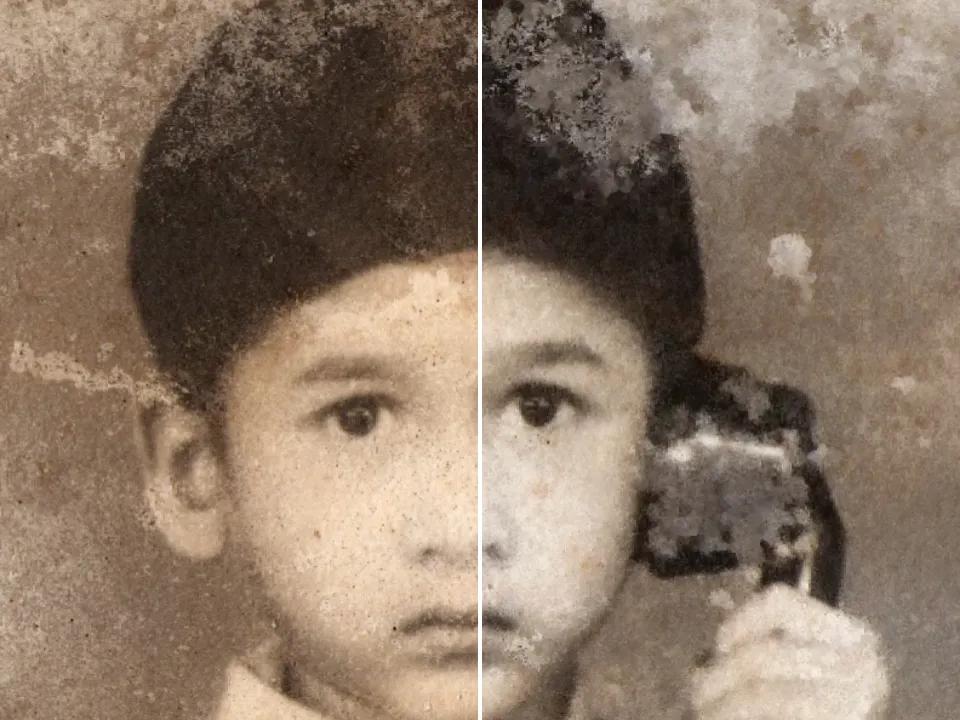
Phục hồi ảnh cũ ngay trong trình duyệt: vết xước, bụi và vết nứt được tìm và lấp đầy, hạt và phai màu được sửa, và AI trên thiết bị có thể thêm màu tự nhiên. Miễn phí, và ảnh của bạn không bị tải lên.

Tăng cường và phóng to ảnh ngay trên thiết bị của bạn
Làm sắc nét và phóng to ảnh ngay trong trình duyệt với Real-ESRGAN chạy trên thiết bị. Chọn 1×, 2× hoặc 4×.
Đổi ánh sáng cho ảnh
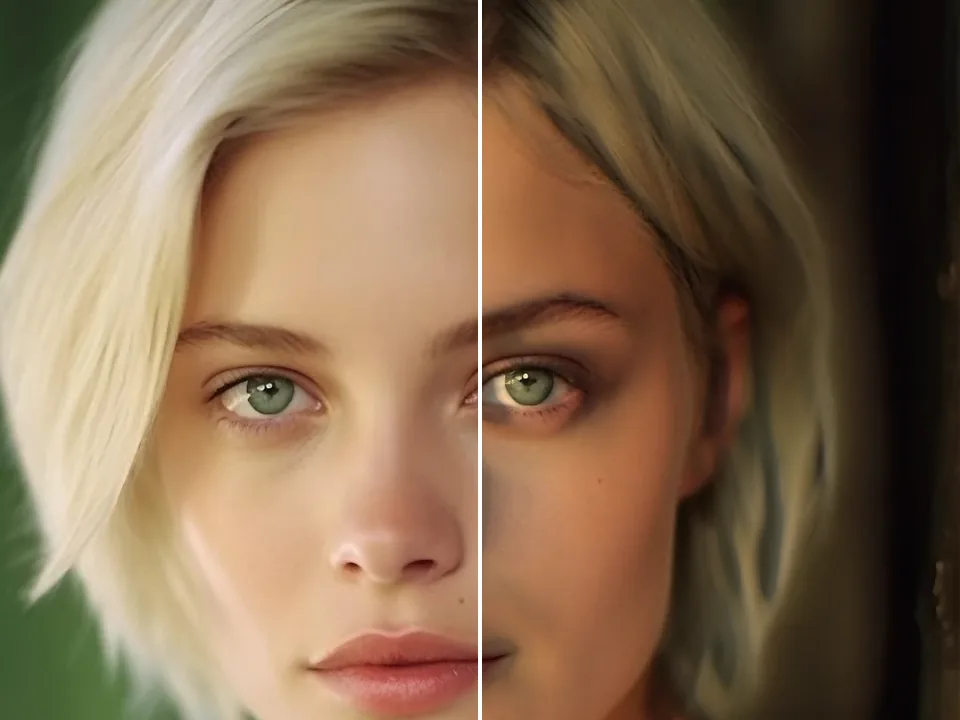
Đổi ánh sáng của ảnh ngay trong trình duyệt: AI trên thiết bị tìm độ sâu, nên mặt trời hay đèn mới chiếu sáng các hình khối từ bất kỳ phía nào, ấm hoặc lạnh, với bóng đổ mềm. Miễn phí, và ảnh của bạn không bị tải lên.

Chỉnh sửa ảnh bằng AI
Sửa ảnh bằng AI là gì? Khác gì retouch, các việc chính (tách nền, xóa vật thể, tăng cường, phục hồi, mở rộng ảnh), quyền riêng tư trên thiết bị và giới hạn.
Sẵn sàng thử chưa?
Mở PictorX trong trình duyệt — không cần cài đặt, không cần thẻ tín dụng để bắt đầu.
Tới trình chỉnh sửa